
Ваш PowerShell ведет себя вяло, возвращает ошибки или вообще отказывается запускаться? Если вы подозреваете, что ваша версия PowerShell устарела, это отличная возможность обновиться до последней версии и обеспечить более плавную работу.
Прежде чем приступить к обновлению, крайне важно проверить текущую версию PowerShell.Ниже вы найдете простое руководство с различными методами обновления PowerShell в вашей системе Windows.Давайте начнем!
1.Обновление PowerShell с помощью команды Winget
Самый эффективный способ установки или обновления PowerShell в Windows — использование команды Winget, мощного диспетчера пакетов Windows, который упрощает установку и обновление приложений.Вот как это сделать:
- Откройте командную строку: найдите «Командная строка» в строке поиска Windows 11.Щелкните правой кнопкой мыши и выберите «Запуск от имени администратора».
- Выполните команду поиска: в командной строке введите команду
winget search PowerShellи нажмите Enter. - Запишите идентификатор приложения: запомните идентификатор, связанный с приложением PowerShell, для дальнейших действий.
- Установите/обновите PowerShell: используйте команду, убедившись, что AppID
winget install AppIDзаменен на идентификатор, который вы записали ранее.
2.Установка или обновление PowerShell с GitHub
Если вы предпочитаете не использовать командную строку, обновление PowerShell можно выполнить, загрузив его напрямую с GitHub.Вот как это сделать:
- Посетите страницу GitHub: Откройте веб-браузер и перейдите на страницу PowerShell GitHub.
- Выберите параметры загрузки: На странице вы увидите параметры загрузки различных файлов msi (LTS, Stable, Preview).Выберите версию Stable.
- Установите MSI-файл: после загрузки дважды щелкните MSI-файл, чтобы начать установку.
- Следуйте инструкциям по установке: во время установки выберите параметры по умолчанию и нажмите «Далее».
- Завершите установку: Дождитесь завершения процесса установки.
3.Обновление PowerShell через Microsoft Store
Если вы используете Windows 11, другой простой способ установки или обновления PowerShell — через Microsoft Store.Выполните следующие действия:
- Откройте Microsoft Store: введите «Microsoft Store» в строке поиска Windows 11 и запустите приложение.
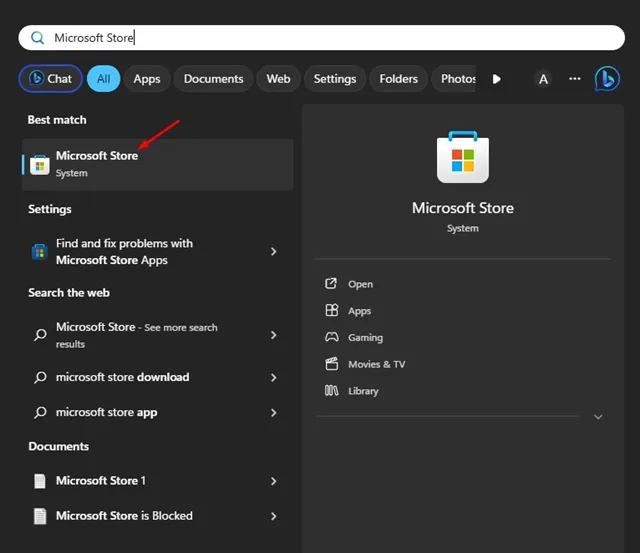
- Поиск PowerShell: используйте функцию поиска в Магазине, чтобы найти PowerShell.
- Обновление или установка PowerShell: Если доступно обновление, нажмите кнопку Обновить.Если оно еще не установлено, нажмите Установить.
Использование PowerShell 5 и PowerShell 7
Выполнив шаги установки выше, вы теперь можете иметь в своей системе и PowerShell 5, и PowerShell 7. PowerShell 7.x находится в другом каталоге, но обе версии могут работать одновременно.Если вы являетесь пользователем терминала, ожидайте, что дополнительный профиль PowerShell будет эффективно управлять обеими средами.
Это всеобъемлющее руководство призвано помочь вам обновить или установить PowerShell на вашей системе Windows.Если вам нужна дополнительная помощь, не стесняйтесь обращаться.И если вы нашли это руководство полезным, поделитесь им с друзьями, чтобы помочь им улучшить свой опыт работы с PowerShell!
Часто задаваемые вопросы
1.Как узнать, какая версия PowerShell у меня установлена?
Вы можете узнать текущую версию PowerShell, открыв сам PowerShell и введя команду $PSVersionTable. PSVersion.Это отобразит номер вашей версии.
2.Могу ли я одновременно запустить PowerShell 5 и PowerShell 7?
Да, вы можете запустить PowerShell 5 и PowerShell 7 на своей машине Windows.Они работают независимо и могут использоваться одновременно.
3.Что делать, если команда Winget не работает?
Если команда Winget не работает, убедитесь, что она установлена, а ваша система Windows обновлена до последней версии.В качестве альтернативы вы можете обновить PowerShell, используя метод загрузки GitHub или Microsoft Store.
Добавить комментарий