
Освоение дисковых квот в Windows 11: подробное руководство
Быстрая навигация
- Понимание дисковых квот в Windows 11
- Настройте дисковые квоты для всех пользователей
- Назначьте уникальные квоты конкретным пользователям
- Отслеживание использования хранилища
- Деактивировать дисковые квоты
- Распространенные проблемы с дисковыми квотами
Для домохозяйств или организаций, совместно использующих компьютер с Windows 11, эффективное управление дисковым пространством имеет важное значение. Реализация дисковых квот может помочь гарантировать, что один пользователь не монополизирует емкость хранилища. Это руководство проведет вас через включение, настройку и устранение неполадок дисковых квот в вашей системе.
Понимание дисковых квот в Windows 11
Дисковые квоты позволяют администраторам устанавливать границы объема дискового пространства, которое пользователи могут использовать на определенном диске, отформатированном в файловой системе NTFS . Эта функция не только позволяет предотвратить чрезмерное использование диска пользователями, но и повышает общую эффективность управления дисками.
Пользователи с правами администратора могут настраивать предупреждающие оповещения, чтобы информировать пользователей о приближении к лимиту, а также ограничивать дополнительное хранилище сверх указанных квот.
Чтобы проверить, является ли ваш диск NTFS, нажмите File Explorer( Windows+E ), затем щелкните правой кнопкой мыши нужный диск, выберите «Свойства» и проверьте вкладку «Общие» в разделе «Файловая система» .
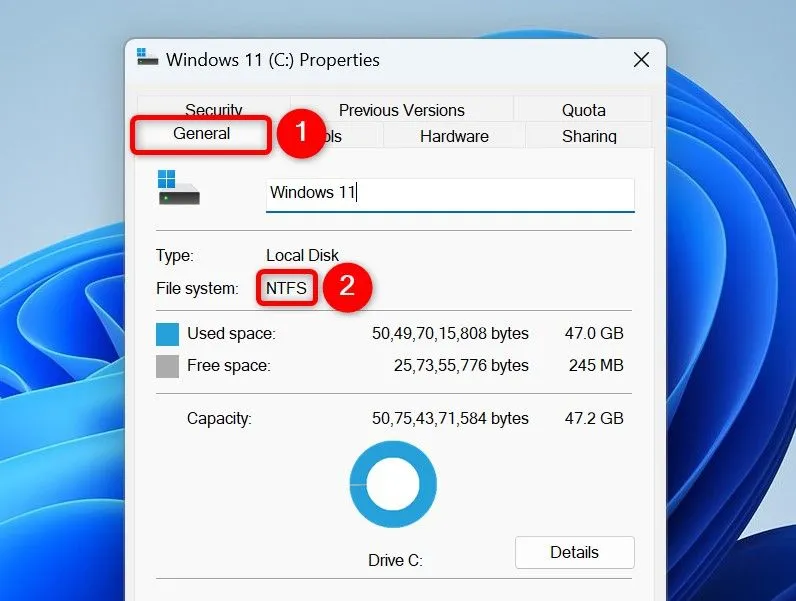
Помните, что настраивать дисковые квоты могут только пользователи с правами администратора.
Настройте дисковые квоты для всех пользователей
Если вы хотите установить единый лимит дисковой квоты, применимый ко всем пользователям, выполните следующие действия:
- Откройте
File Explorer(нажмите Windows+E ), щелкните правой кнопкой мыши по своему диску и выберите «Свойства» . - Перейдите на вкладку «Квота» и нажмите «Показать настройки квоты» .
-
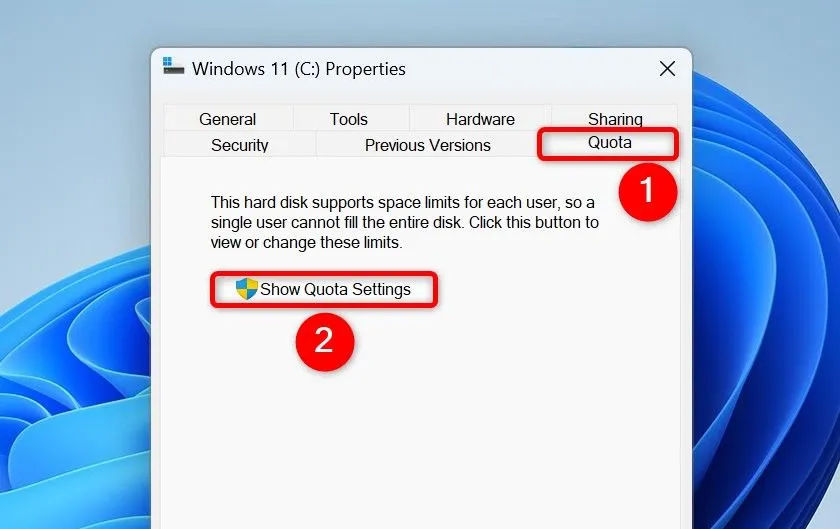
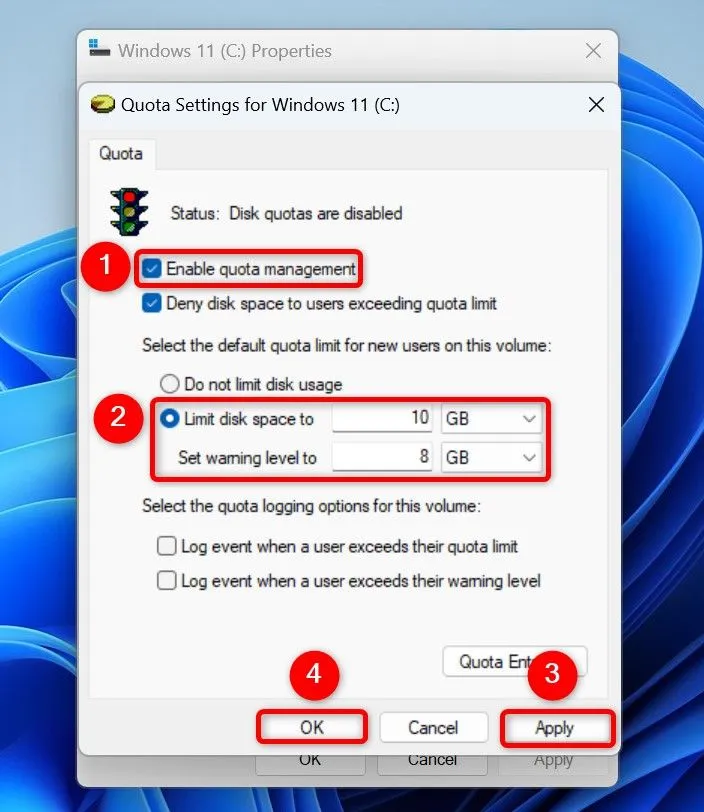
- Активируйте Включить управление квотами и установите лимит в разделе Ограничить дисковое пространство до . Выберите подходящую единицу измерения.
- Введите значение «Установить уровень предупреждения», чтобы уведомлять пользователей о приближении к лимиту хранилища.
- Чтобы жестко обеспечить соблюдение квоты, включите функцию « Запретить предоставление дискового пространства пользователям, превышающим предел квоты» .
- Завершите нажатием кнопки «Применить», а затем «ОК» .
Назначьте уникальные квоты конкретным пользователям
Для создания уникальных дисковых квот, адаптированных для отдельных пользователей, выполните следующую процедуру:
- Откройте
File Explorer(нажмите Windows+E ), щелкните правой кнопкой мыши по своему диску и выберите «Свойства» . - Откройте вкладку «Квота» и выберите «Показать настройки квоты» .
-
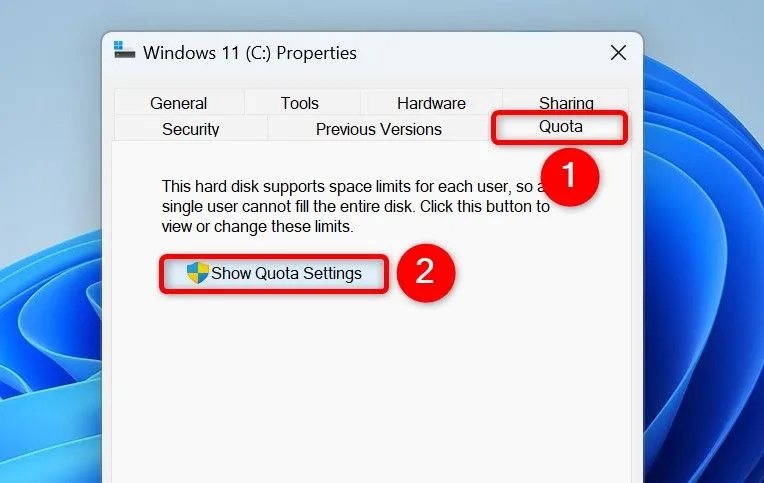
- Активируйте опцию «Включить управление квотами» и нажмите «Записи квот» .
-
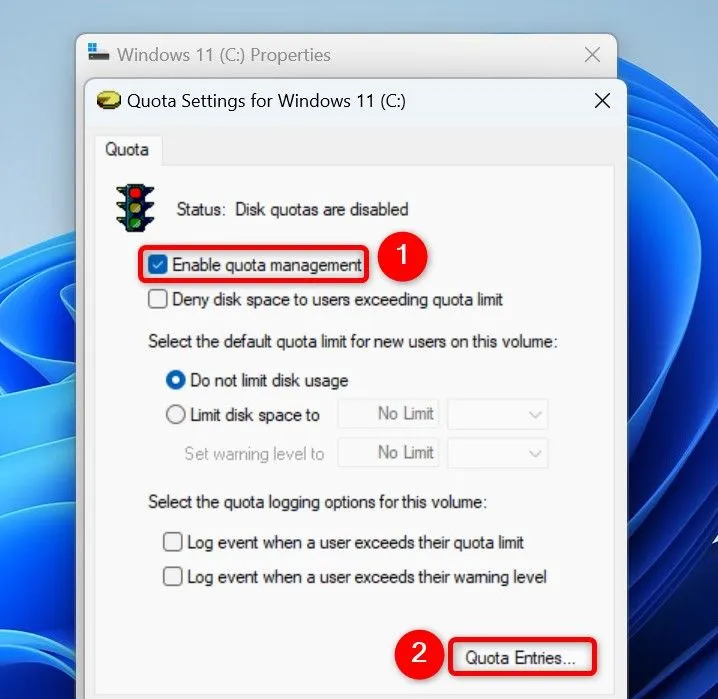
- В окне «Записи квоты для [Имя диска]» в строке меню выберите Квота > Новая запись квоты .
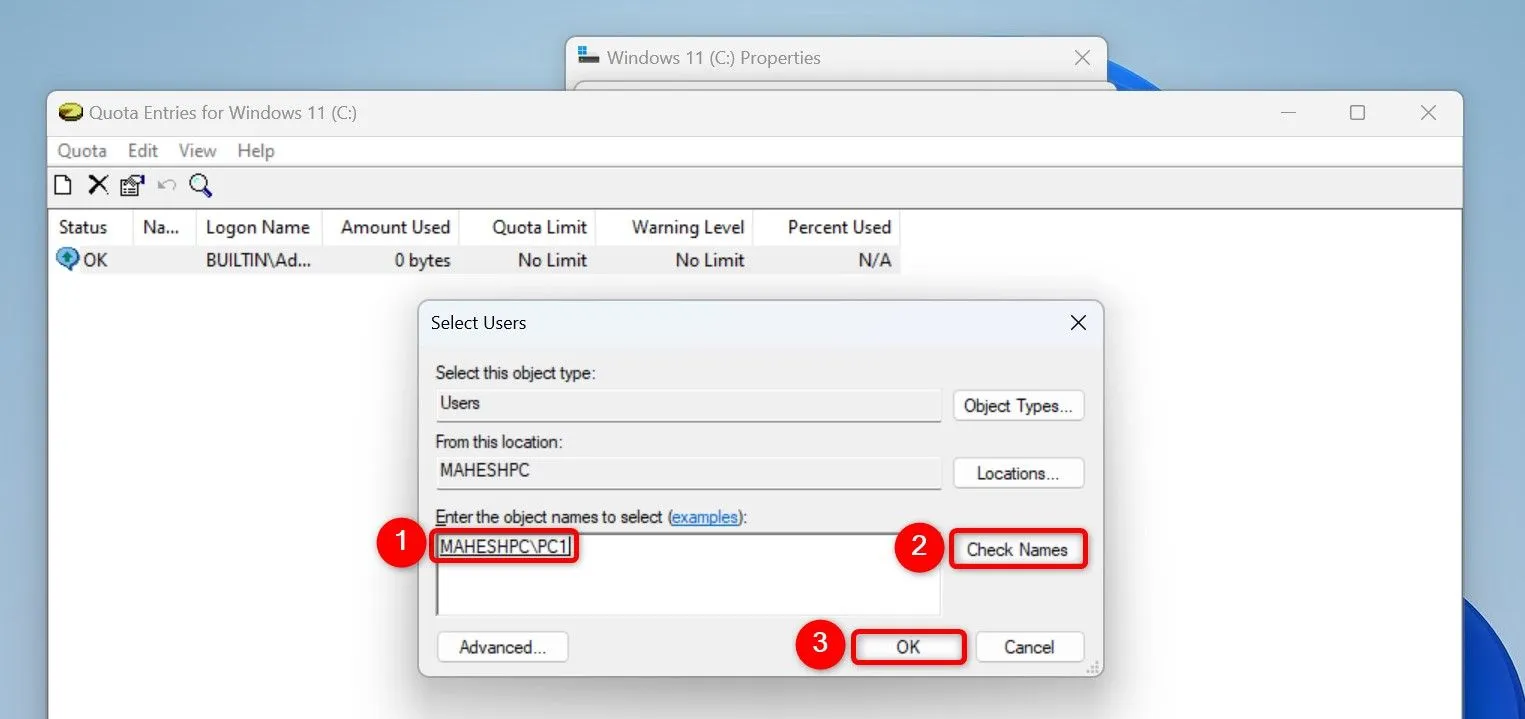
- В диалоговом окне «Выбор пользователей» введите имя пользователя, нажмите «Проверить имена» и нажмите «ОК» .
-
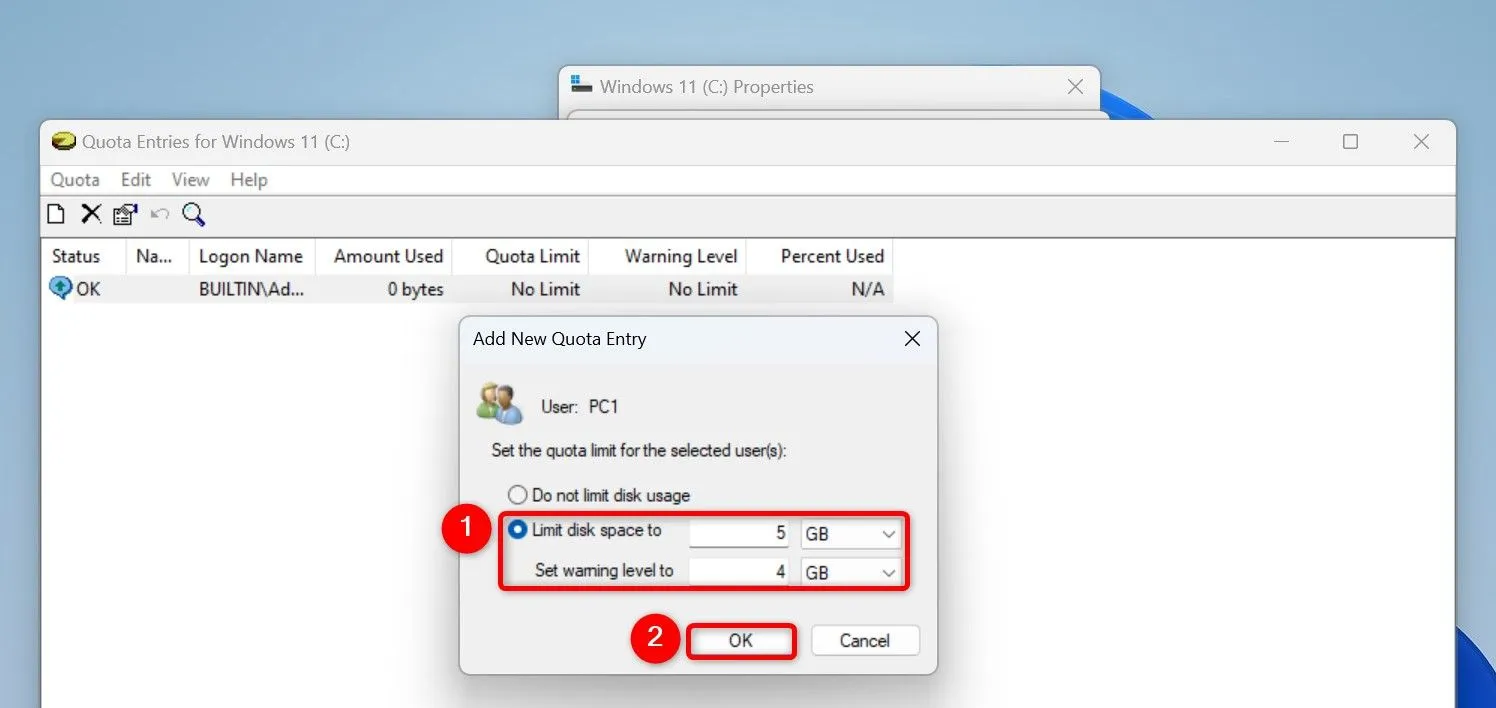
- Установите ограничение на дисковое пространство , настройте квоту и выберите единицы.
- Укажите параметр «Установить уровень предупреждения» и нажмите «ОК» .
-
- Повторите эти шаги для всех дополнительных пользователей, которым требуются уникальные квоты.
Отслеживание использования хранилища
После того, как квоты на диске установлены, мониторинг их использования становится жизненно важным. Вот как проверить хранилище пользователя:
- Откройте
File Explorer, щелкните правой кнопкой мыши свой диск, выберите «Свойства» и перейдите на вкладку «Квота» . - Нажмите «Показать настройки квоты» , а затем «Записи квоты» .
-
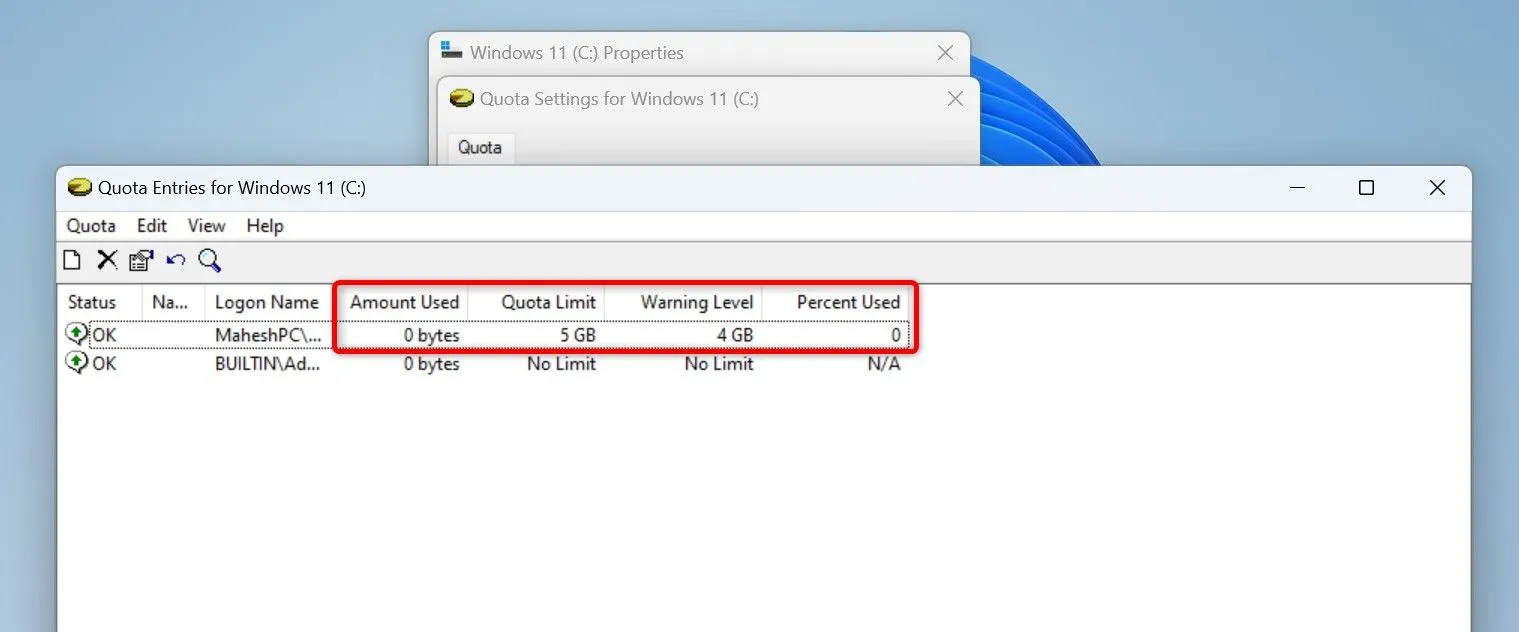
- Вот на что следует обратить внимание при поиске информации о хранилище:
- Использованный объем: объем памяти, используемый пользователем в данный момент.
- Ограничение квоты: ограничение, налагаемое на пользователя.
- Уровень предупреждения: достигнут предел хранилища для уведомления пользователей.
- Процент использования: процент, указывающий квоту, использованную пользователем.
- Чтобы изменить распределение хранилища для конкретного пользователя, щелкните правой кнопкой мыши его имя и выберите «Свойства» , чтобы изменить параметры квоты.
Деактивировать дисковые квоты
Если вам необходимо отключить дисковые квоты для всех пользователей или для определенных, выполните следующие действия:
- Откройте
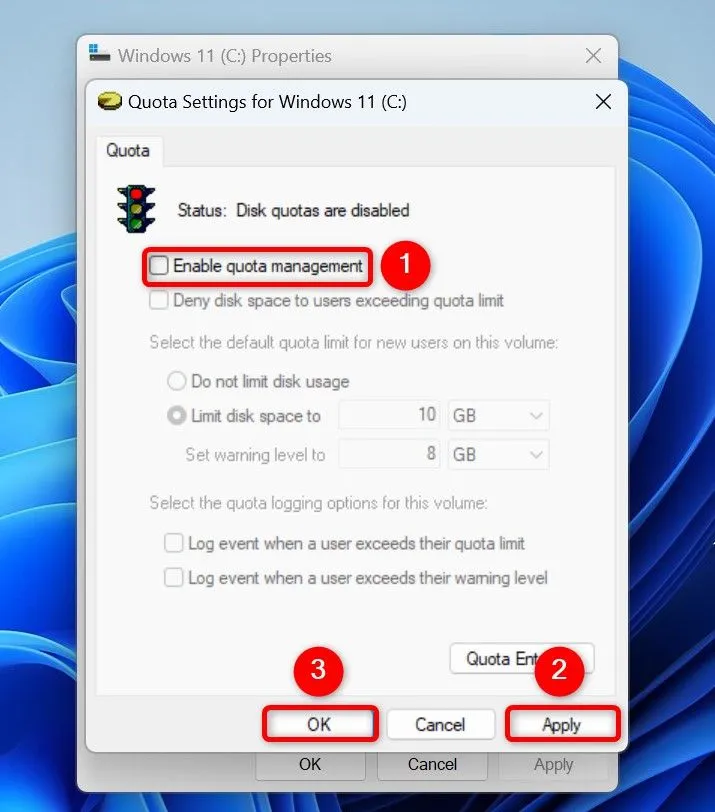
File Explorer, щелкните правой кнопкой мыши свой диск, выберите «Свойства» и перейдите в «Квота» > «Показать параметры квоты». - Чтобы полностью отключить дисковые квоты, деактивируйте параметр «Включить управление квотами» , затем нажмите «Применить», а затем «ОК» .
-
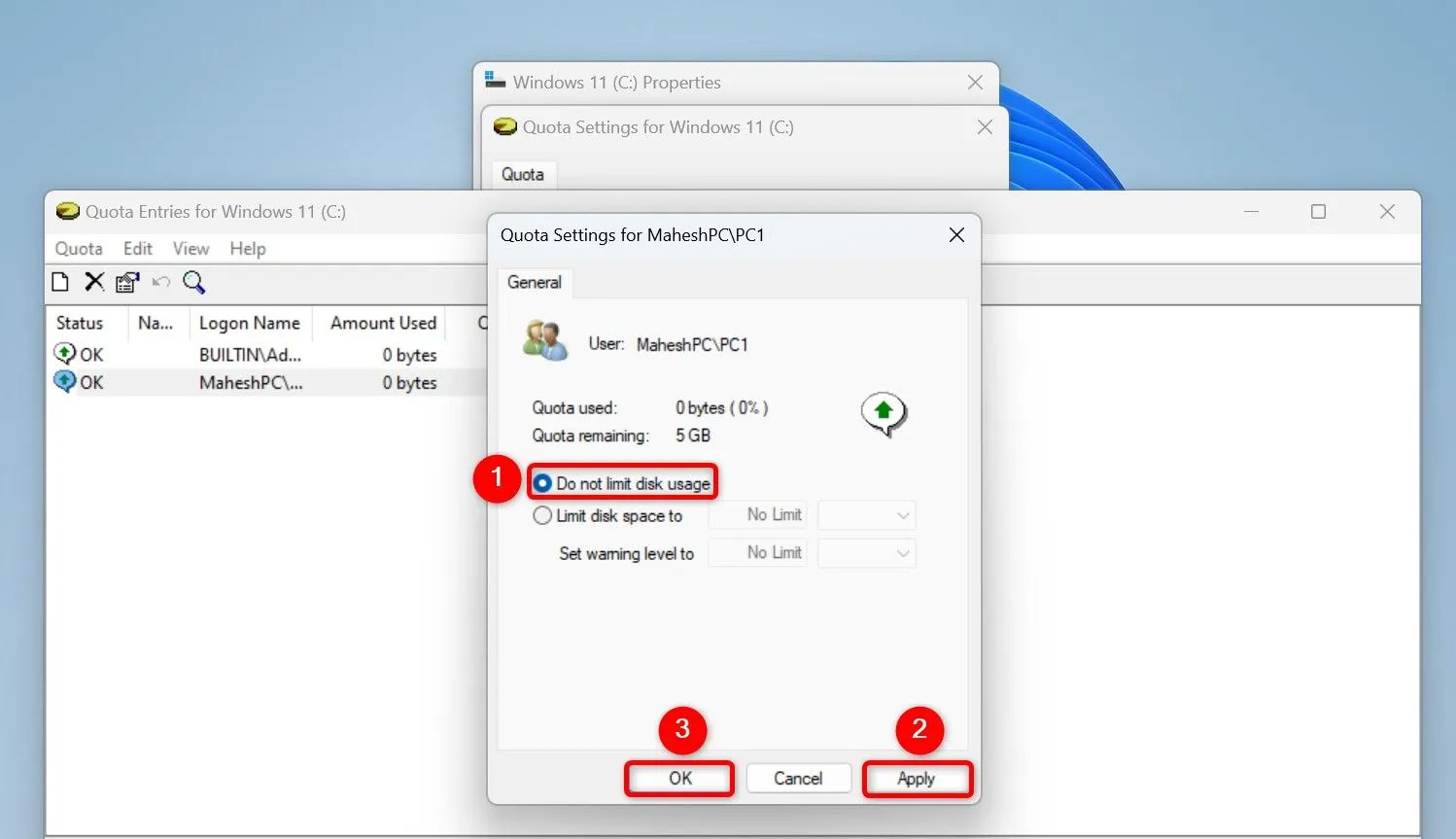
- Чтобы специально отключить квоты для определенных пользователей, сохранив при этом общесистемные настройки, убедитесь, что функция «Включить управление квотами» остается активной.
- Нажмите Quota Entries , найдите нужного пользователя, щелкните правой кнопкой мыши и выберите Properties . Включите Do Not Limit Disk Usage и примените изменения.
-
Распространенные проблемы с дисковыми квотами
Трудности с дисковыми квотами могут быть неприятными. Вот несколько советов по устранению неполадок:
Если вы не видите опцию «Квота»
Если в свойствах вашего диска отсутствует опция «Квота», это означает, что диск не отформатирован в файловой системе NTFS. Возможно, он использует FAT32 или exFAT. Чтобы исправить это без потери данных, используйте следующую команду в командной строке с повышенными правами:
convert A: /fs:ntfs
Если пользователи все еще превышают разрешенную квоту
Если пользователи продолжают превышать свои лимиты хранения, вы, вероятно, не применяли квоты эффективно. Убедитесь, что опция Deny Disk Space to Users Exceeding Quota Limit активирована для строгого применения.
С помощью этих конфигураций вы можете эффективно управлять емкостью хранилища на вашем устройстве Windows 11, обеспечивая справедливое использование среди пользователей. Кроме того, рассмотрите возможность очистки старых файлов и кэша браузера для дальнейшей оптимизации возможностей хранилища вашей системы.
Дополнительные идеи
1. Можно ли установить дисковые квоты на дисках, отличных от NTFS?
Нет, дисковые квоты можно устанавливать только на дисках, отформатированных в файловой системе NTFS в Windows 11. Диски, использующие FAT32 или exFAT, не поддерживают эту функцию.
2. Что произойдет, если пользователь превысит свою дисковую квоту?
Если включена опция «Запретить предоставление дискового пространства пользователям, превысившим квоту», пользователи не смогут сохранять дополнительные файлы после достижения ими квоты.
3. Возможно ли удаленно управлять дисковыми квотами?
Хотя Windows изначально не поддерживает удаленное управление дисковыми квотами, использование групповой политики в доменной сети может позволить администраторам настраивать и управлять квотами одновременно на нескольких компьютерах.
Добавить комментарий