Просмотр скрытых приложений на iOS 18: доступ через главный экран и настройки
Что вам нужно знать о скрытых приложениях в iOS 18
- В iOS 18 есть специальная папка «Скрытые», в которой можно удобно скрывать приложения.
- Доступ к скрытым приложениям осуществляется через папку « Скрытые » в библиотеке приложений или через раздел «Настройки» > «Приложения» > «Скрытые приложения» .
- Для просмотра содержимого в скрытой папке требуется аутентификация Face ID.
С выпуском iOS 18 Apple значительно расширяет возможности конфиденциальности, позволяя пользователям хранить свои приложения скрытыми. Это руководство проведет вас через шаги, чтобы безопасно просматривать скрытые приложения на вашем устройстве.
Пошаговое руководство: доступ к скрытой папке с главного экрана
Чтобы найти и получить доступ к скрытым приложениям на вашем iPhone, выполните следующие пошаговые инструкции:
- Перейдите на главный экран.
- Проведите пальцем влево, пока не попадете в библиотеку приложений .
- Прокрутите вниз до конца библиотеки приложений.
- Определите скрытую папку.
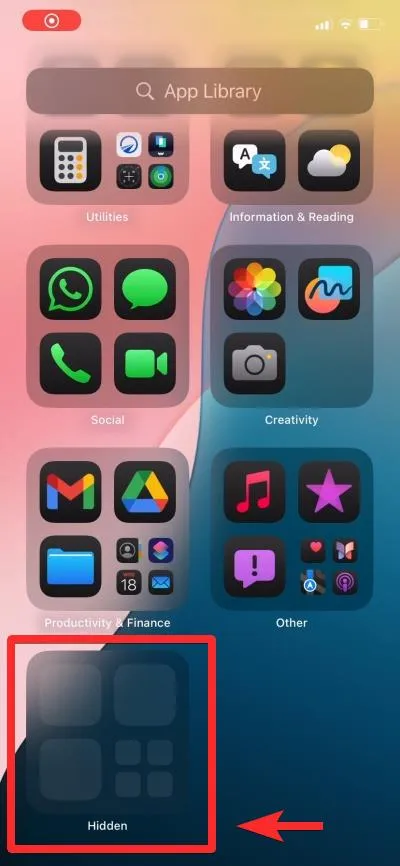
Разблокировка скрытой папки
После того, как вы нашли скрытую папку, вот как ее открыть:
- Нажмите на найденную вами скрытую папку.
- Пройдите аутентификацию с помощью Face ID.
- В папке будут отображены все скрытые вами приложения.
Визуальное пошаговое руководство
Для более полного понимания, посмотрите наше видеоруководство ниже. Не забудьте перейти на полный экран для улучшенного просмотра:
Поиск скрытых приложений через настройки
В качестве альтернативы библиотеке приложений вы также можете найти скрытые приложения с помощью:
Настройки > Приложения > Скрытые приложения
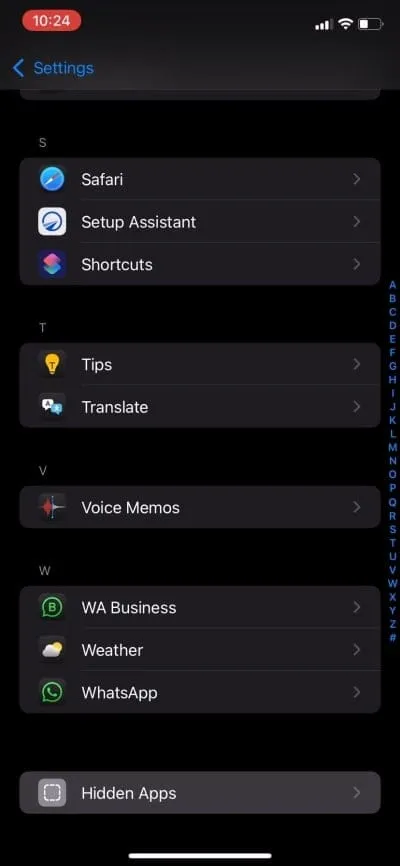
В этом разделе будет представлен список ваших скрытых приложений:
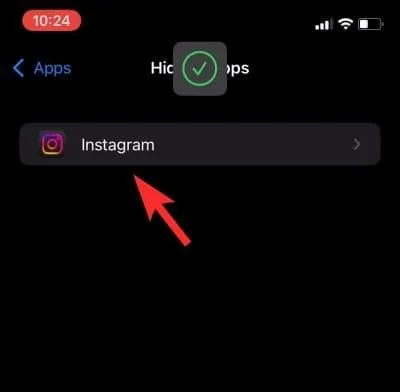
Помните, что скрытие приложения приведет к его удалению с главного экрана, исключению из результатов поиска и прекращению отображения уведомлений.
Однако скрытие приложений имеет ряд преимуществ, таких как защита конфиденциальной информации, минимизация беспорядка на главном экране и повышение конфиденциальности, когда вашим устройством пользуются другие люди.
С iOS 18 управление скрытыми приложениями становится простым и понятным, предоставляя пользователям расширенный контроль над своей конфиденциальностью и организацией приложений.
Для получения дополнительной информации об инновационных функциях iOS 18 посетите сайт
Дополнительные идеи
1. Как скрыть приложения в iOS 18?
Чтобы скрыть приложения, просто нажмите и удерживайте значок приложения на главном экране, выберите «Удалить приложение», а затем выберите «Удалить с главного экрана» вместо его удаления. Теперь приложение будет доступно только через папку «Скрытые».
2. Будут ли скрытые приложения работать на моем iPhone?
Да, скрытые приложения полностью функциональны; они просто не отображаются на главном экране или в результатах поиска. Вы по-прежнему можете использовать их из папки «Скрытые» или через «Настройки».
3. Что происходит с уведомлениями скрытых приложений?
Для скрытых приложений уведомления не отображаются на главном экране. Однако вы все равно будете получать уведомления, если вручную откроете приложение через папку Hidden.