
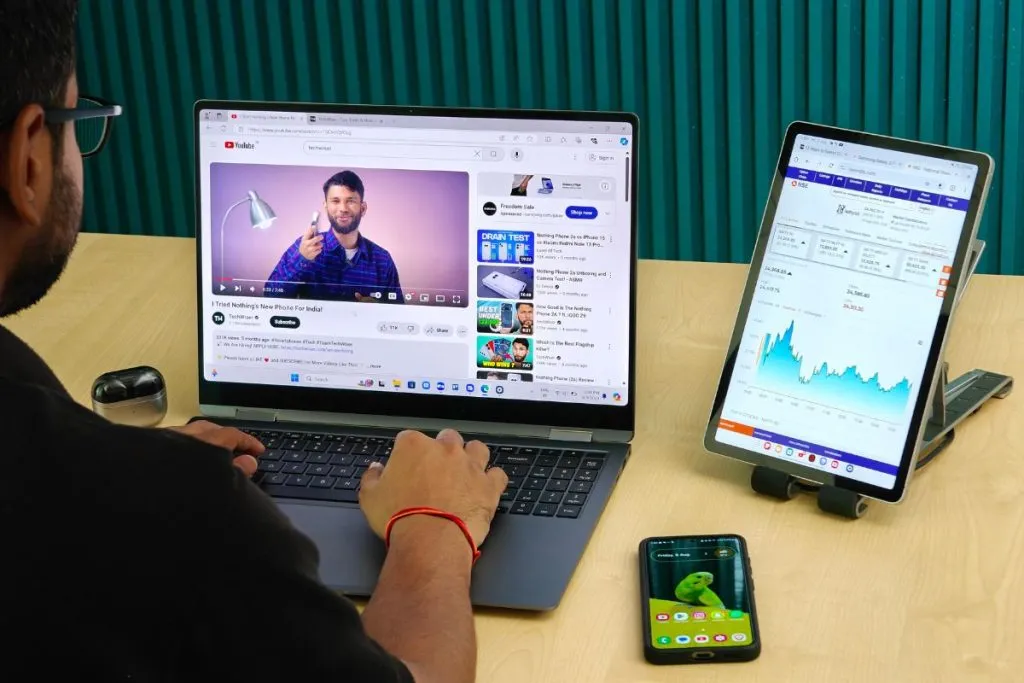
Sie besitzen ein Samsung Galaxy-Handy? Sie brauchen einen neuen Windows-Laptop, können sich aber nicht zwischen dem Galaxy Book (Vorteile des Samsung-Ökosystems) oder einer anderen Laptop-Marke entscheiden? Es ist verlockend, das Galaxy Book in Ihr Arsenal aufzunehmen und Ihr Samsung-Ökosystem-Setup zu vervollständigen. Aber bevor Sie den Sprung ins Ungewisse wagen, lassen Sie uns erklären, ob
1. Steuern Sie mehrere Galaxy-Geräte
Waren Sie schon einmal in der Situation, Ihr Galaxy-Telefon oder -Tablet von Ihrem Laptop aus steuern zu wollen? Mit dem Galaxy Book ist genau das möglich. Sie können nahtlos:
- Ziehen und Ablegen von Dateien
- Text kopieren und einfügen
- Verwenden Sie die Tastatur und Maus Ihres Laptops zur Steuerung und Navigation Ihres Telefons oder Tablets
Multi Control macht das alles möglich. Stellen Sie einfach sicher, dass Sie auf die neueste Version des Betriebssystems aktualisieren und Bluetooth auf Geräten aktivieren, auf denen Sie Multi Control verwenden möchten. Alle Geräte müssen beim selben Samsung-Konto angemeldet und mit demselben WLAN-Netzwerk verbunden sein.
Gehen Sie zu Einstellungen > Verbundene Geräte > Multi Control oder suchen Sie in der App „Einstellungen“ auf allen Ihren Galaxy-Geräten nach Multi Control und aktivieren Sie die Funktion.
Angenommen, Sie arbeiten an Ihrem Laptop und müssen einen Screenshot von Ihrem Galaxy-Telefon verwenden. Sie können das Bild von Ihrem Telefon auf Ihr Galaxy Book ziehen und die Datei wird übertragen, ohne dass Sie Ihr Telefon berühren müssen.
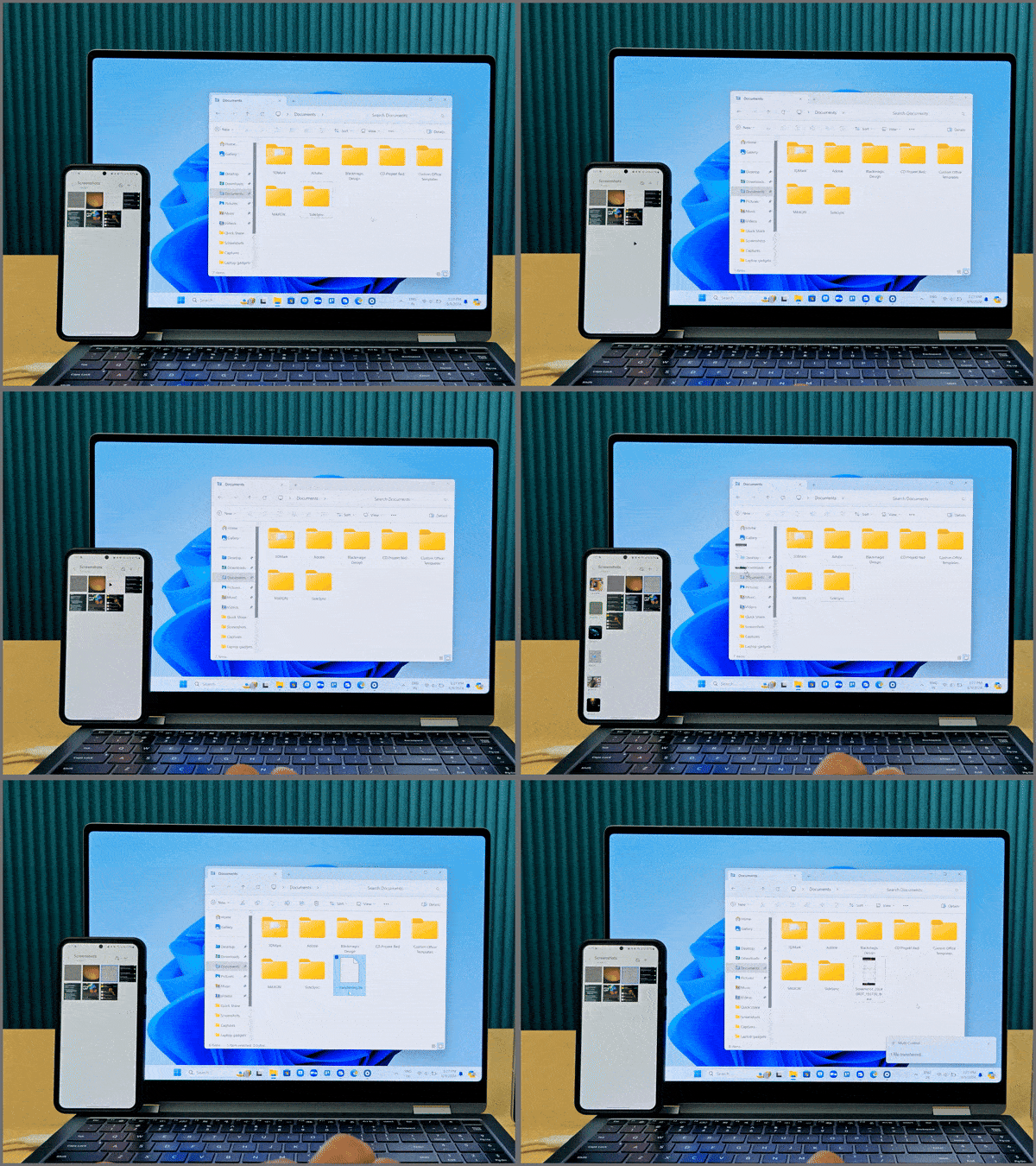
Sie können den Bildschirm Ihres Geräts sogar so anordnen, dass er zu Ihrer Konfiguration passt, z. B. indem Sie Ihr Tablet nach rechts und Ihr Telefon nach links verschieben. Nur zur Info: Damit dieser Zauber funktioniert, müssen alle Ihre Geräte mit demselben WLAN-Netzwerk verbunden sein.
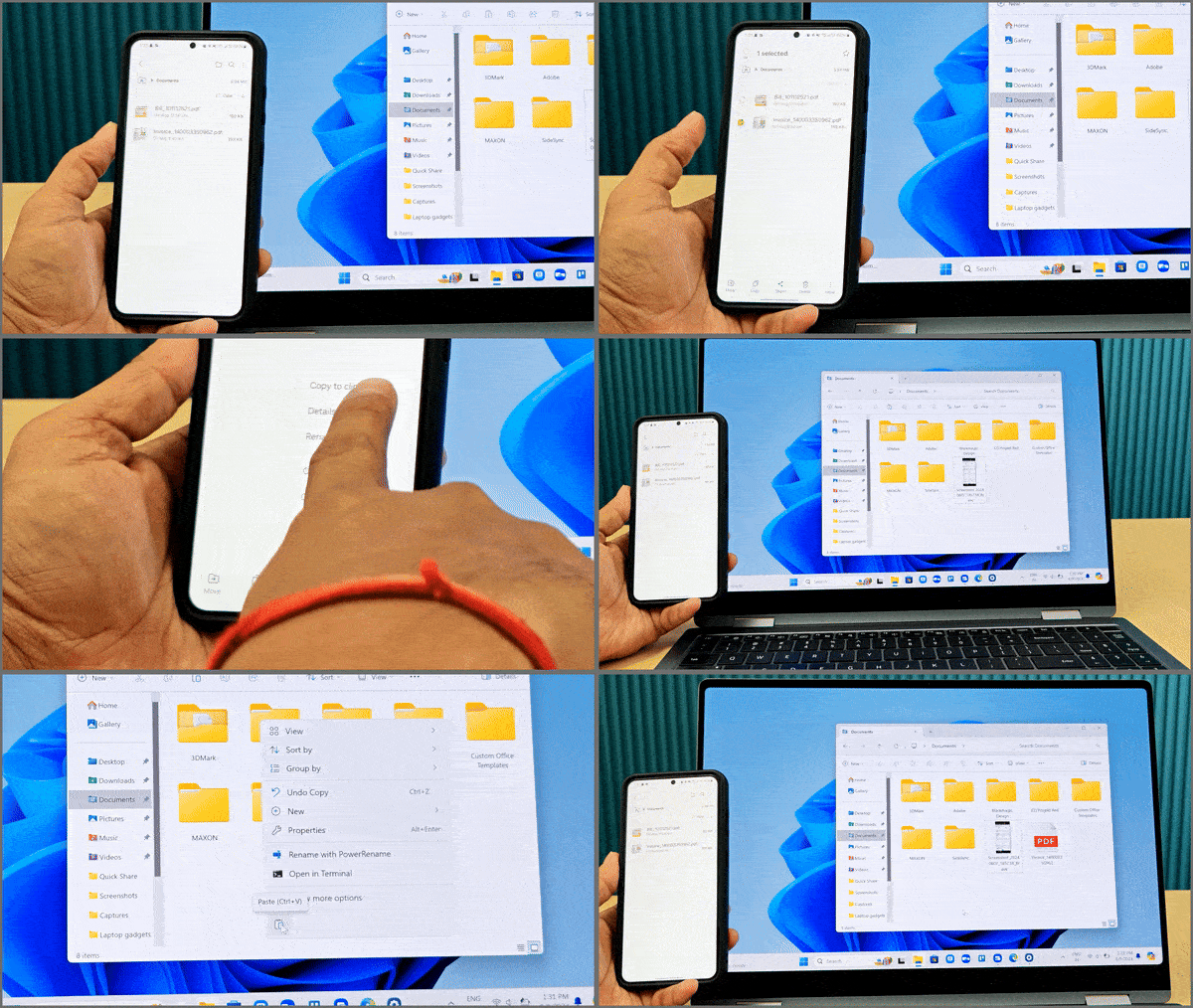
2. Kopieren und Einfügen von Text, Bildern, PDFs und anderen Dateien
Sie haben Dokumente auf Ihrem Telefon, die Sie auf Ihrem Laptop benötigen? Normalerweise würden Sie Quick Share oder ein Kabel verwenden. Aber mit dem Galaxy-Ökosystem können Sie Dateien von Ihrem Telefon auf Ihr Galaxy Book kopieren und einfügen und umgekehrt (genau wie Apple). Denken Sie nur daran, dass die Übertragung größerer Dateien je nach Dateigröße einige Zeit in Anspruch nehmen kann.
3. Samsung-Notizen
Benutzer von Samsung Notes werden dies hilfreich finden. Die App eignet sich hervorragend zum Notieren, aber leider ist keine Webversion verfügbar und die Microsoft Store-Version ist exklusiv für Samsung-Laptops. Wenn Sie sich nicht die Mühe machen möchten, alle Ihre Notizen in eine andere App zu verschieben, ist Galaxy Book Ihre einzige Wahl. Notizen werden über Samsung Cloud synchronisiert.
4. Automatischer Wechsel der Ohrhörer
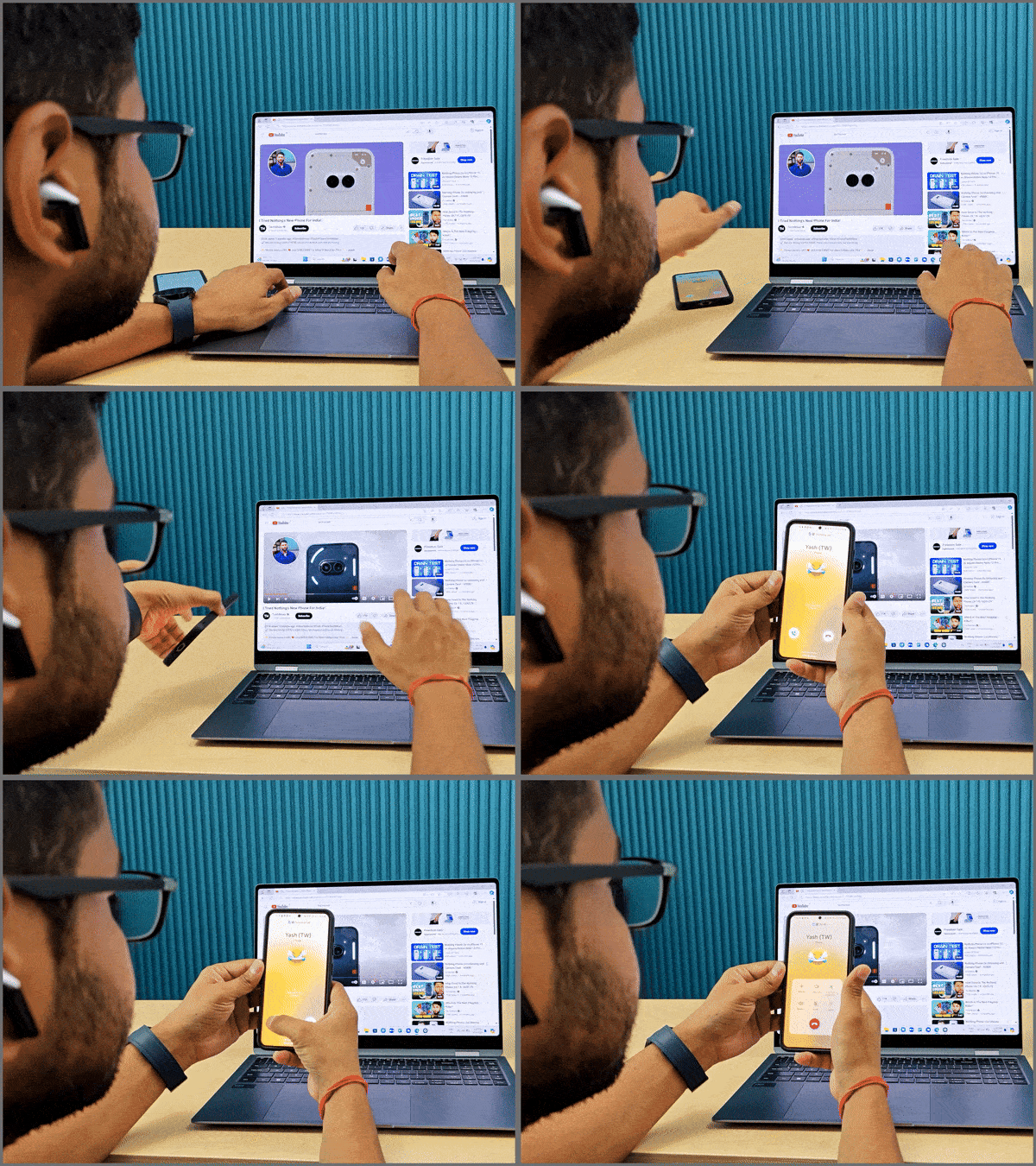
Einer der Vorteile von Galaxy Buds ist, dass sie automatisch zwischen Ihren Samsung-Geräten wechseln. Dies wird durch die Funktion „Automatischer Wechsel“ ermöglicht, die in der App „Einstellungen“ standardmäßig aktiviert ist.
Angenommen, Sie sehen sich ein Video auf Ihrem Galaxy Book an und erhalten dann einen Anruf auf Ihrem Galaxy-Telefon – der Ton wird sofort auf Ihr Telefon umgeschaltet. Es ist kein manuelles Umschalten erforderlich. Und wenn Sie fertig sind und auflegen, stellen die Buds die Verbindung zum Laptop wieder her.
5. Erweitern Sie das Display Ihres Laptops
Schließlich können Sie Ihr Galaxy Tab als zweiten Bildschirm für Ihr Galaxy Book verwenden. Gehen Sie dazu auf Ihrem Laptop zu Samsung-Einstellungen > Verbundene Geräte und wählen Sie Zweiter Bildschirm. Sie können dann Ihr Galaxy Tab auswählen. Wenn es nicht angezeigt wird, tippen Sie in der Benachrichtigungsleiste Ihres Tablets auf Zweiter Bildschirm.
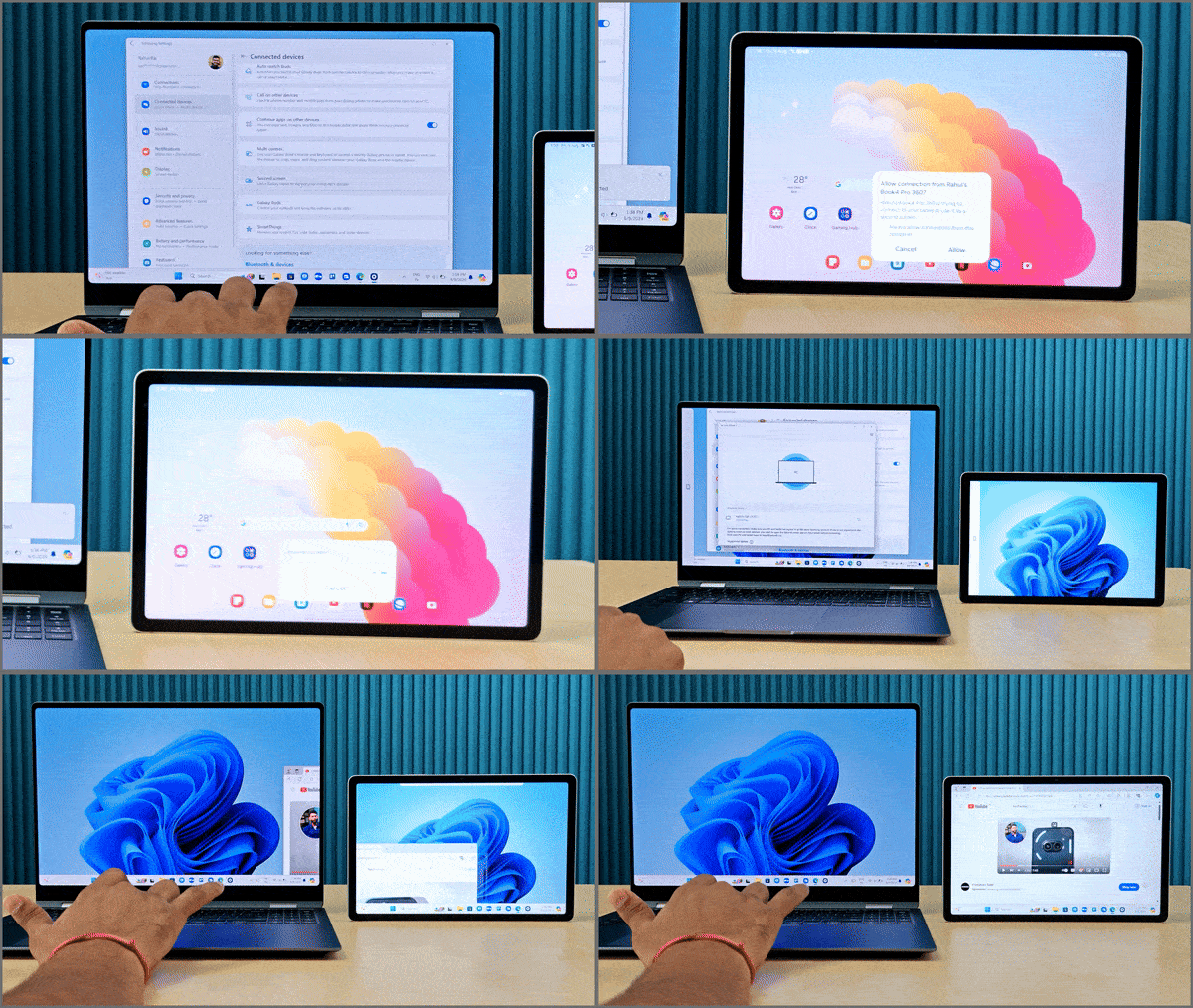
Diese Einrichtung funktioniert genauso wie der Anschluss eines normalen Monitors. Sie können die Anzeige neu anordnen, auswählen, wie Sie den zusätzlichen Bildschirm verwenden möchten, und die Auflösung optimieren.
Per App können Sie Ihr Android-Telefon auch als zweiten Monitor nutzen.
Abschließende Gedanken zum Galaxy Book- und Telefon-Ökosystem
Es gibt einige Galaxy Book-Funktionen, die ich nicht erwähnt habe, wie z. B. Auto-Hotspot, Anrufe vom PC aus tätigen, Nachrichten lesen, Fotos anzeigen oder Samsung DeX, da diese mit der Phone Link-App problemlos auf jedem Windows-Laptop ausgeführt werden können. Sie benötigen dafür kein Galaxy Book. Aber wenn Sie in das Samsung-Ökosystem eintauchen möchten, Funktionen wie Multi Control, Zwischenablagesynchronisierung und die Verwendung eines Tablets als zweiten Bildschirm, funktioniert das Galaxy Book nahtlos. Ich hatte keinerlei Verzögerungen oder Verbindungsprobleme.
Wie also entscheiden?
Erstellen Sie eine Liste der gewünschten Funktionen und legen Sie fest, ob Sie diese über Phone Link erhalten können oder ob diese Funktionen exklusiv für Galaxy Book verfügbar sind. Dann entscheiden Sie. Wenn Sie sich immer noch nicht sicher sind, kontaktieren Sie uns unter X.
Schreibe einen Kommentar