
Razer Cortex ist ein leistungsstarkes Gaming-Tool, das eine Reihe von Funktionen bietet, darunter FPS-Tracking und Game-Boosting-Funktionen durch sein In-Game-Overlay. Trotz seiner Vorteile können einige Spieler auf Probleme stoßen, bei denen das Overlay das Gameplay stört oder die Leistung beeinträchtigt. Wenn Sie Ihr Gaming-Erlebnis verbessern möchten, indem Sie das Razer Cortex-Overlay deaktivieren, gehen Sie folgendermaßen vor:
So deaktivieren Sie das Razer Cortex In-Game-Overlay
1. Deaktivieren Sie das Overlay über die Razer Cortex-Anwendung
- Öffne die Razer Cortex- Anwendung und navigiere zur Registerkarte „Launcher“ oben.
- Wählen Sie die Einstellungsoption „ In-GAME“ und deaktivieren Sie die entsprechenden Kontrollkästchen, um überlagerte Informationen auszublenden.
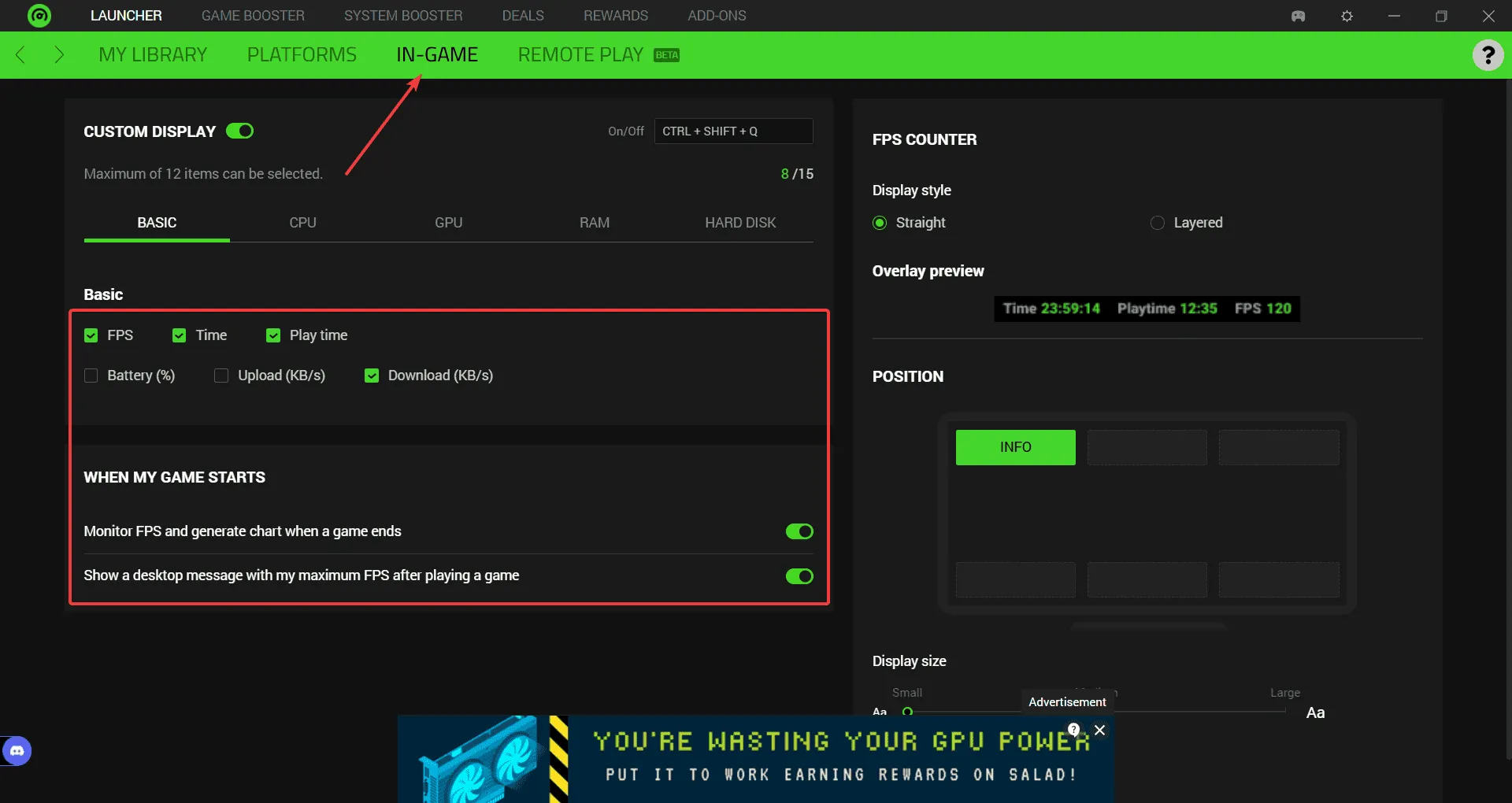
- Zum schnellen Umschalten drücken Sie während des Spiels Ctrl+ Shift+, um das Cortex-Overlay sofort zu deaktivieren.Q
2. Schließen Sie die Razer Cortex-Anwendung
Das Razer Cortex-Overlay ist nur aktiv, während die Anwendung ausgeführt wird. Wenn das Overlay trotz Deaktivierung weiterhin besteht, kann die Lösung ganz einfach sein, indem Sie sowohl die Anwendungen Razer Cortex als auch Razer Central schließen. Benutzer berichten häufig, dass das Overlay Konflikte mit anderen Apps und wichtigen Spielinformationen verursacht, was zu einem nicht optimalen Spielerlebnis führt.
Wie im obigen Einstellungs-Screenshot gezeigt, kannst du die Positionierung des Overlays auch in den Razer Cortex-Einstellungen anpassen und erhältst sechs verschiedene Platzierungsoptionen für optimale Sichtbarkeit.
Wenn das Overlay nach dem Anpassen der Einstellungen immer noch angezeigt wird, lohnt es sich möglicherweise zu prüfen, ob andere Game-Booster-Anwendungen ausgeführt werden. Konflikte zwischen ähnlichen Anwendungen könnten die Ursache für anhaltende Overlay-Probleme sein.
3. Fazit und weitere Tipps
Abschließend können Sie das Razer Cortex-Overlay schnell deaktivieren, indem Sie die Tastenkombination Ctrl+ Shift+ verwenden Qoder die Overlay-Optionen in den Razer Cortex-Einstellungen deaktivieren. Am effektivsten ist es, die Anwendung zu schließen, bevor Sie Ihr Spiel starten, um sicherzustellen, dass das Overlay nicht aktiviert wird.
Wenn Sie Probleme beim Aktivieren der Overlay-Funktion haben, bieten wir einen speziellen Leitfaden zur Fehlerbehebung dieser Funktion. Wenn Razer Cortex Ihren Anforderungen nicht entspricht, können Sie sich außerdem unsere kuratierte Liste der besten Game-Booster-Alternativen ansehen.
Wir hoffen, dass diese Schritte dir dabei helfen werden, das Razer Cortex-In-Game-Overlay auf deinem Display zu deaktivieren. Wenn du Fragen oder Anregungen hast, kannst du sie gerne in den Kommentaren unten teilen!
Häufig gestellte Fragen
1. Warum sollte ich das In-Game-Overlay in Razer Cortex deaktivieren?
Durch das Deaktivieren des In-Game-Overlays können Sie die Spieleleistung verbessern, indem Sie mögliche Verzögerungen und Konflikte mit anderen Anwendungen verringern und so ein flüssigeres Spielerlebnis erzielen.
2. Was passiert, wenn das Overlay weiterhin sichtbar bleibt, auch nachdem ich es deaktiviert habe?
Wenn das Overlay weiterhin besteht, schließe unbedingt die Anwendungen Razer Cortex und Razer Central.Überprüfe außerdem, ob andere Anwendungen über Overlay-Funktionen verfügen, da diese möglicherweise mit Razer Cortex in Konflikt stehen.
3. Kann ich das Overlay nach der Deaktivierung wieder aktivieren?
Ja! Du kannst das Overlay ganz einfach wieder aktivieren, indem du zu den Einstellungen der Razer Cortex-App zurückkehrst und die Kontrollkästchen für die Funktionen aktivierst, die du verwenden möchtest, oder indem du im Spiel die Tastenkombination Ctrl+ Shift+ verwendest Q, um das Overlay wieder einzuschalten.
Schreibe einen Kommentar