
In der heutigen Welt haben sich unsere Smartphones zu unverzichtbaren Werkzeugen entwickelt, die weit über die reine Kommunikation hinausgehen. Wir sind für eine Vielzahl von Aufgaben auf diese Geräte angewiesen, darunter das Ansehen von Lehrvideos, die Abwicklung von Finanztransaktionen und die Online-Recherche zu verschiedenen Themen. Daher kann es unglaublich beunruhigend sein, festzustellen, dass Ihr Telefon kompromittiert wurde. Bevor Sie jedoch professionelle Hilfe in Anspruch nehmen, sollten Sie erwägen, diese Lösungen selbst umzusetzen.
Verdächtige Anwendungen entfernen
Cyberkriminelle schleusen normalerweise Malware oder gefährliche Anwendungen ein, die Ihre Aktivitäten verfolgen können. Diese bösartigen Apps enthalten oft Begriffe wie „Spy“ oder „Monitor“ in ihren Titeln. Daher sollte Ihr erster Schritt darin bestehen, solche Anwendungen auf Ihrem Gerät zu identifizieren und zu deinstallieren.
- Rufen Sie das Einstellungsmenü auf und wählen Sie „Apps“ aus.
- Wählen Sie als Nächstes „Alle Apps anzeigen“ aus.
- Durchsuchen Sie die Liste der Anwendungen und suchen Sie nach Anwendungen mit fragwürdigen Namen oder Anwendungen, die Sie nicht selbst installiert haben. Wählen Sie die verdächtige App aus, sobald Sie sie identifiziert haben.
- Tippen Sie auf „Deinstallieren“, um es von Ihrem Gerät zu entfernen. Stellen Sie sicher, dass Sie alle Apps löschen, die zweifelhaft erscheinen oder die nicht von Ihnen installiert wurden.
Nicht identifizierte Dateien eliminieren
Wenn Ihr Android-Gerät gehackt wurde, wurden möglicherweise nicht autorisierte Dateien heruntergeladen, die Ihr System beschädigen könnten. Verwenden Sie den Dateimanager, um nach schädlichen Dateien zu suchen und diese zu entfernen.
- Starten Sie die Dateimanager-App auf Ihrem Telefon.
- Wählen Sie je nach Speicherkonfiguration entweder „Interner Speicher“ oder „Externer Speicher“. Wenn Sie eine Micro-SD-Karte verwenden, wählen Sie „Interner Speicher“.
- Tippen Sie im Ordner „Interner Speicher“ auf „Android“.
- Greifen Sie als Nächstes auf den Ordner „Data“ zu.
- Untersuchen Sie den Ordner „Data“ sorgfältig auf verdächtige Dateien oder Ordner. Wenn Sie welche finden, halten Sie sie gedrückt und wählen Sie dann oben das Papierkorbsymbol aus, um sie zu entfernen.
Administratorrechte deaktivieren
Wenn Sie einer App Administratorzugriff gewähren, kann sie wichtige Funktionen Ihres Android-Geräts steuern, einschließlich der Systemeinstellungen. Wenn schädliche Anwendungen über solche Berechtigungen verfügen, können sie erhebliche Probleme verursachen, z. B. können Sie Ihren Zugriff auf Ihr Gerät aussperren. Überprüfen Sie die Liste der Apps mit Administratorzugriff und entziehen Sie allen Apps, die Ihnen verdächtig erscheinen, die Berechtigungen.
- Öffnen Sie die Einstellungen und wählen Sie „Sicherheit und Datenschutz“.
- Wählen Sie dann auf dem nächsten Bildschirm „Mehr Sicherheit und Datenschutz“ aus.
- Scrollen Sie nach unten und wählen Sie „Geräteadministrator-Apps“, um Anwendungen mit Administratorrechten anzuzeigen.
- Schalten Sie den Schalter neben jeder App aus, der Sie den Administratorzugriff verweigern möchten.
Installation aus unbekannten Quellen einschränken
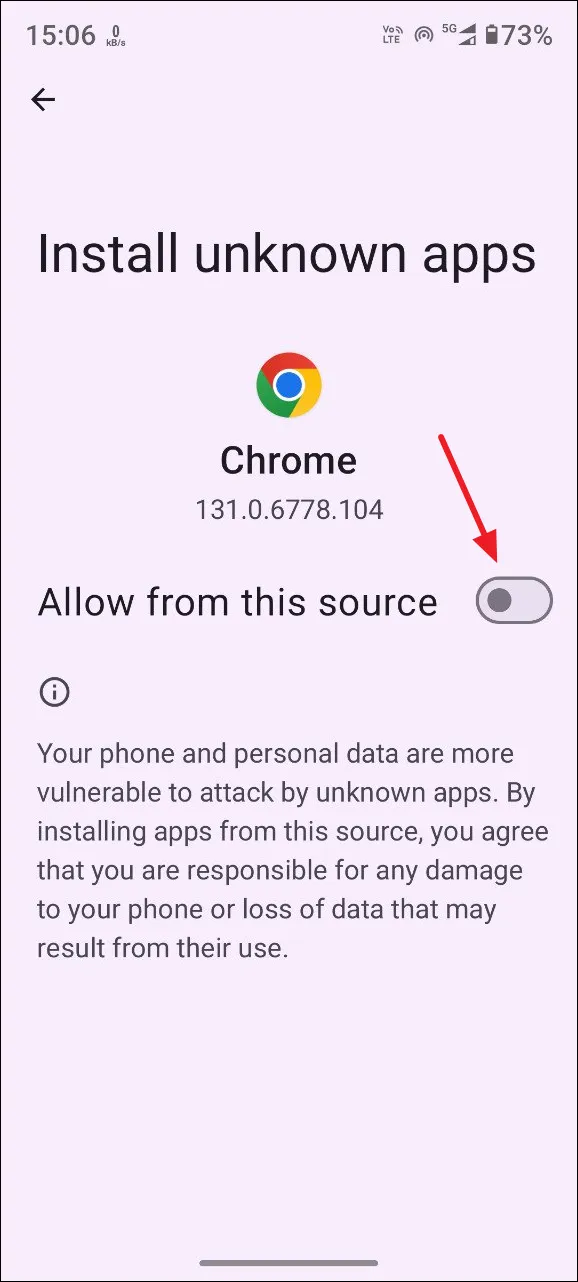
Wenn Sie die Installation von Anwendungen aus unbekannten Quellen zulassen, kann es passieren, dass Schadsoftware von außerhalb des Google Play Store heruntergeladen wird. Deaktivieren Sie diese Einstellung, um Ihr Gerät zu schützen.
- Navigieren Sie zur App „Einstellungen“ und wählen Sie „Apps“ aus.
- Tippen Sie anschließend auf „Spezielle App-Zugriffe“.
- Wählen Sie „Unbekannte Apps installieren“ aus.
- Sie sehen eine Liste von Apps, die Programme installieren können, die nicht aus Google Play stammen. Tippen Sie auf die App (z. B. Chrome), für die Sie diese Funktion deaktivieren möchten.
- Deaktivieren Sie abschließend „Von dieser Quelle zulassen“, um Installationen aus dieser bestimmten Quelle zu blockieren.
Anwendungscache leeren
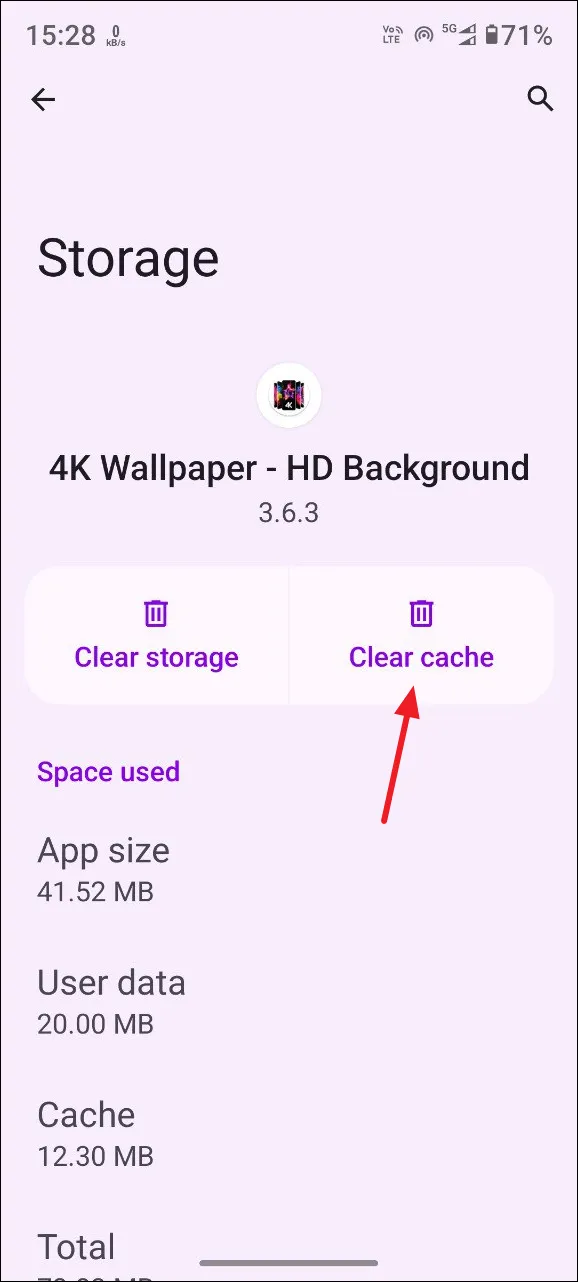
Wenn in Ihrem App-Cache schädliche Elemente gespeichert sind, kann das Leeren des Caches dazu beitragen, diese Bedrohungen zu beseitigen.
- Gehen Sie zur App „Einstellungen“ und tippen Sie auf „Apps“.
- Wählen Sie „Alle Apps anzeigen“.
- Wählen Sie aus der App-Liste die Anwendung aus, deren Cache Sie leeren möchten.
- Wählen Sie als Nächstes „Speicher und Cache“ aus.
- Tippen Sie auf der folgenden Seite auf „Cache leeren“. Wiederholen Sie diesen Vorgang für alle weiteren Apps, die Sie löschen möchten.
Leeren Sie den Gerätecache
Durch das Leeren des Gerätecaches können Sie nicht nur Restdaten schädlicher Apps entfernen, sondern auch Speicherplatz freigeben.
- Schalten Sie Ihr Android-Gerät aus, indem Sie die Einschalttaste einige Sekunden lang drücken.
- Halten Sie nach dem Herunterfahren die Einschalttaste und die Lauter-Taste gleichzeitig gedrückt, bis Sie in den Wiederherstellungsmodus wechseln.
- Das Android-Logo oder -Maskottchen wird neben der Meldung „Kein Befehl“ angezeigt. Lassen Sie die Einschalttaste los, drücken und halten Sie sie erneut, während Sie auf die Lauter-Taste tippen.
- Navigieren Sie im Wiederherstellungsmodus mit den Lautstärketasten zu „Cache-Partition löschen“. Bestätigen Sie Ihre Auswahl durch Drücken der Einschalttaste und starten Sie dann Ihr Gerät neu.
Auf Werkseinstellungen zurücksetzen
Wenn alles andere fehlschlägt, muss Ihr Android-Gerät möglicherweise auf die Werkseinstellungen zurückgesetzt werden. Dadurch werden alle Anwendungen, benutzerdefinierten Einstellungen und Daten von Ihrem Gerät gelöscht.
- Stellen Sie sicher, dass Ihr Gerät aufgeladen oder angeschlossen ist, öffnen Sie dann die Einstellungen und wählen Sie „System“.
- Tippen Sie auf „Optionen zurücksetzen“.
- Wählen Sie auf dem nächsten Bildschirm „Alle Daten löschen (Auf Werkseinstellungen zurücksetzen)“ aus.
- Bestätigen Sie Ihre Auswahl, indem Sie auf „Alle Daten löschen“ tippen. Aus Sicherheitsgründen ist eine biometrische Überprüfung erforderlich. Nach der Überprüfung wird Ihr Gerät neu gestartet und in den Standardzustand zurückversetzt.
Wichtige zu berücksichtigende Punkte
- Wenn Sie den Verdacht haben, dass Ihr Android-Gerät kompromittiert wurde, ändern Sie umgehend das Passwort Ihres Google-Kontos. Mit diesem Schritt können Sie unbefugten Zugriff auf Ihre persönlichen Daten verhindern.
- Melden Sie sich nach der Änderung Ihres Passworts von allen anderen mit Ihrem Google-Konto verknüpften Geräten ab und entfernen Sie sämtliche Drittanbieteranwendungen, die Zugriff darauf haben.
- Aktualisieren Sie zusätzlich zu Ihrem Google-Konto auch die Passwörter für andere Apps auf Ihrem Gerät. Stellen Sie sicher, dass diese neuen Passwörter eindeutig sind und nicht bereits vorhandene Passwörter wiederverwendet werden.
- Sie können zwar Antivirensoftware von Drittanbietern verwenden, bedenken Sie jedoch, dass Google Play Protect Ihr Gerät durch regelmäßiges Scannen von Apps möglicherweise ausreichend schützt.
- Benachrichtigen Sie Institutionen wie Ihr Kreditkartenunternehmen oder E-Commerce-Plattformen über den Verstoß, um das Risiko eines finanziellen Missbrauchs zu minimieren.
Schreibe einen Kommentar