
Das Extrahieren von ZIP-Dateien in Windows 11 ist dank der nativen Unterstützung für komprimierte Dateiformate ein Kinderspiel. Es ist keine Software von Drittanbietern erforderlich, da Windows 11 die Funktion zum Entpacken von Dateien direkt aus dem Betriebssystem nahtlos integriert. Unabhängig davon, ob Sie gerade eine Datei heruntergeladen haben oder mit vorhandenen Archiven arbeiten, finden Sie im Folgenden mehrere effektive Methoden. Lassen Sie uns einen Blick auf die verschiedenen Möglichkeiten werfen, wie Sie ZIP-Dateien auf Ihrem Windows 11-PC extrahieren können!
1. Verwenden des Datei-Explorers zum Extrahieren von ZIP-Dateien
Ihre erste Anlaufstelle zum Entpacken von Dateien kann der Datei-Explorer von Windows 11 sein. Befolgen Sie diese einfachen Schritte, um Ihre Dateien mühelos zu entpacken:
- Suchen Sie die ZIP-Datei: Öffnen Sie den Datei-Explorer auf Ihrem Windows 11-Gerät und navigieren Sie zu dem Verzeichnis, das die ZIP-Datei enthält, die Sie extrahieren möchten.
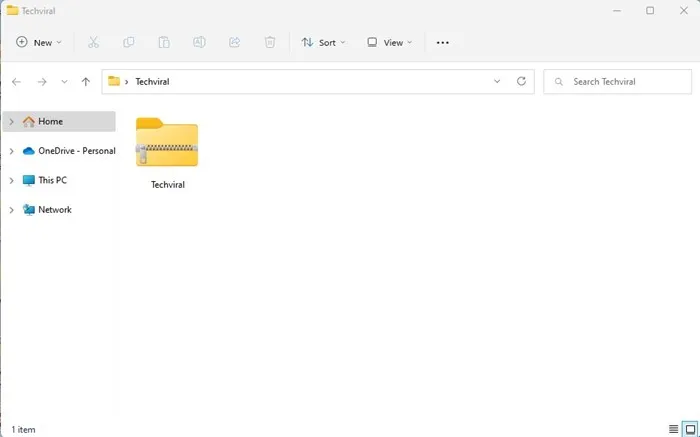
- Zugriff auf das Kontextmenü: Klicken Sie mit der rechten Maustaste auf die ZIP-Datei und wählen Sie im Kontextmenü die Option „ Alles extrahieren“.
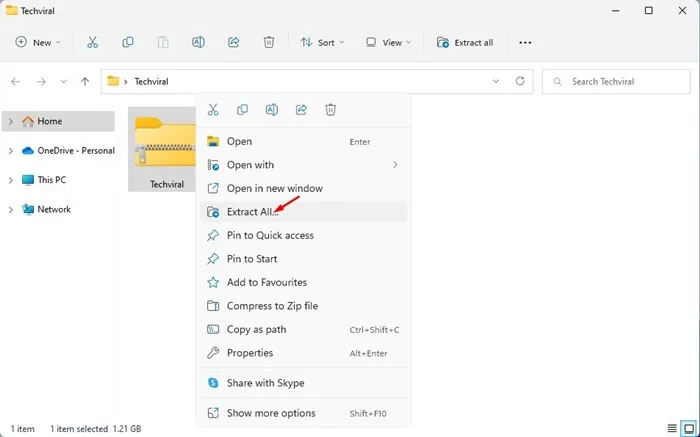
- Extraktion bestätigen: Wählen Sie im Fenster „Komprimierten (ZIP-)Ordner extrahieren“ aus, wohin die Dateien gespeichert werden sollen, und klicken Sie auf die Schaltfläche „Extrahieren“.
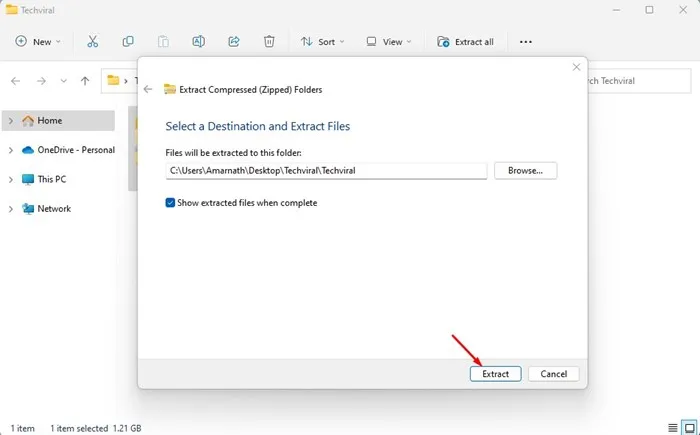
Diese Methode ist unkompliziert und stellt sicher, dass Ihre Dateien ohne viel Aufwand entpackt werden. Sie ist daher perfekt für den alltäglichen Benutzer geeignet.
2. Entpacken von Dateien mit PowerShell
Für diejenigen, die einen Befehlszeilenansatz bevorzugen, bietet PowerShell eine robuste Alternative zum Extrahieren von ZIP-Dateien. So geht’s:
- Starten Sie PowerShell: Klicken Sie auf das Windows-Symbol, geben Sie PowerShell ein, klicken Sie mit der rechten Maustaste darauf und wählen Sie Als Administrator ausführen.
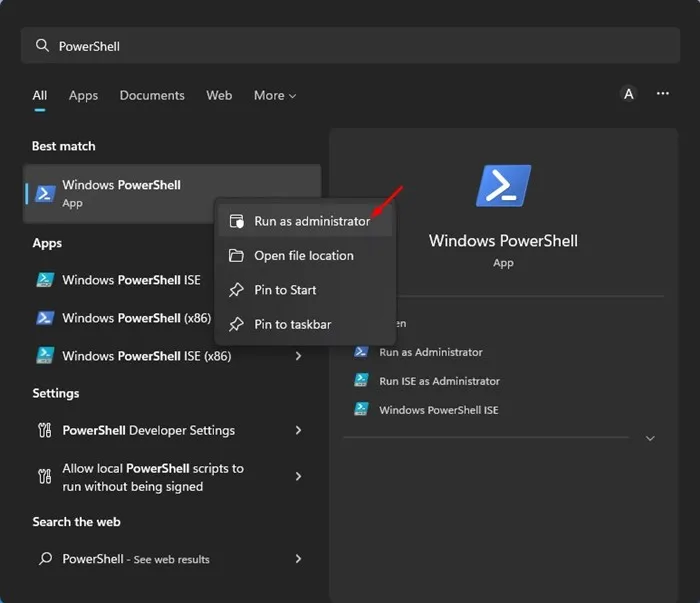
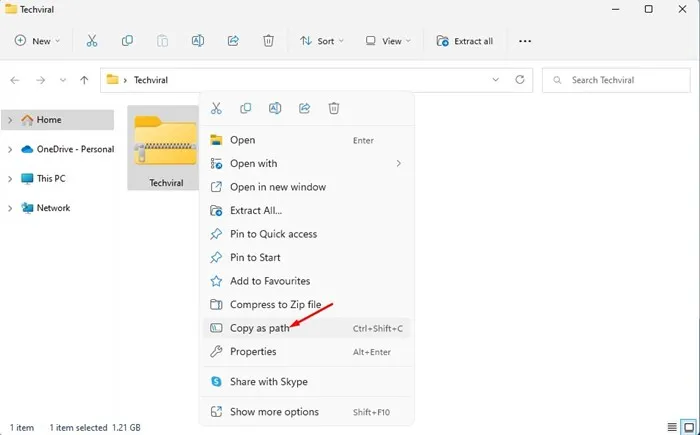
- Dateipfad kopieren: Navigieren Sie zu Ihrer ZIP-Datei, klicken Sie mit der rechten Maustaste darauf und wählen Sie im Menü „Als Pfad kopieren“.
- Führen Sie den Extraktionsbefehl aus: Geben Sie in PowerShell den folgenden Befehl ein und ersetzen Sie die Platzhalter durch Ihre spezifischen Pfade:
Expand-Archive -Path "path_of_ZIP_file"-DestinationPath "C:\YourDestinationPath"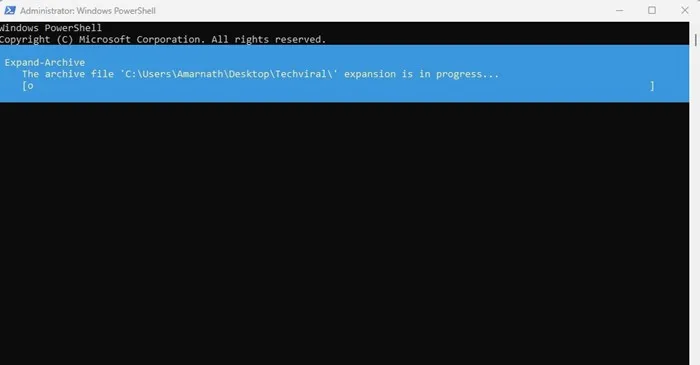
Diese Methode bietet Flexibilität und kann besonders praktisch für Benutzer sein, die mehrere ZIP-Dateien verwalten oder ihre Arbeitsabläufe in Skripte integrieren.
3. Extrahieren von Dateien über die Eingabeaufforderung
Eine weitere Möglichkeit ist die Verwendung der Eingabeaufforderung, mit der Sie Dateien mit einem einfachen Befehl entpacken können. So gehen Sie vor:
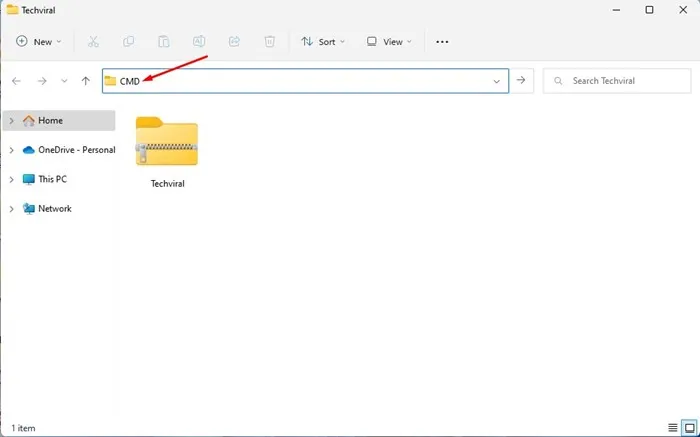
- Öffnen Sie die Eingabeaufforderung: Navigieren Sie zu dem Ordner, der Ihre ZIP-Datei enthält, geben Sie CMD in die Adressleiste ein und drücken Sie die Eingabetaste.
- Führen Sie den Extraktionsbefehl aus: Geben Sie den folgenden Befehl ein und ersetzen Sie filename.zip durch Ihren tatsächlichen ZIP-Dateinamen:
tar -xf filename.zip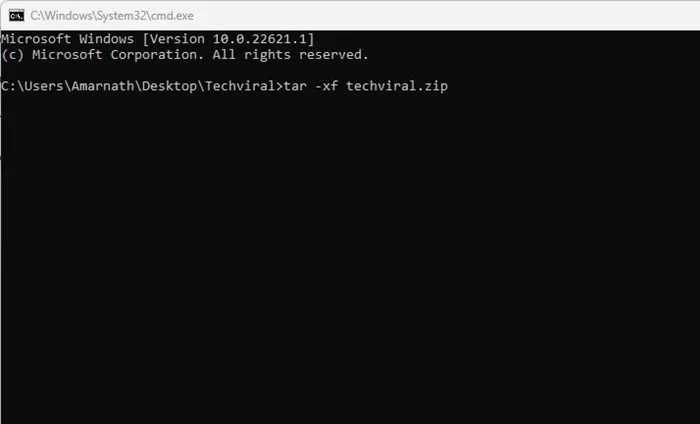
Diese Methode eignet sich besser für Benutzer, die mit der Arbeit in einer Terminalumgebung vertraut sind.
4. Verwenden von WinRAR zum Entpacken von Dateien
WinRAR ist eine beliebte Archivierungssoftware und macht das Extrahieren von ZIP-Dateien zu einem unkomplizierten Vorgang:
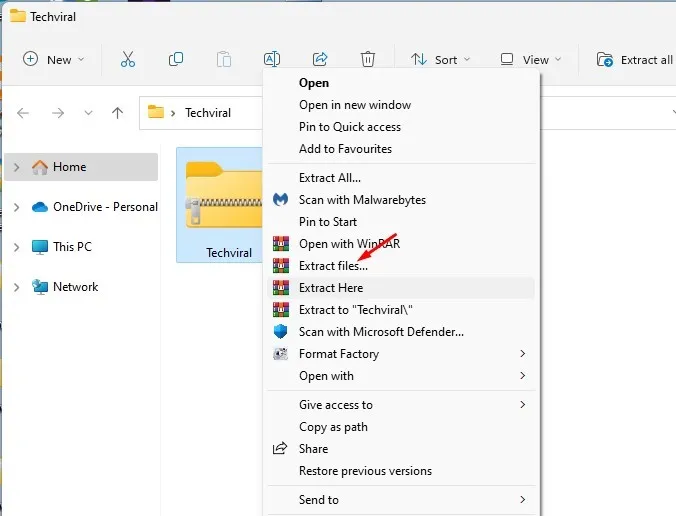
- Installieren Sie WinRAR: Laden Sie WinRAR herunter und installieren Sie es auf Ihrem Windows 11-Gerät.Öffnen Sie den Ordner mit der ZIP-Datei, die Sie extrahieren möchten.
- Wählen Sie Extraktionsoptionen aus: Klicken Sie mit der rechten Maustaste auf die ZIP-Datei, wählen Sie „Weitere Optionen anzeigen “ und dann „ Dateien extrahieren “.
- Legen Sie das Extraktionsziel fest: Wählen Sie den gewünschten Pfad für die extrahierten Dateien und klicken Sie auf „OK“.
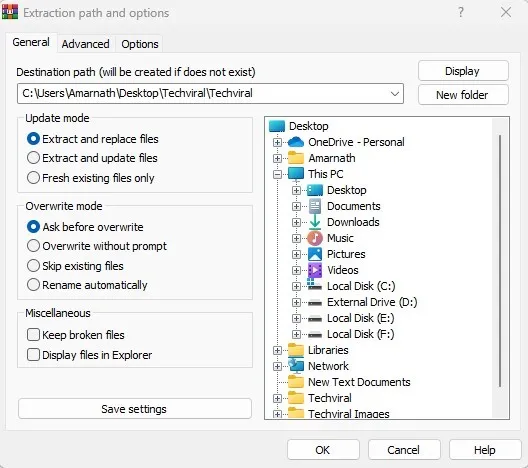
Diese Methode ist ideal, wenn Sie häufig mit verschiedenen Archivformaten arbeiten, da WinRAR eine breite Palette von Komprimierungsarten unterstützt.
5. Dateien mit 7-Zip extrahieren
7-Zip ist ein leichtes und quelloffenes Dateiarchivierungstool. Um Dateien mit 7-Zip zu extrahieren, gehen Sie folgendermaßen vor:
- 7-Zip installieren: Laden Sie 7-Zip von der offiziellen Website herunter und installieren Sie es. Navigieren Sie zu der ZIP-Datei, die Sie dekomprimieren möchten.
- Zum Extrahieren mit der rechten Maustaste klicken: Klicken Sie mit der rechten Maustaste auf die ZIP-Datei, gehen Sie zu Weitere Optionen anzeigen und wählen Sie 7-Zip > Dateien extrahieren.
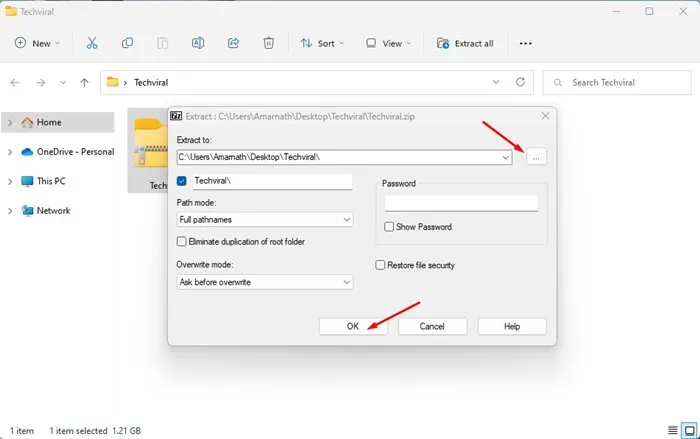
7-Zip ist besonders nützlich für Benutzer, die mit Dateien arbeiten, die nicht dem Standard-ZIP-Format entsprechen, da es eine Vielzahl von Komprimierungsmethoden unterstützt.
6. Andere Archivierungstools erkunden
Wenn Sie nach Alternativen suchen, stehen Ihnen verschiedene andere Archivierungstools zur Verfügung, die Ihnen bei der Extraktion von ZIP-Dateien helfen können. Erwägen Sie kostenlose Optionen wie Zipware, WinZip oder JZip. Jedes Tool hat seine eigenen Funktionen. Sehen Sie sich diese also an, um das Tool zu finden, das Ihren Anforderungen an die Dateikomprimierung und -extraktion am besten entspricht.
Zusammenfassend zeigen diese Methoden, wie einfach es ist, Dateien in Windows 11 zu entpacken, unabhängig davon, ob Sie Systemtools oder Anwendungen von Drittanbietern nutzen. Wenn Sie weitere Techniken oder Tools zum Extrahieren von Dateien haben, die Sie weitergeben möchten, hinterlassen Sie unten einen Kommentar!
Häufig gestellte Fragen
1. Kann ich ZIP-Dateien ohne Software unter Windows 11 extrahieren?
Ja, Windows 11 ermöglicht es Benutzern, ZIP-Dateien direkt mit dem integrierten Datei-Explorer zu extrahieren, ohne dass Software von Drittanbietern erforderlich ist.
2. Welchen Befehl verwende ich in PowerShell zum Entpacken von Dateien?
In PowerShell können Sie den Befehl Expand-Archive -Path "path_to_zip_file"-DestinationPath "destination_folder"zum Entpacken von Dateien verwenden.
3. Ist die Nutzung von 7-Zip kostenlos?
Ja, 7-Zip ist ein kostenloses Open-Source-Dateikomprimierungsprogramm, das verschiedene Archivformate unterstützt, darunter ZIP und RAR.
Schreibe einen Kommentar