
Obwohl Instagram im Allgemeinen eine zuverlässige App für Android- und iOS-Nutzer ist, kann es dennoch gelegentlich zu Problemen kommen. Ein Ärgernis, das Nutzer in letzter Zeit erlebt haben, ist das Problem „Wiederholende Instagram-Storys“, bei dem zuvor angesehene Storys immer wieder angezeigt werden. Wenn Sie sich in dieser misslichen Lage befinden, können Sie sicher sein, dass dieser Leitfaden praktische Lösungen zur Linderung dieses Ärgernisses bietet.
Das Problem der sich wiederholenden Instagram-Storys verstehen
Das Problem der Wiederholung von Instagram-Stories ist in der Regel auf einen Fehler zurückzuführen, der Mitte 2022 auftrat. Obwohl Instagram versucht hat, das Problem zu beheben, wurde das anhaltende Problem nicht öffentlich anerkannt. Wenn Sie auf diesen Fehler stoßen, machen Sie sich keine Sorgen – es handelt sich wahrscheinlich um einen vorübergehenden Rückschlag, den das Instagram-Team in Kürze beheben wird. In der Zwischenzeit können Sie jedoch Schritte unternehmen, um das Problem zu beheben und möglicherweise selbst zu beheben. Lassen Sie uns einige umsetzbare Lösungen näher betrachten!
1.Überprüfen Sie Ihre Internetverbindung

Eine langsame oder instabile Internetverbindung kann dazu führen, dass Instagram nicht registriert, dass Sie eine Story angesehen haben, was zu dem Problem der sich wiederholenden Stories führt. Um sicherzustellen, dass Ihr Internet auf dem neuesten Stand ist, führen Sie einen schnellen Test mithilfe einer Geschwindigkeitstest-Website wie fast.com durch. Eine konstante und zuverlässige Verbindung ist für einen reibungslosen App-Betrieb entscheidend.
2.Überprüfen Sie den Instagram-Serverstatus
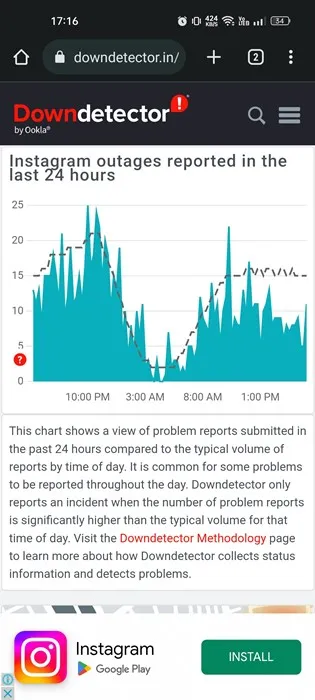
Zuvor bemerkten viele Benutzer, dass das Problem mit den sich wiederholenden Stories mit Serverausfällen auf Instagrams Seite zusammenfiel. Wenn dieses Problem weiterhin auftritt, überprüfen Sie die Serverstatusseite von Instagram, um festzustellen, ob es großflächige Ausfälle gibt, die die Plattform betreffen. Wenn die Server ausgefallen sind, warten Sie am besten, bis Instagram das Problem behoben hat.
3. Starten Sie Ihr Gerät neu
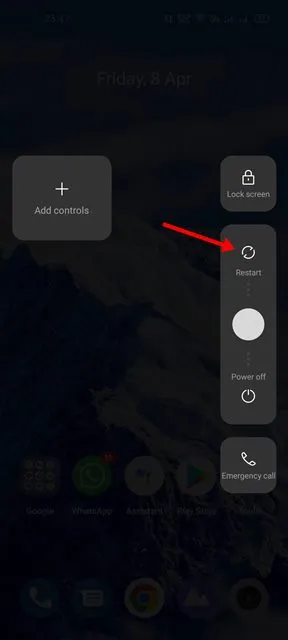
Eine einfache, aber effektive Lösung ist, Ihr Gerät neu zu starten. Diese Aktion löscht den Speicher und aktualisiert alle laufenden Anwendungen, wodurch häufig kleinere Störungen behoben werden können, die die Instagram-App betreffen. Um neu zu starten, halten Sie die Einschalttaste gedrückt: Wählen Sie unter Android „Neustart“ und halten Sie bei iPhones die Einschalt- und Lautstärketasten gedrückt, bis der Schieberegler angezeigt wird. Schalten Sie dann das Gerät aus und wieder ein.
4. Erzwingen Sie das Stoppen der Instagram-App
Wenn die vorherigen Methoden das Problem nicht behoben haben, versuchen Sie, die Instagram-App zwangsweise zu stoppen. Dies kann manchmal die sich wiederholende Schleife unterbrechen:
- Halten Sie das Instagram-App-Symbol gedrückt und wählen Sie „App-Info“.
- Tippen Sie auf der App-Infoseite auf „Beenden erzwingen“.
5. Aktualisieren Sie die Instagram-App
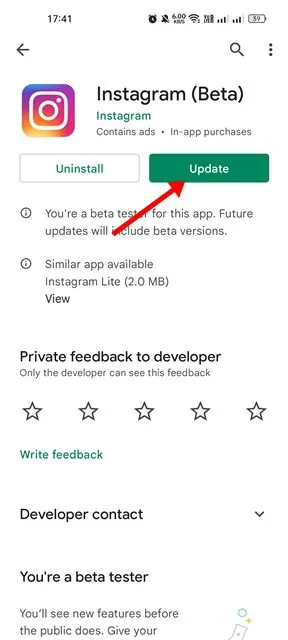
Es ist wichtig, dass Sie Ihre Instagram-App auf dem neuesten Stand halten, da Updates häufig Fehlerbehebungen und Leistungsverbesserungen enthalten. Navigieren Sie zum Google Play Store oder App Store, suchen Sie nach Instagram und prüfen Sie, ob Updates verfügbar sind. Tippen Sie einfach auf „Aktualisieren“, wenn ein Update verfügbar ist, und starten Sie die App dann neu, um zu sehen, ob das Problem behoben ist.
6. Instagram-Cache und -Daten löschen
Viele Benutzer haben das Problem der sich wiederholenden Stories erfolgreich behoben, indem sie ihren Instagram-Cache und ihre Daten geleert haben:
- Halten Sie das Instagram-App-Symbol gedrückt und wählen Sie „App-Info“ aus.
- Gehen Sie zu Speichernutzung.
- Tippen Sie auf Cache leeren und anschließend auf Daten löschen.
Öffnen Sie nach dem Löschen die App und melden Sie sich erneut an, um zu sehen, ob das Problem weiterhin besteht.
7. Installieren Sie die Instagram-App neu
Wenn nach den vorherigen Schritten immer noch Probleme auftreten, sollten Sie Instagram deinstallieren und neu installieren. Dadurch können hartnäckige Fehler oft behoben werden:
- Drücken Sie lange auf das Instagram-Symbol und wählen Sie „ Deinstallieren “.
- Besuchen Sie den App Store oder Play Store, um die App neu zu installieren.
8. Laden Sie eine ältere Version der App herunter
Manchmal können durch ein aktuelles Update unbeabsichtigt neue Fehler entstehen. Wenn Sie vermuten, dass dies der Fall ist, laden Sie eine frühere Version der App herunter:
- Deinstallieren Sie die aktuelle Version von Instagram von Ihrem Gerät.
- Suchen Sie einen zuverlässigen App-Store eines Drittanbieters wie Apkpure oder Apkmirror, um eine frühere Version zu finden.
- Folgen Sie den Anweisungen, um die APK-Datei auf Ihr Gerät zu laden.
Wenn Sie diese Schritte befolgen, sollten Sie das Problem mit den sich wiederholenden Instagram-Stories lösen können. Wenn Sie weiterhin Probleme haben, zögern Sie nicht, weitere Hilfe in Anspruch zu nehmen. Bitte teilen Sie diesen Artikel mit Ihren Freunden, wenn Sie ihn hilfreich fanden!
Häufig gestellte Fragen
1. Was führt dazu, dass sich Instagram-Stories wiederholen?
Das Problem mit sich wiederholenden Stories entsteht normalerweise durch App-Störungen oder Serverausfälle, die verhindern können, dass Instagram Stories als angesehen registriert. Temporäre Fehler können auch mit bestimmten App-Versionen verknüpft sein.
2. Wie kann ich überprüfen, ob Instagram ausgefallen ist?
Sie können die Serverstatusseite von Instagram auf Downdetector besuchen, um zu sehen, ob Benutzer weltweit Probleme haben.
3. Werden meine Instagram-Daten gelöscht, wenn ich den Cache leere?
Durch das Leeren des Caches werden Ihre Instagram-Daten oder -Inhalte nicht gelöscht. Es werden lediglich temporäre Dateien entfernt, um Speicherplatz freizugeben und mögliche Störungen zu beheben. Zum Löschen der Daten müssen Sie sich jedoch möglicherweise erneut anmelden.
Schreibe einen Kommentar