
In letzter Zeit haben zahlreiche Windows 11-Benutzer ihre Bedenken hinsichtlich der Schwierigkeiten mit dem Snipping Tool geäußert, insbesondere hinsichtlich seiner mangelnden Funktionalität im Vollbildmodus.
Benutzer berichten, dass Windows + Shift + Ssie beim Drücken während des Spielens oder Surfens zum Desktop zurückgeschickt werden, anstatt ein Vollbild aufzunehmen. Dabei handelt es sich um einen Fehler, der nachweislich nach den neuesten Updates für Windows 11 auftritt.
Wenn Sie mit diesem frustrierenden Problem zu kämpfen haben, keine Sorge! Hier finden Sie eine umfassende Anleitung mit praktischen Schritten zur Fehlerbehebung und Behebung der Funktionseinschränkungen des Snipping Tools.
1. Starten Sie Ihren Windows 11-PC neu
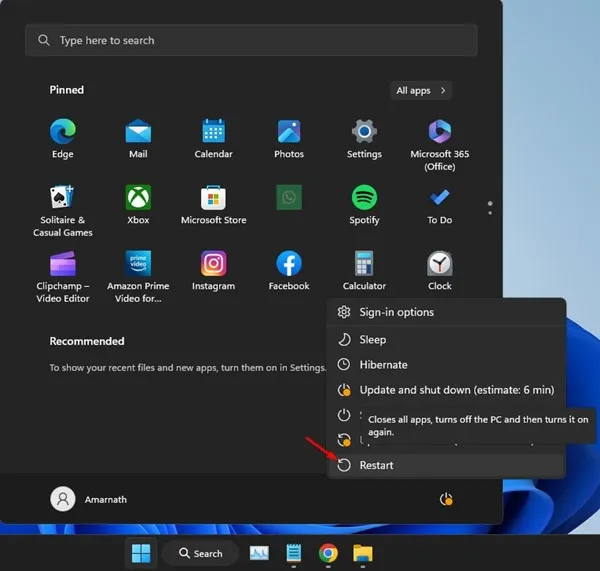
Bei Problemen mit dem Snipping Tool vergessen viele als ersten Schritt den Neustart des Computers. Ein Neustart kann bei vielen Systemproblemen oft das Gegenmittel sein und möglicherweise die Fehler beseitigen, die das Snipping Tool daran hindern, Screenshots aufzunehmen.
- Klicken Sie auf die Schaltfläche Start.
- Wählen Sie die Option „Energie“.
- Wählen Sie Neustart.
2. Starten Sie den Windows-Datei-Explorer neu
Wenn Sie mitten im Spiel sind und Ihnen ein vollständiger Neustart zu viel erscheint, sollten Sie den Windows Datei-Explorer neu starten, da das Snipping Tool auf diesen Dienst angewiesen ist.
Führen Sie die folgenden Schritte aus, um den Windows Explorer neu zu starten:
- Öffnen Sie den Task-Manager über die Windows-Suche.
- Wechseln Sie zur Registerkarte „Prozesse“.
- Suchen Sie in der Liste nach dem Windows Explorer, klicken Sie mit der rechten Maustaste darauf und wählen Sie „Neu starten“.
Dadurch wird die Explorer-Sitzung aktualisiert und möglicherweise werden Probleme mit dem Snipping Tool behoben.
3. Skalenebenen anpassen
Falsche Skalierungseinstellungen können ein versteckter Grund für die Funktionsunfähigkeit des Snipping Tools sein. So passen Sie diese an:
- Drücken Sie, um auf die Einstellungen
Windows key + Izuzugreifen. - Navigieren Sie zu System > Anzeige.
- Wählen Sie im Abschnitt „Skalierung und Layout“ 100 % oder die empfohlene Skalierungsoption.
Nachdem Sie die Einstellungen angepasst haben, starten Sie Ihren PC neu und testen Sie das Snipping Tool erneut.
4. Erzwingen Sie das Schließen des Snipping Tools
Sollte das Snipping Tool nicht mehr reagieren oder Probleme auftreten, kann das zwangsweise Schließen das Problem beheben. So starten Sie es neu:
- Öffnen Sie den Task-Manager über die Suchleiste.
- Gehen Sie zur Registerkarte „Prozesse“.
- Wählen Sie das Snipping Tool und klicken Sie auf Task beenden.
- Öffnen Sie das Snipping Tool erneut über die Suchleiste.
Mit diesem Ansatz lassen sich häufig alle verbleibenden Sitzungen beheben, die einen effektiven Betrieb verhindern.
5. Setzen Sie das Snipping Tool zurück
Wenn die oben genannten Methoden nicht funktioniert haben, kann das Zurücksetzen des Snipping Tools seine Funktionalität möglicherweise wiederherstellen:
- Öffnen Sie die App „Einstellungen“ und gehen Sie zum Abschnitt „Apps“.
- Navigieren Sie zu „Installierte Apps“.
- Suchen Sie das Snipping Tool, klicken Sie auf die drei Punkte und wählen Sie Erweiterte Optionen.
- Klicken Sie auf die Schaltfläche Zurücksetzen und bestätigen Sie die Aktion.
Starten Sie Ihren Computer nach dem Zurücksetzen sicherheitshalber neu und versuchen Sie dann erneut, das Snipping Tool zu verwenden.
6. Aktualisieren Sie Windows 11
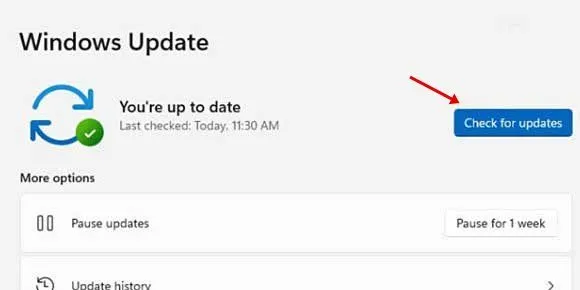
Viele Probleme lassen sich durch die Aktualisierung Ihres Betriebssystems beheben. Befolgen Sie diese Schritte, um sicherzustellen, dass Sie die neueste Version von Windows 11 verwenden:
- Gehen Sie zu Einstellungen > Windows Update.
- Klicken Sie auf Nach Updates suchen. Alle ausstehenden Updates werden automatisch heruntergeladen und installiert.
7. Installieren Sie das Snipping Tool neu
Wenn das Snipping Tool weiterhin nicht funktioniert, sollten Sie eine Neuinstallation in Erwägung ziehen:
- Suchen Sie in Windows nach Snipping Tool.
- Klicken Sie mit der rechten Maustaste darauf und wählen Sie App-Einstellungen.
- Klicken Sie im Einstellungsmenü auf Deinstallieren.
- Besuchen Sie den Microsoft Store, suchen Sie nach dem Snipping Tool und klicken Sie auf „ Get“, um es neu zu installieren.
Nutzen Sie nach der Neuinstallation das Snipping Tool, um noch einmal einen Vollbildausschnitt zu machen.
8. Nutzen Sie Greenshot als Alternative
Wenn Sie ein robusteres Tool zum Aufnehmen von Screenshots benötigen, sollten Sie Greenshot verwenden. Es bietet zusätzliche Funktionen, die Ihren Anforderungen möglicherweise besser entsprechen. So richten Sie es ein:
- Laden Sie Greenshot von der offiziellen Website herunter.
- Führen Sie das Installationsprogramm aus, um die Einrichtung abzuschließen.
- Suchen Sie in Ihrer Taskleiste nach dem Greenshot-Symbol und wählen Sie „ Vollbild aufnehmen“ aus.
- Sie können es auch verwenden,
CTRL + Prnt Scrnum schnell Vollbildaufnahmen zu machen.
Solche Alternativen können sofortige Abhilfe bei Problemen mit dem Snipping Tool bieten und gleichzeitig Ihr Screenshot-Toolkit bereichern.
Diese Strategien sollten Ihnen das nötige Wissen vermitteln, um die Probleme mit der Bildschirmaufnahme des Snipping Tools zu beheben. Jede Methode kann für Benutzer, die auf effiziente Screenshot-Prozesse angewiesen sind, von entscheidender Bedeutung sein. Wenn Sie weitere Hilfe benötigen, wenden Sie sich bitte an uns, um mehr über zusätzliche Screenshot-Techniken in Windows 11 zu erfahren.
Häufig gestellte Fragen
1. Warum macht das Snipping Tool keine Vollbild-Screenshots?
Dieses Problem kann verschiedene Ursachen haben, darunter Skalierungseinstellungen, aktuelle Updates oder Konflikte mit dem Windows Explorer. Versuchen Sie als erste Schritte zur Fehlerbehebung, Ihren PC neu zu starten oder die Anzeigeeinstellungen anzupassen.
2. Wie setze ich das Snipping Tool in Windows 11 zurück?
Sie können das Snipping Tool zurücksetzen, indem Sie zu Einstellungen > Apps > Installierte Apps navigieren. Suchen Sie nach dem Snipping Tool, klicken Sie auf die drei Punkte, wählen Sie Erweiterte Optionen und drücken Sie dann die Schaltfläche Zurücksetzen.
3. Gibt es Alternativen zum Snipping Tool?
Ja! Greenshot ist eine beliebte kostenlose Alternative, die zusätzliche Funktionen zum schnellen und effizienten Aufnehmen und Bearbeiten von Screenshots bietet.
Schreibe einen Kommentar