
Ist Ihre PowerShell träge, gibt Fehler aus oder lässt sich gar nicht starten? Wenn Sie vermuten, dass Ihre PowerShell-Version veraltet ist, ist dies eine gute Gelegenheit, auf die neueste Version zu aktualisieren und so für eine reibungslosere Funktionalität zu sorgen.
Bevor Sie mit dem Update beginnen, müssen Sie unbedingt Ihre aktuelle PowerShell-Version überprüfen. Nachfolgend finden Sie eine einfache Anleitung mit verschiedenen Methoden zum Aktualisieren von PowerShell auf Ihrem Windows-System. Legen wir los!
1. Aktualisieren von PowerShell mit dem Winget-Befehl
Die effizienteste Möglichkeit, PowerShell unter Windows zu installieren oder zu aktualisieren, ist die Verwendung des Winget-Befehls, eines leistungsstarken Windows-Paketmanagers, der die Installation und Aktualisierung von Apps vereinfacht. So geht’s:
- Öffnen Sie die Eingabeaufforderung: Suchen Sie in der Suchleiste von Windows 11 nach „Eingabeaufforderung“.Klicken Sie mit der rechten Maustaste darauf und wählen Sie „ Als Administrator ausführen“.
- Führen Sie den Suchbefehl aus: Geben Sie in der Eingabeaufforderung den Befehl ein
winget search PowerShellund drücken Sie die Eingabetaste. - Notieren Sie die App-ID: Beachten Sie die mit der PowerShell- Anwendung verknüpfte ID für zukünftige Schritte.
- PowerShell installieren/aktualisieren: Verwenden Sie den Befehl und achten Sie darauf, AppID durch die zuvor notierte ID
winget install AppIDzu ersetzen.
2. Installieren oder Aktualisieren von PowerShell von GitHub
Wenn Sie die Befehlszeile nicht verwenden möchten, können Sie PowerShell auch aktualisieren, indem Sie es direkt von GitHub herunterladen. So geht’s:
- Besuchen Sie die GitHub-Seite: Öffnen Sie Ihren Webbrowser und gehen Sie zur PowerShell-GitHub-Seite.
- Download-Optionen auswählen: Auf der Seite werden Ihnen Optionen zum Herunterladen verschiedener MSI-Dateien (LTS, stabil, Vorschau) angezeigt. Wählen Sie die stabile Version.
- Installieren Sie die MSI-Datei: Doppelklicken Sie nach dem Herunterladen auf die MSI-Datei, um die Installation zu starten.
- Folgen Sie den Installationsanweisungen: Fahren Sie während der Installation mit den Standardauswahlen fort und klicken Sie auf „Weiter“.
- Schließen Sie die Installation ab: Warten Sie, bis der Installationsvorgang abgeschlossen ist.
3. Aktualisieren von PowerShell über den Microsoft Store
Wenn Sie Windows 11 verwenden, können Sie PowerShell auch ganz einfach über den Microsoft Store installieren oder aktualisieren. Folgen Sie diesen Schritten:
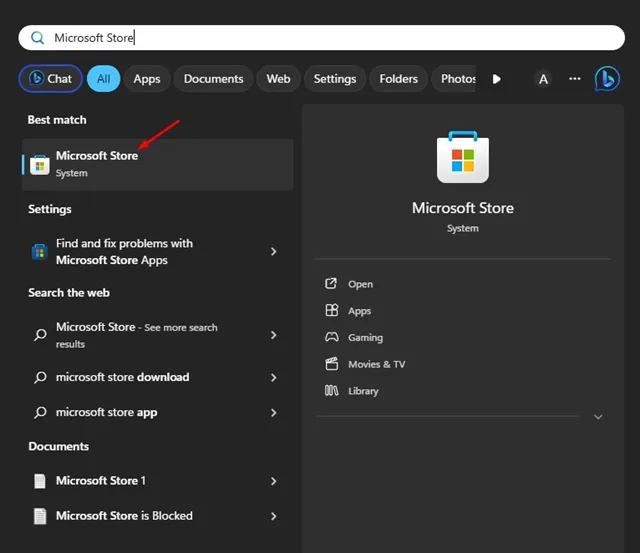
- Öffnen Sie den Microsoft Store: Suchen Sie in der Suchleiste von Windows 11 nach „Microsoft Store“ und starten Sie die App.
- Nach PowerShell suchen: Verwenden Sie die Suchfunktion im Store, um PowerShell zu finden.
- PowerShell aktualisieren oder installieren: Wenn ein Update verfügbar ist, klicken Sie auf die Schaltfläche „Aktualisieren“. Wenn es noch nicht installiert ist, klicken Sie auf „Installieren“.
Verwenden von PowerShell 5 und PowerShell 7
Wenn Sie die oben genannten Installationsschritte befolgen, können Sie nun sowohl PowerShell 5 als auch PowerShell 7 auf Ihrem System haben. PowerShell 7.x wird in einem anderen Verzeichnis abgelegt, dennoch können beide Versionen gleichzeitig ausgeführt werden. Wenn Sie ein Terminalbenutzer sind, können Sie mit einem zusätzlichen PowerShell-Profil rechnen, um beide Umgebungen effektiv zu verwalten.
Dieses umfassende Handbuch soll Ihnen dabei helfen, PowerShell auf Ihrem Windows-System zu aktualisieren oder zu installieren. Wenn Sie weitere Hilfe benötigen, können Sie sich jederzeit an uns wenden. Und wenn Sie dieses Handbuch hilfreich fanden, teilen Sie es mit Ihren Freunden, damit diese ihre PowerShell-Erfahrung verbessern können!
Häufig gestellte Fragen
1. Woher weiß ich, welche Version von PowerShell ich derzeit habe?
Sie können Ihre aktuelle PowerShell-Version ermitteln, indem Sie PowerShell selbst öffnen und den Befehl eingeben $PSVersionTable. PSVersion. Dadurch wird Ihre Versionsnummer angezeigt.
2. Kann ich PowerShell 5 und PowerShell 7 gleichzeitig ausführen?
Ja, Sie können sowohl PowerShell 5 als auch PowerShell 7 auf Ihrem Windows-Computer ausführen. Sie arbeiten unabhängig voneinander und können gleichzeitig verwendet werden.
3. Was soll ich tun, wenn der Winget-Befehl nicht funktioniert?
Wenn der Winget-Befehl fehlschlägt, stellen Sie sicher, dass er installiert ist und Ihr Windows-System auf die neueste Version aktualisiert ist. Alternativ können Sie PowerShell mithilfe der GitHub-Downloadmethode oder des Microsoft Store aktualisieren.
Schreibe einen Kommentar