18 項基本 PS5 設定可自訂以增強遊戲體驗
優化 PS5 體驗的基本設置
您是否設定了 PlayStation 5 主機並直接開始遊戲?您可能會忽略旨在增強體驗、優化效能或保護隱私的關鍵設定。下面,我們將探討可以改變您的 PS5 互動的重要調整!
快速導航
- 自動截圖與成就
- 自動登入PS5
- 帳戶隱私設置
- 遊戲預設
- 限製或停用資料收集
- 啟用可變刷新率
- 啟用 120Hz 輸出
- HDR 顏色設定
- 不活動時螢幕變暗
- 劇透警告
- 建立按鈕的快捷方式
- 遊戲剪輯長度
- 啟用 HDMI 設備鏈接
- 啟用遠端播放
- 休息模式下可用的功能
- 自動關機設定
- 微調您的通知
- 連結 Discord、Spotify 等
1.自動截圖有成就
每次您贏得獎杯時,防止您的 PS5 上出現不必要的螢幕截圖,從而使您的媒體庫變得混亂,從而保護您的磁碟空間免受無用的捕獲。
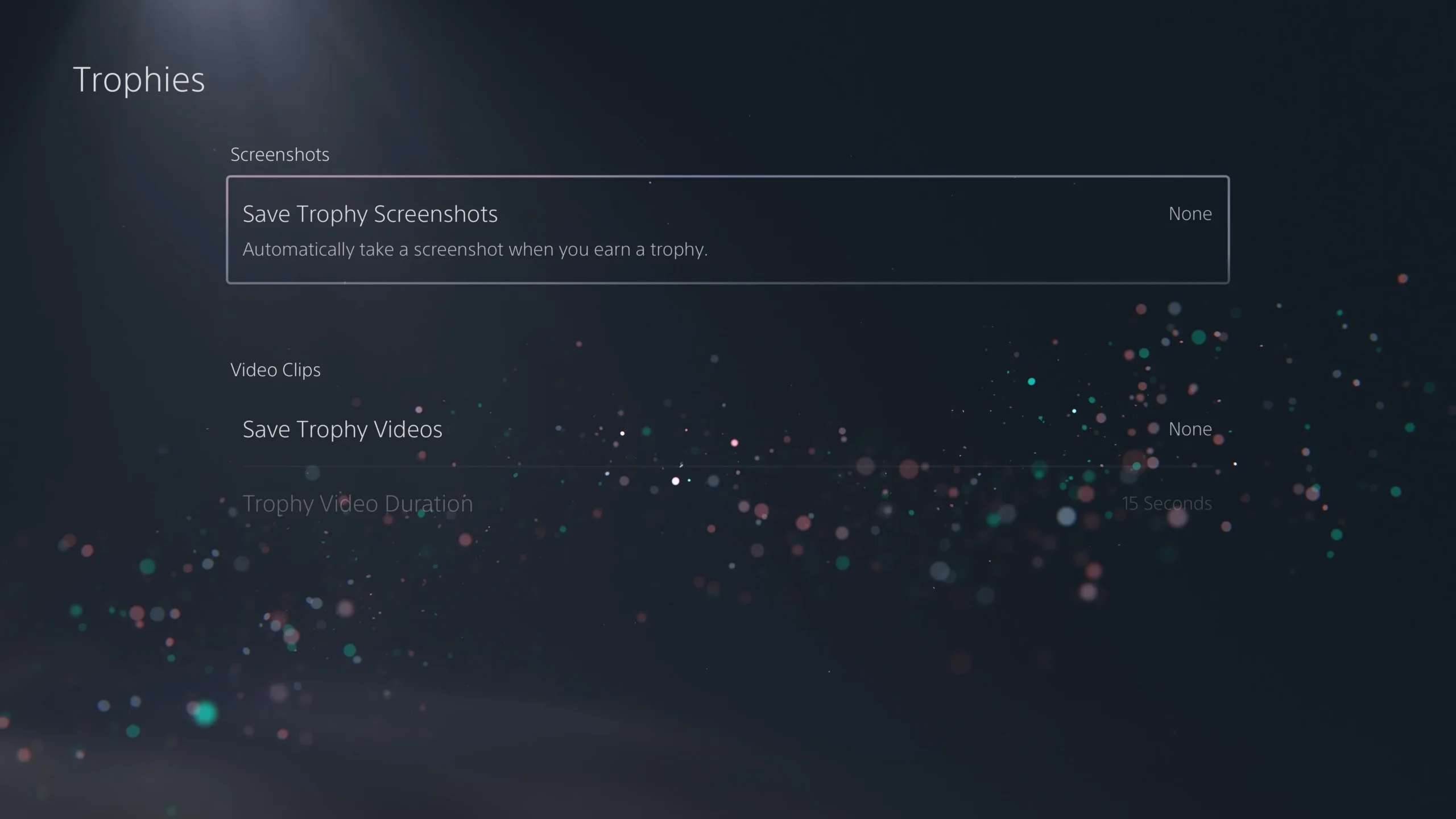
透過導航至「設定」>「擷取和廣播」>「捕捉」並關閉獎盃、挑戰和社群遊戲幫助的自動擷取來停用自動擷取。
2.自動登入PS5
透過將 PS5 配置為自動登入來簡化您的遊戲。此功能非常適合個人使用,可延長您造訪喜愛的遊戲的時間。
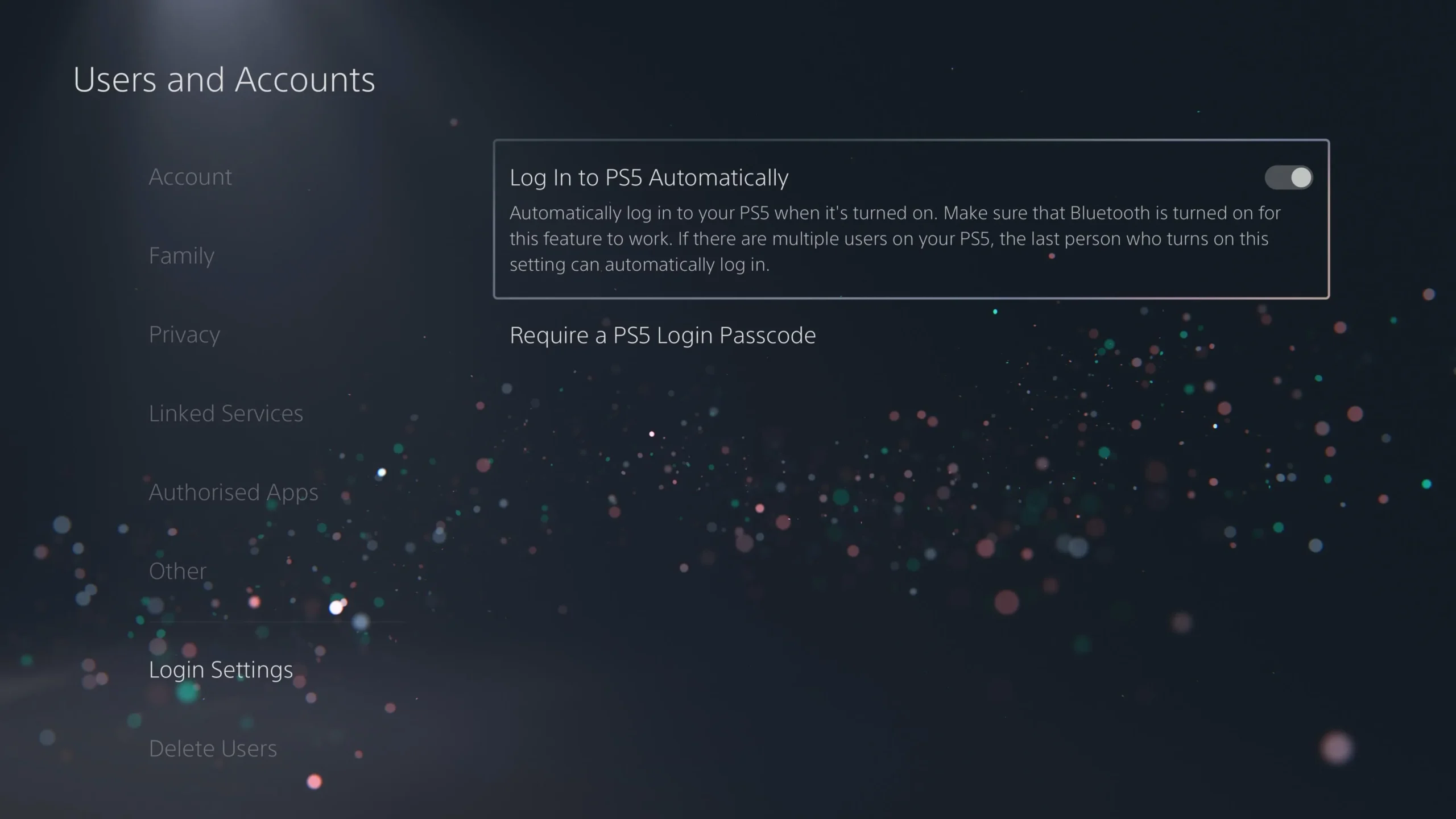
透過「設定」>「使用者和帳戶」>「登入設定」存取此選項,然後開啟「自動登入 PS5」選項。請注意,任何其他使用者都需要在啟動控制台時手動切換帳戶。
3. 帳戶隱私設置
客製化您在 PlayStation Network 上的隱私,以確保您在遊戲社群中的舒適和安全。
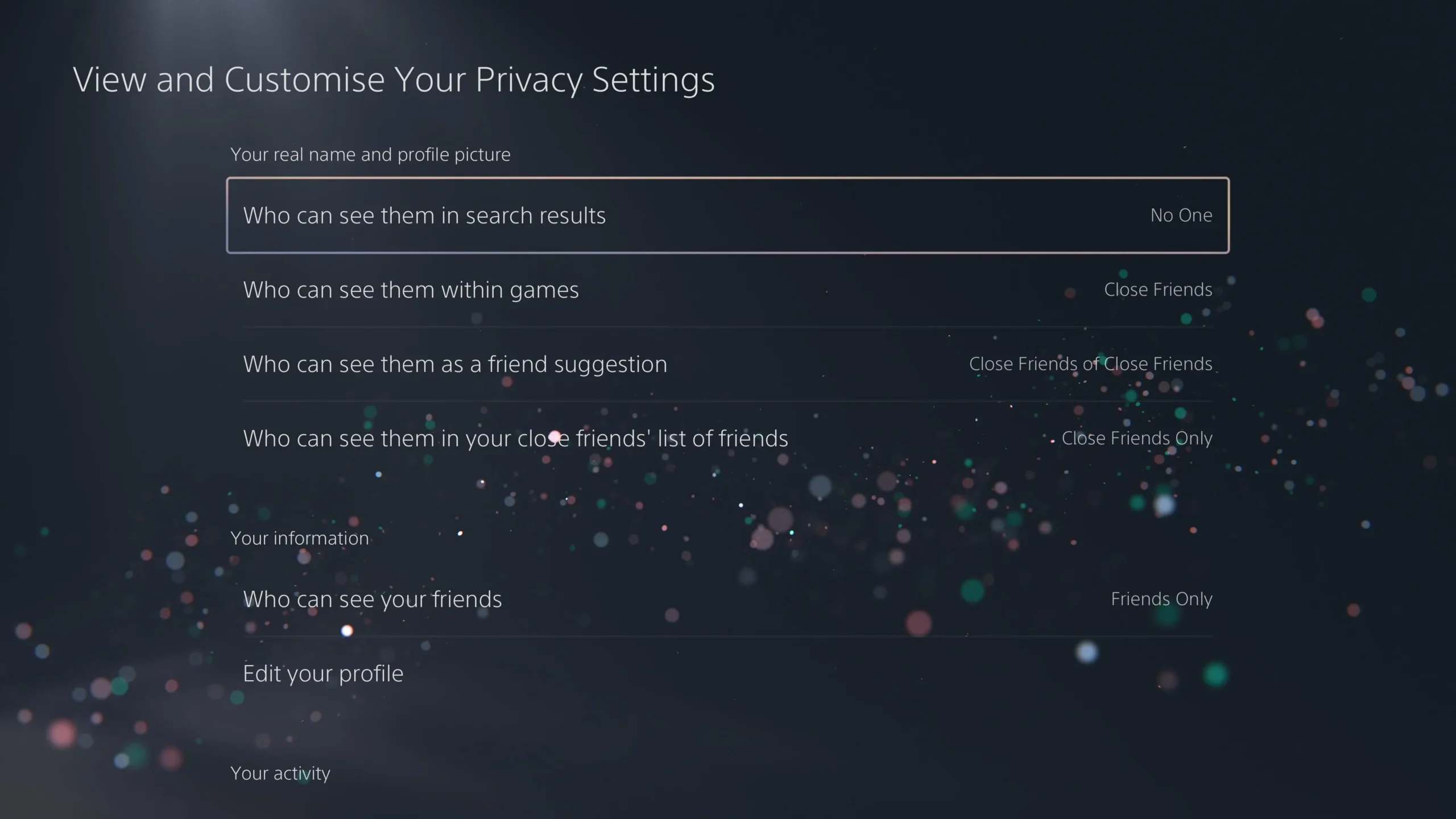
前往「設定」>「使用者和帳戶」>「隱私權」來控制誰可以看到您的帳戶資訊、好友清單以及哪些活動是公開的。定期檢查這些設定有助於避免不必要的關注。
4. 遊戲預設
透過設定遊戲預設來提前自訂您在各種遊戲中的遊戲偏好,從而節省時間。
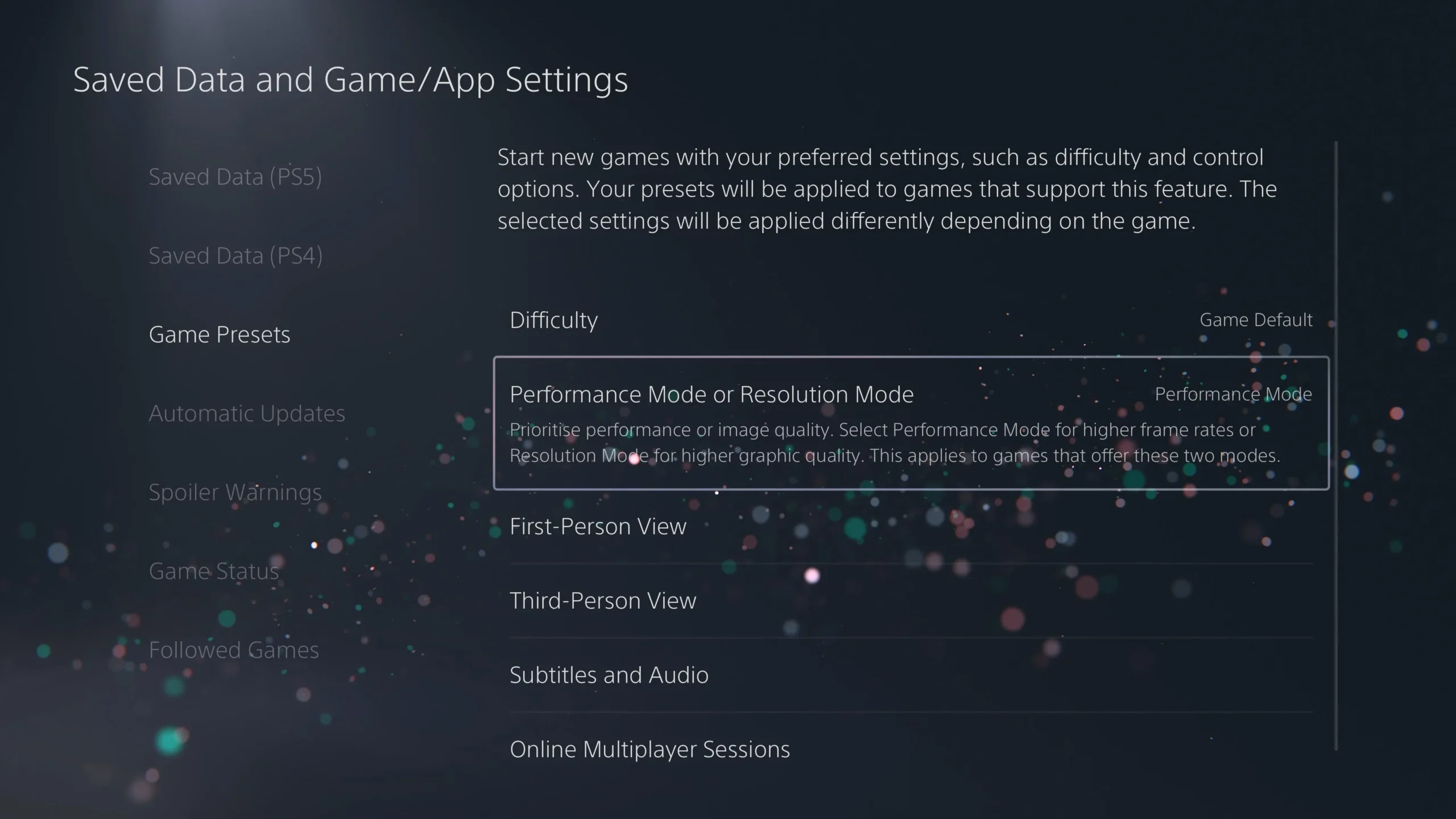
若要存取此功能,請前往「設定」>「已儲存的資料」和「遊戲/應用程式設定」>「遊戲預設」。在這裡,您可以定義遊戲難度的預設設定、是否專注於幀速率與圖形等等,以確保無縫的遊戲體驗。
5. 限製或停用資料收集
透過管理 PS5 收集的資料及其使用方式來控制您的隱私。
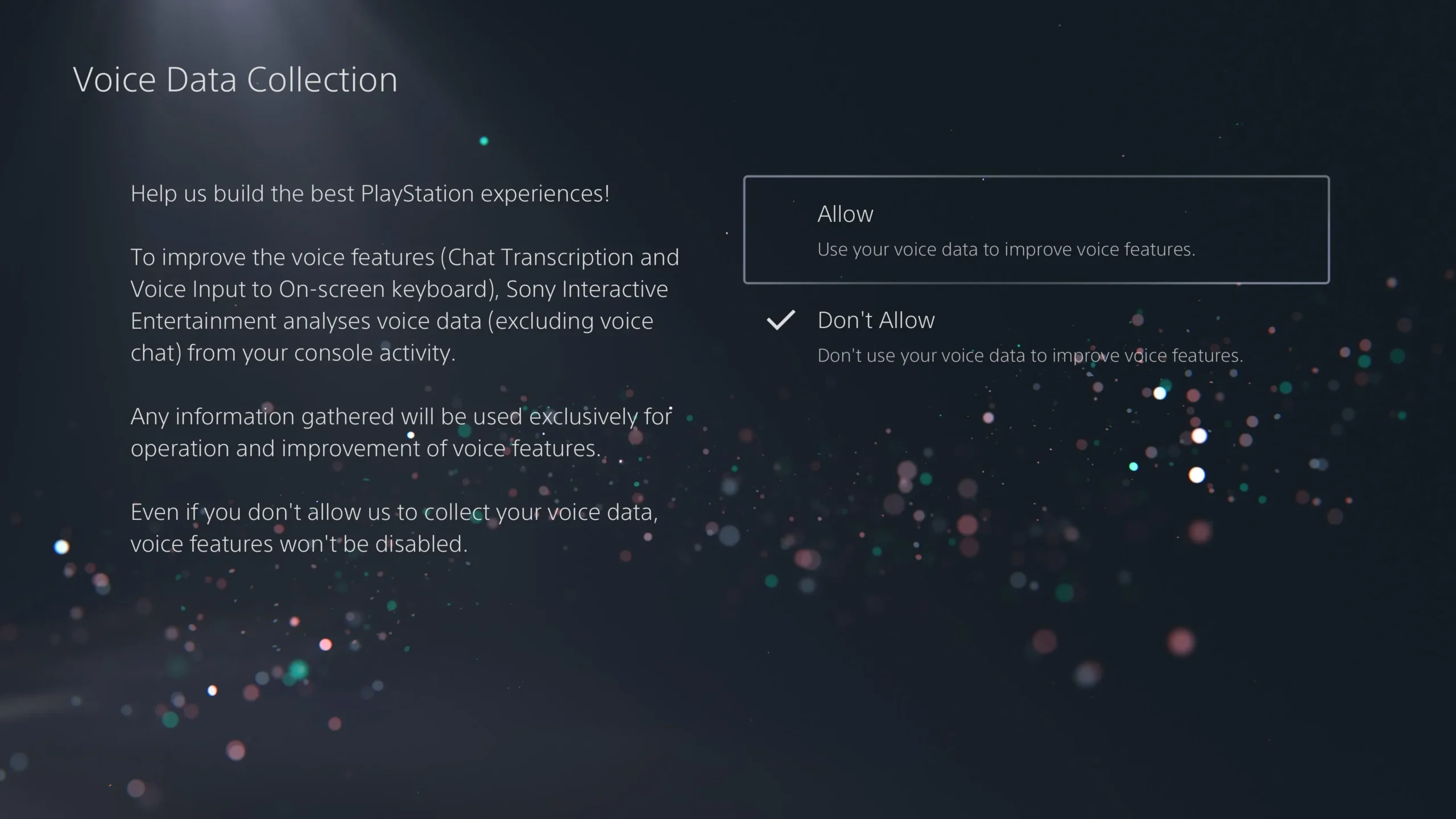
導覽至「設定」>「使用者和帳戶」>「隱私」以調整您的資料收集首選項,包括個人化設定和透過 DualSense 麥克風處理語音資料。
6.啟用可變刷新率
透過啟用可變刷新率 (VRR) 來增強圖形效果,該功能可將遊戲的幀速率與電視刷新率同步。
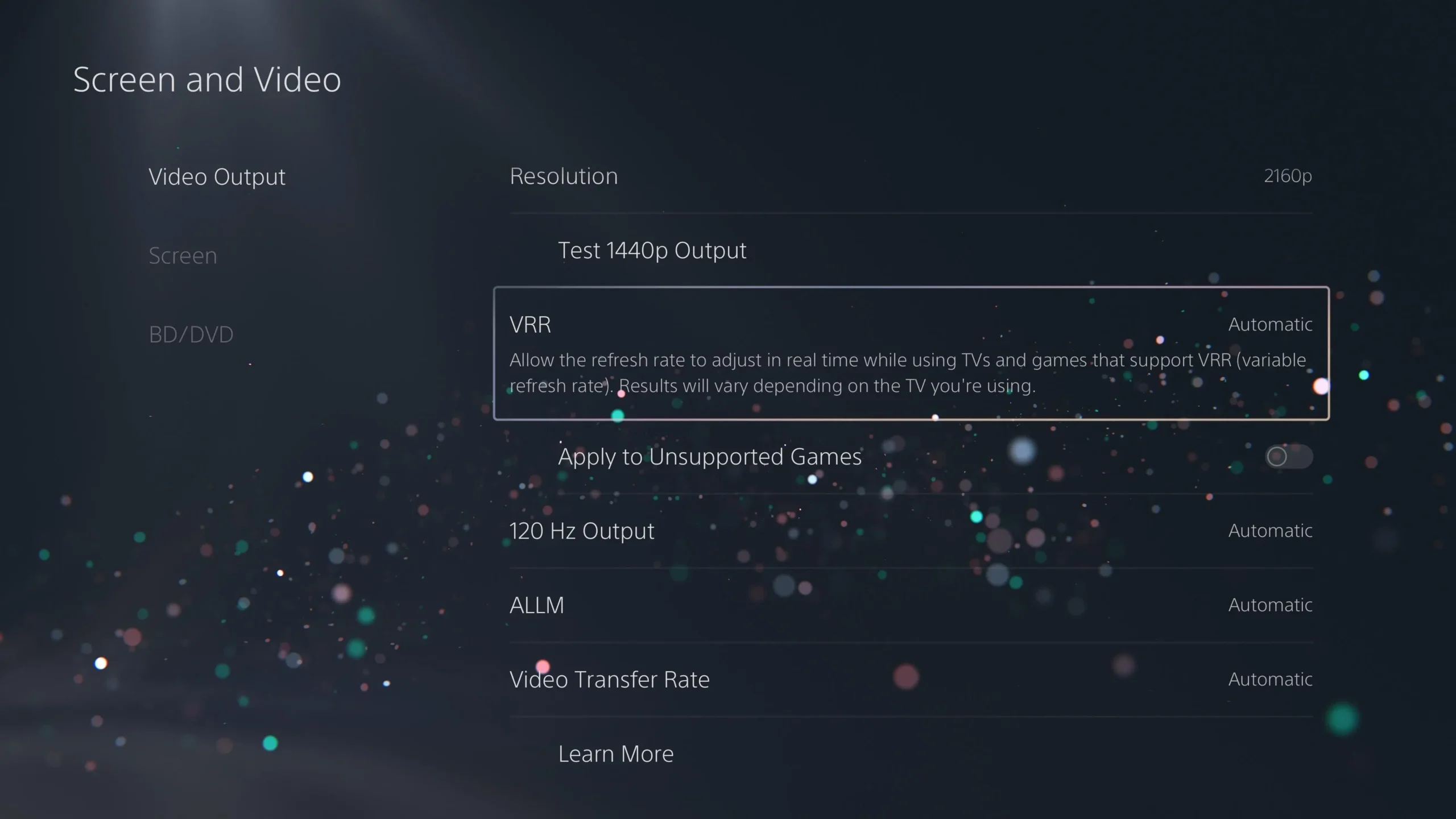
若要啟動此功能,請前往“設定”>“螢幕和影片”>“視訊輸出”,然後將“VRR”切換為“自動”。這可以減少幀撕裂,並可以減輕遊戲過程中的幀丟失,確保更流暢的體驗。
7. 啟用 120Hz 輸出
如果您有相容的顯示器或電視,請啟動 120Hz 輸出,以便以更高的幀速率獲得更流暢的遊戲體驗。
在“設定”>“螢幕和視訊”>“視訊輸出”下存取此設置,然後為 120Hz 輸出選擇“自動”。確保使用 HDMI 2.1 電纜以獲得最佳效果。
8. HDR顏色設定
確認 HDR 設定正確,確保您的 PS5 提供令人驚嘆的視覺效果。
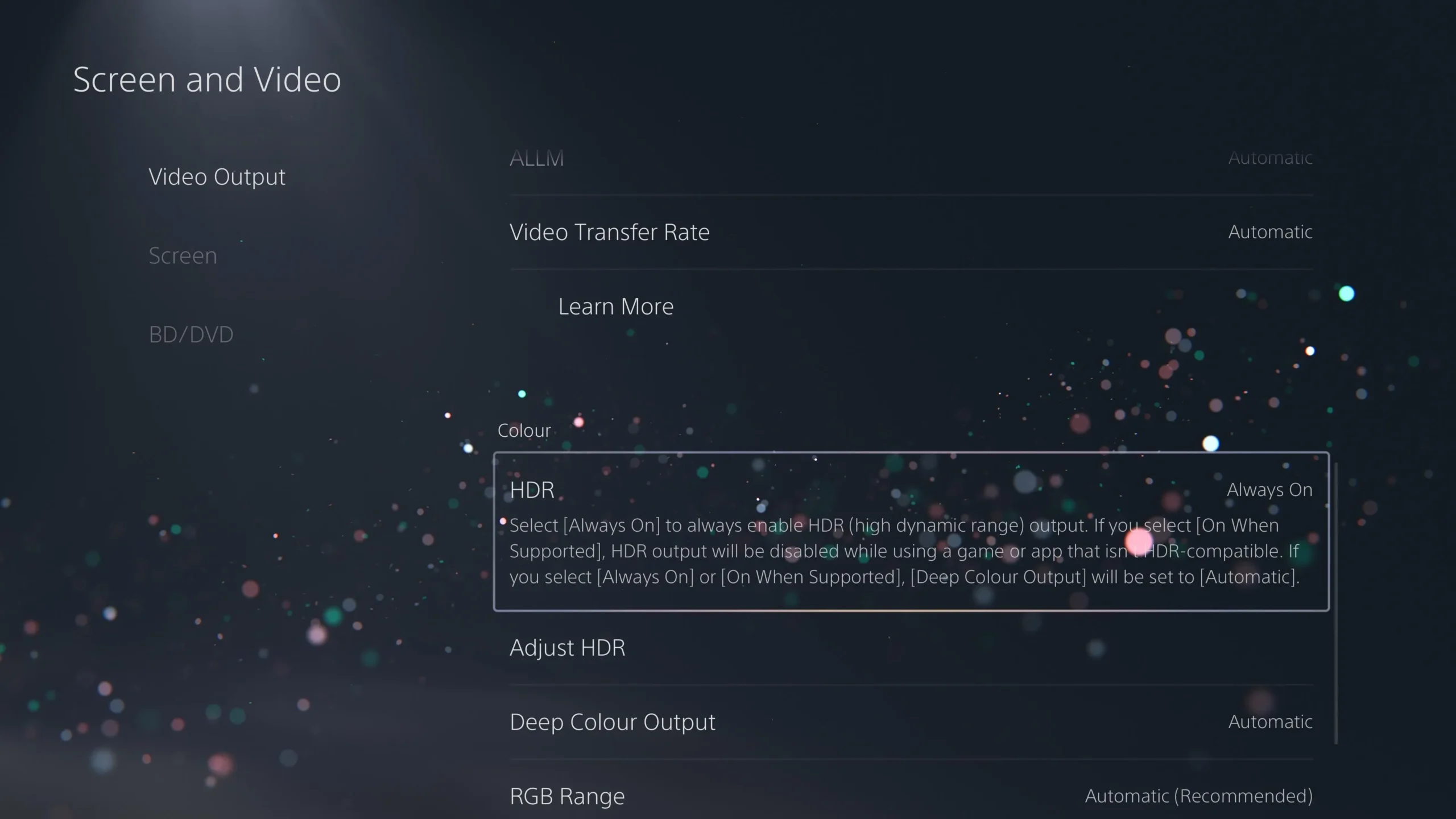
若要進行檢查,請前往“設定”>“螢幕和視訊”>“視訊輸出”,然後將 HDR 設定為“始終開啟”或“自動”。使用“調整 HDR”精靈來微調您的顯示設定。
9. 不活動時調暗螢幕
對於 OLED 用戶,請考慮將螢幕設定為在不活動時變暗,以防止螢幕燒屏。
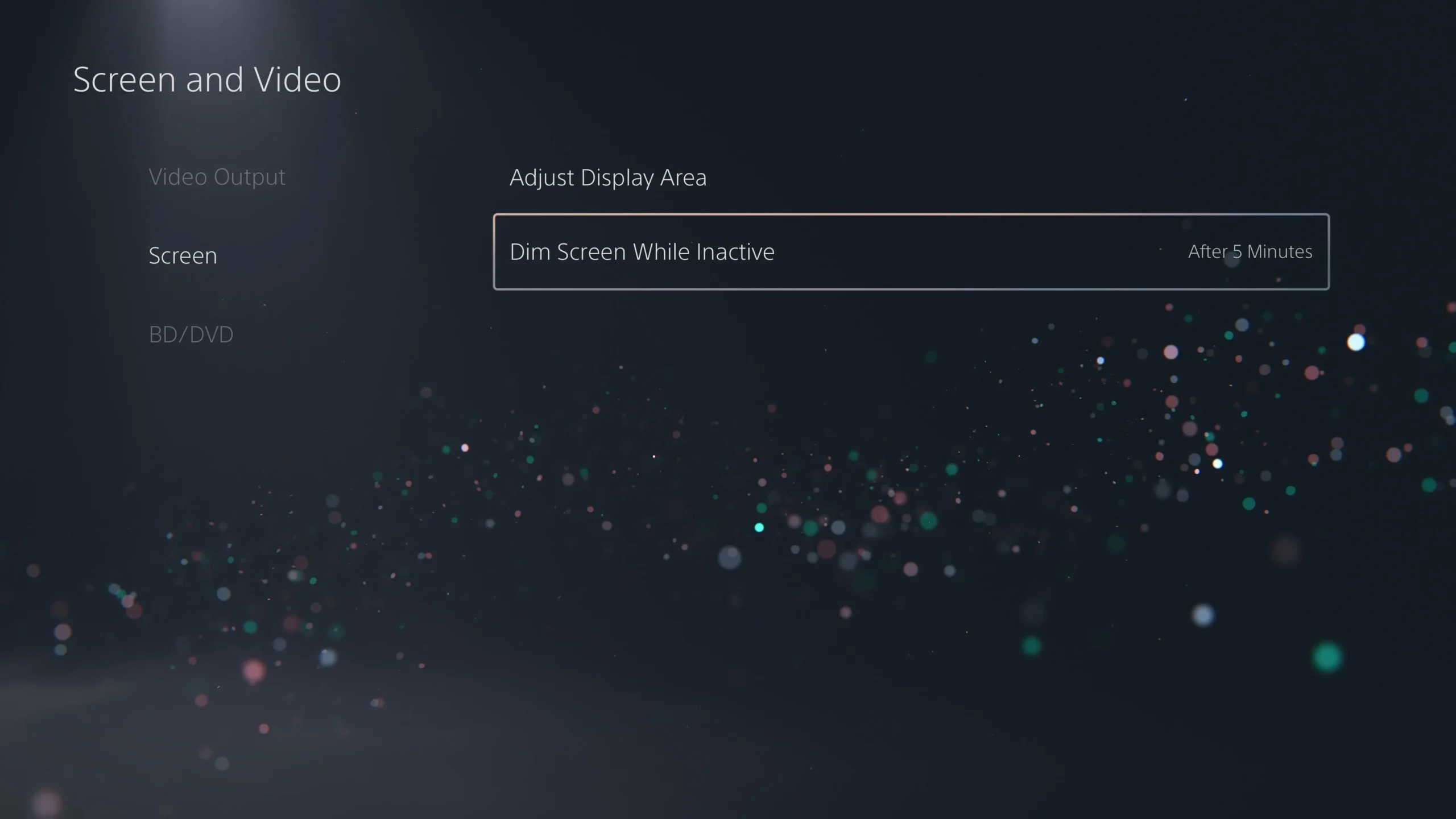
此功能可以在「設定」>「螢幕」>「不活動時調暗螢幕」中找到,明智的做法是將其設定為至少 5 分鐘不活動。
10. 劇透警告
你對劇透敏感嗎?考慮啟動劇透警告以提升您的遊戲體驗。
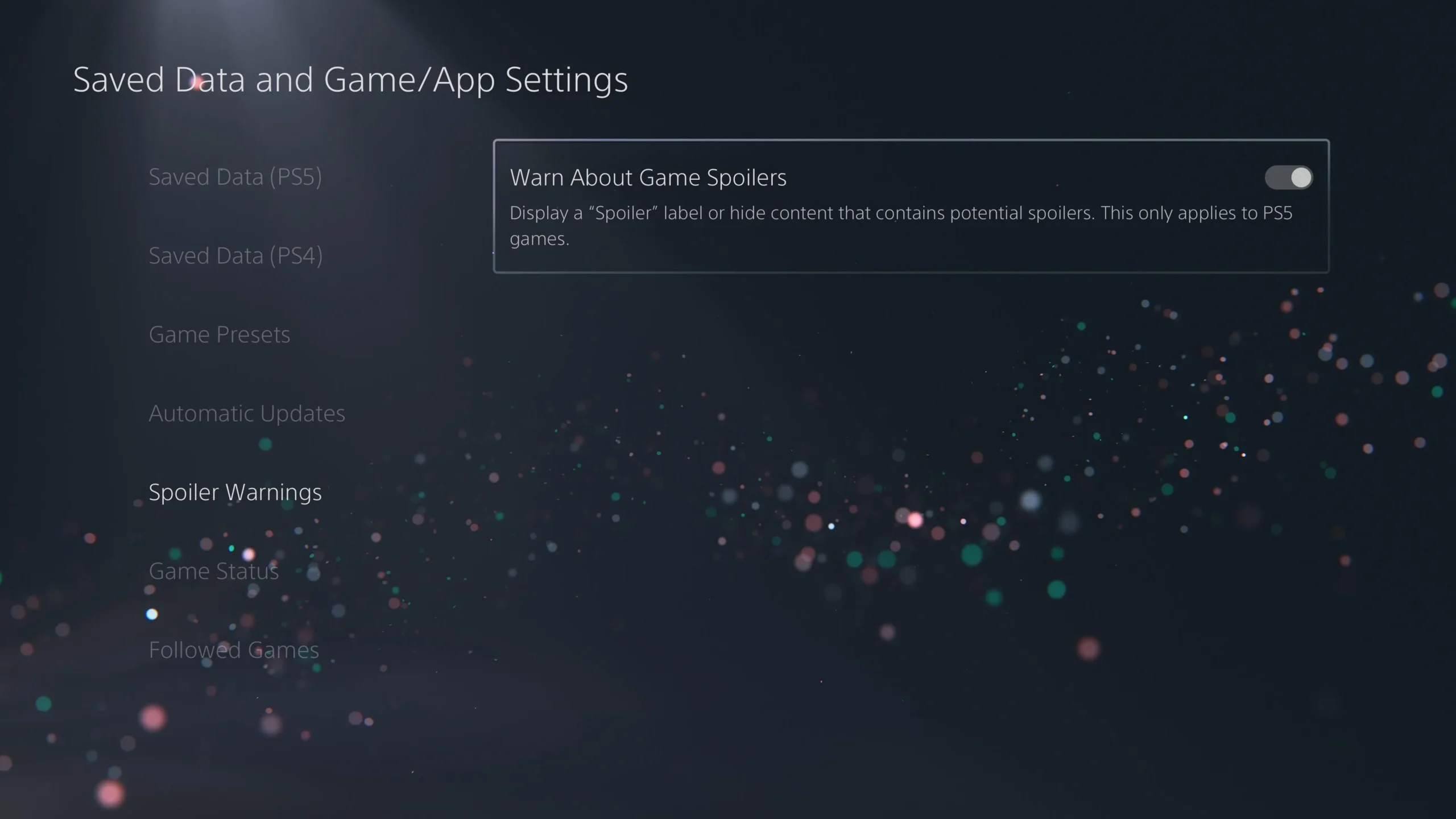
透過前往「設定」>「已儲存的資料和遊戲/應用程式設定」>「劇透警告」並切換「關於遊戲劇透警告」功能來啟用此功能。
11. 建立按鈕的快捷鍵
根據您的喜好自訂新的「建立」按鈕擷取螢幕截圖和影片的方式。
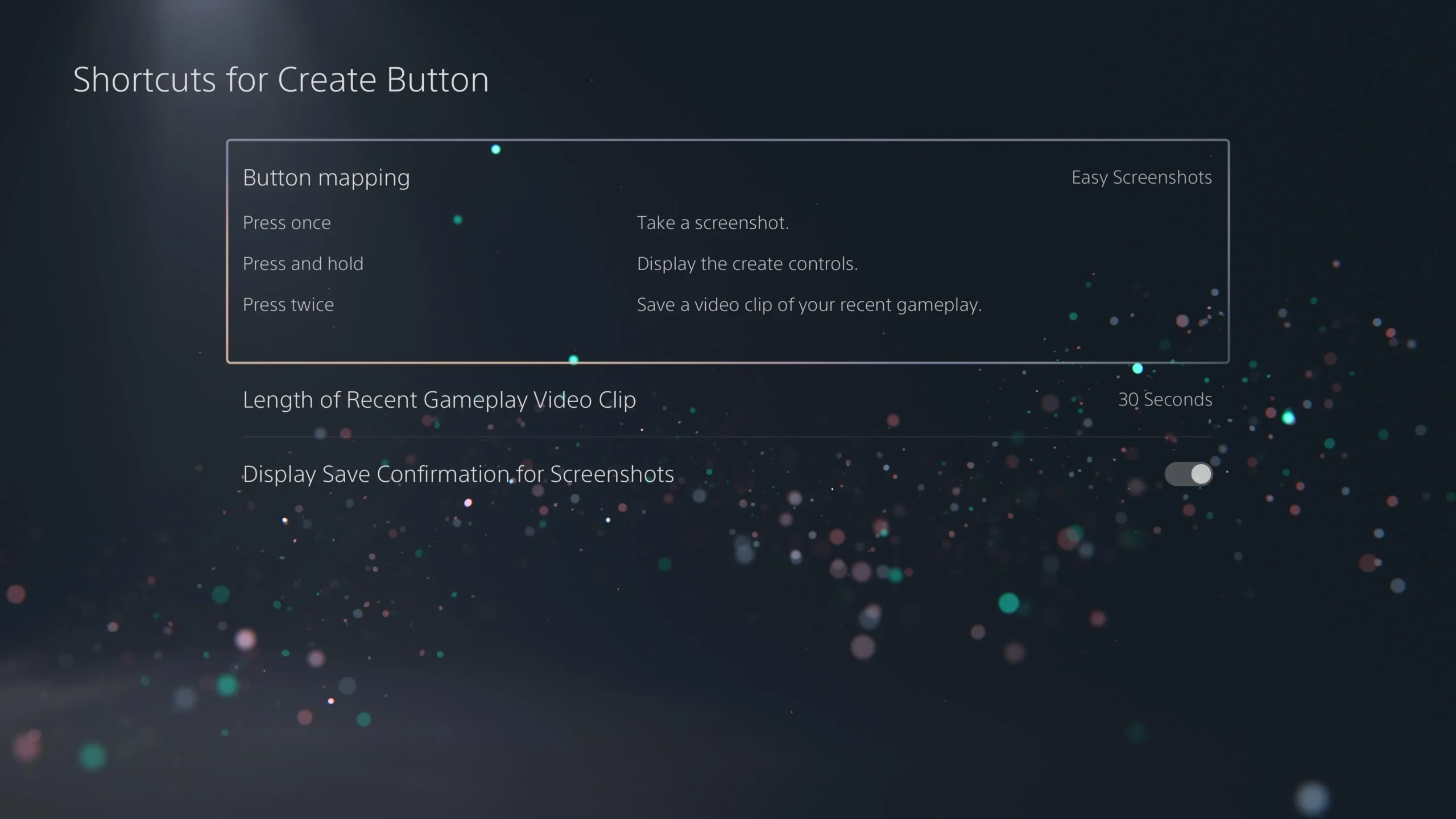
要修改這些設置,請轉到“設定”>“捕獲和廣播”>“捕獲”,您可以在“簡單螢幕截圖”或“簡單視訊剪輯”等設定檔之間進行選擇。
12. 遊戲片段長度
決定遊戲剪輯的長度,以更有效地管理儲存。
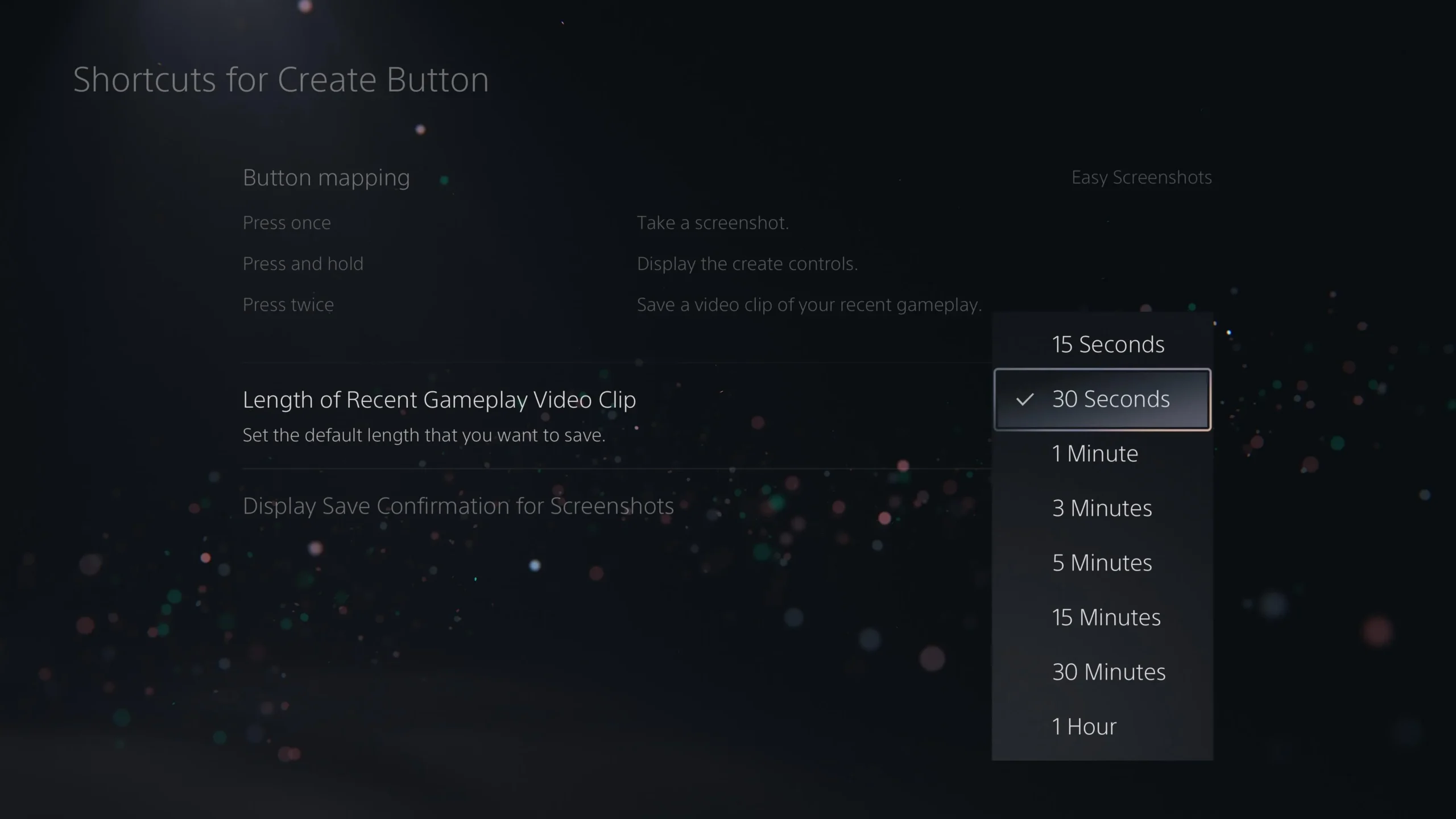
在“設置”>“捕獲和廣播”>“捕獲”選單中修改此設置,以節省磁碟空間,而不會犧牲遊戲過程中捕獲的時刻。
13. 啟用 HDMI 設備鏈接
透過啟用 HDMI Device Link 自動控制所連接的設備,讓 PS5 的使用變得更加輕鬆。
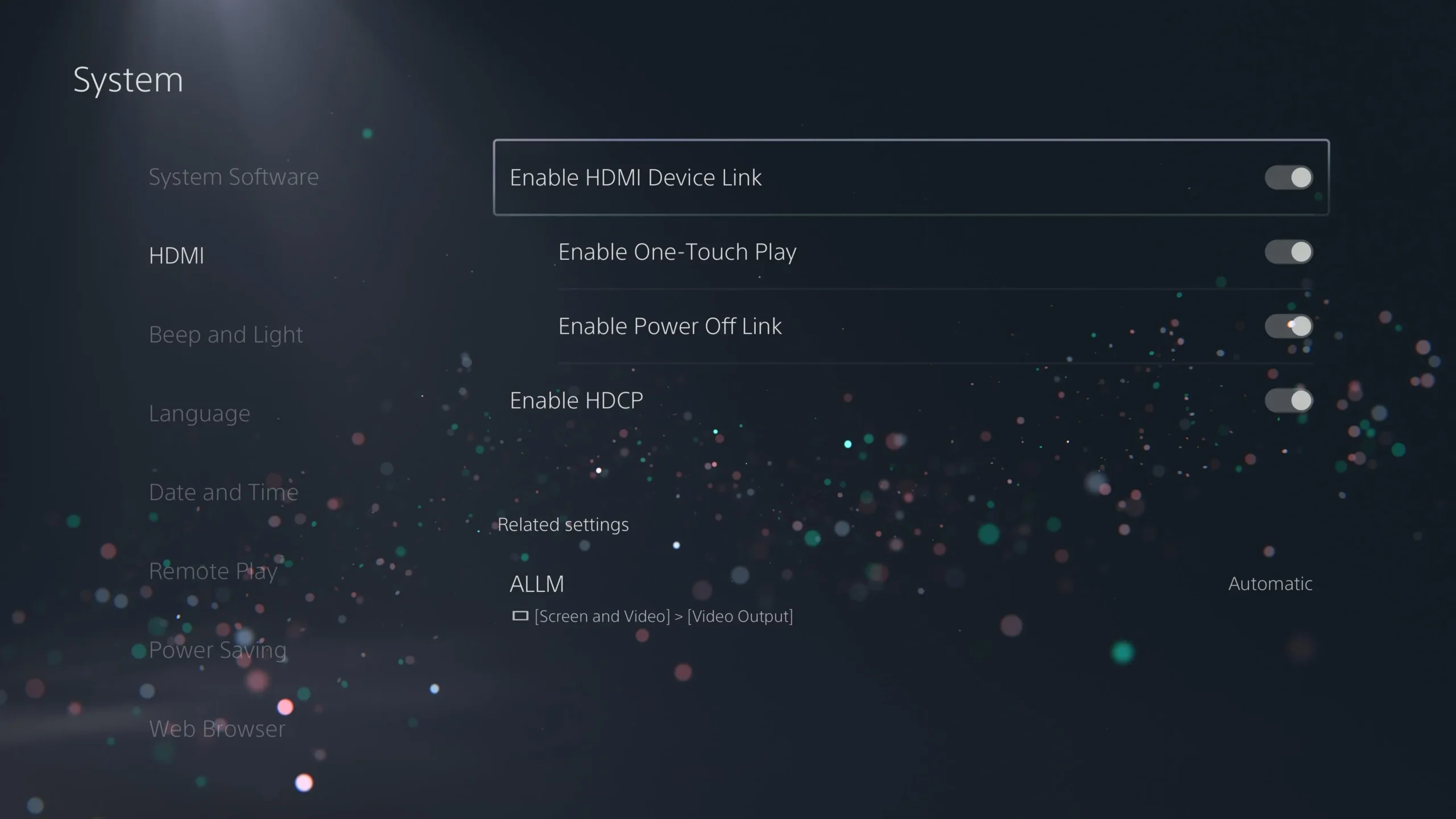
為此,請前往「設定」>「系統」>「HDMI」,並確保「啟用一鍵播放」和「啟用關機連結」都已啟用。
14.啟用遠端播放
透過啟用遠端遊戲功能遠端存取您的 PS5,從而允許從不同裝置進行遊戲。
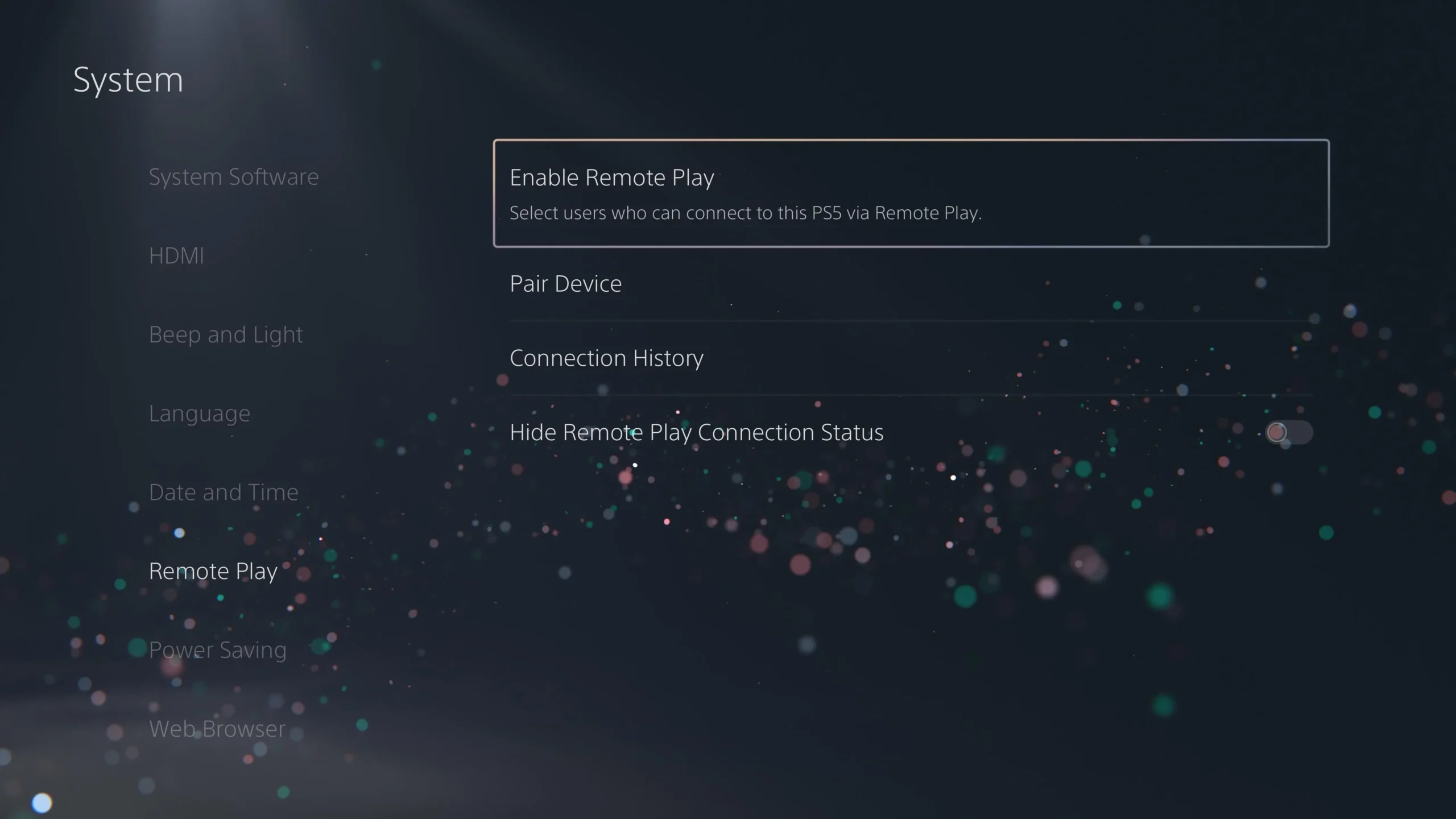
這可以在“設定”>“系統”>“遠端播放”下完成;啟動該功能並配置哪些帳戶可以遠端連線。
15. 休息模式下可用的功能
為了方便在休息模式下進行遠端遊戲,請在 PS5 關閉時啟用網路連線。
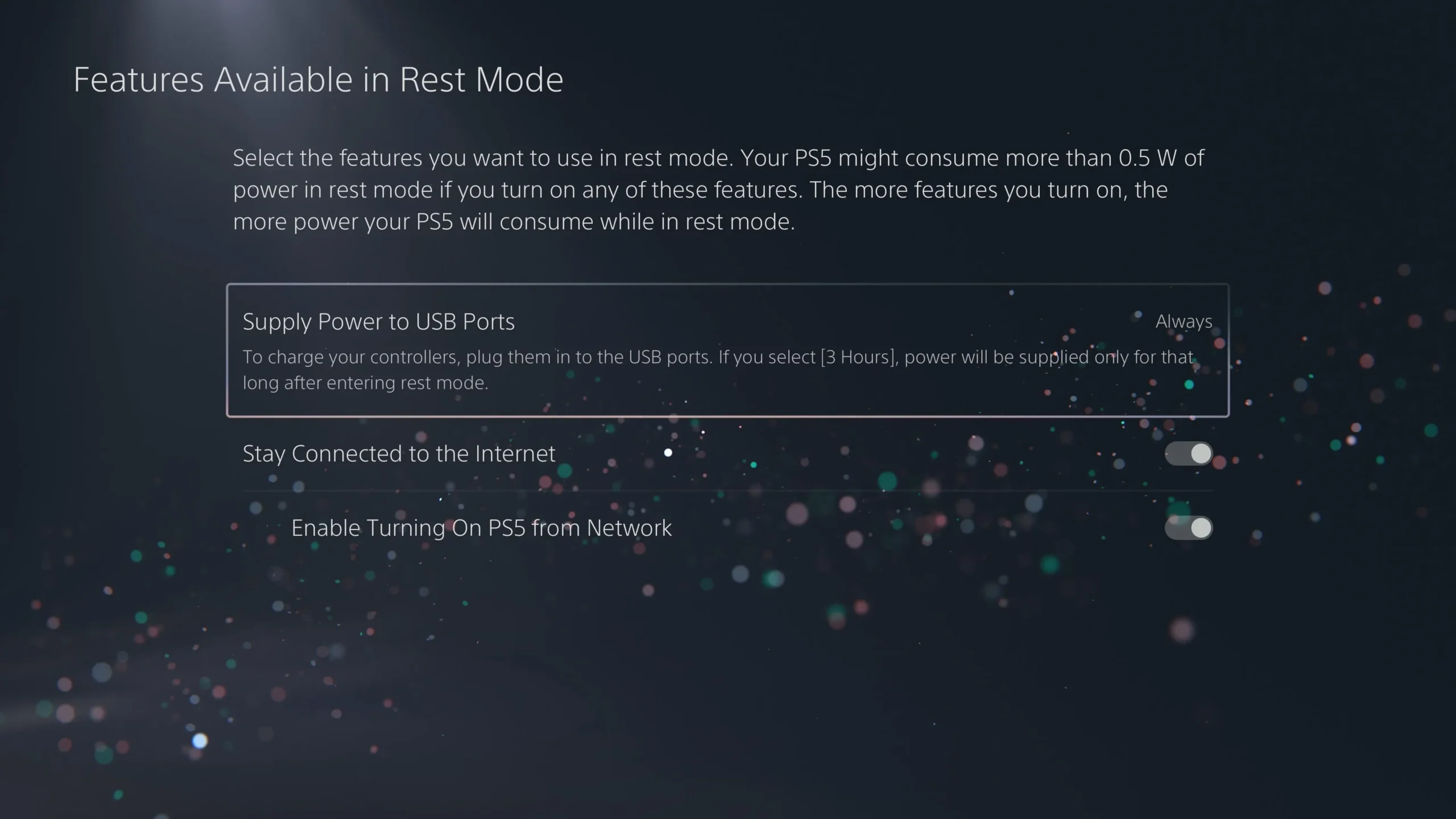
在「設定」>「系統」>「省電」>「休息模式下可用的功能」中找到此設置,打開「保持與互聯網的連接」和「啟用從網路開啟 PS5」。
16. 自動關機設置
自訂 PS5 的省電設定以有效管理能源消耗。
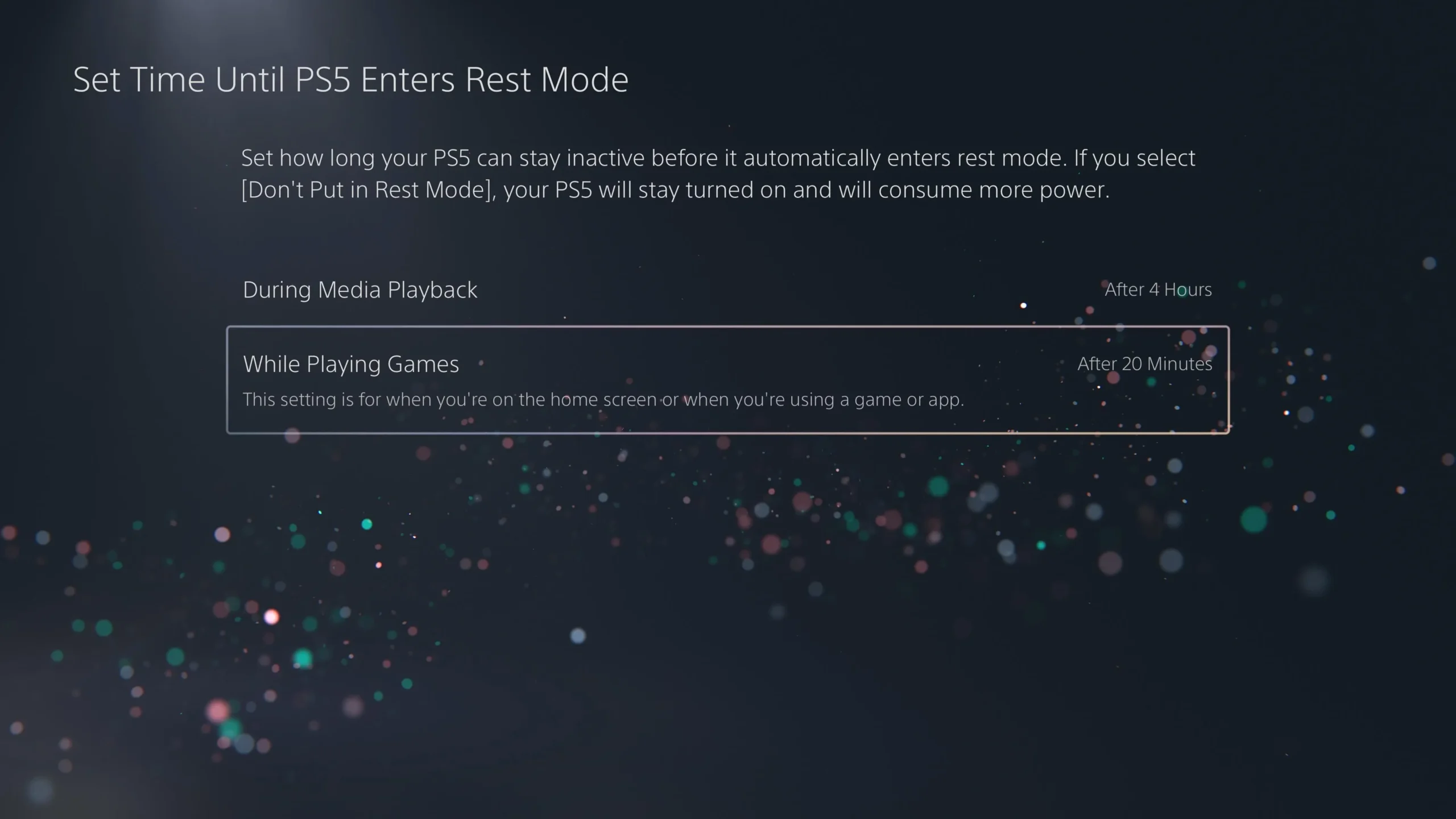
調整「設定 PS5 進入休息模式前的時間」選項的空閒時間,並在「設定」>「系統」>「省電」下設定控制器關閉的時間。
17. 微調您的通知
透過在遊戲時管理您的通知首選項來控制干擾。
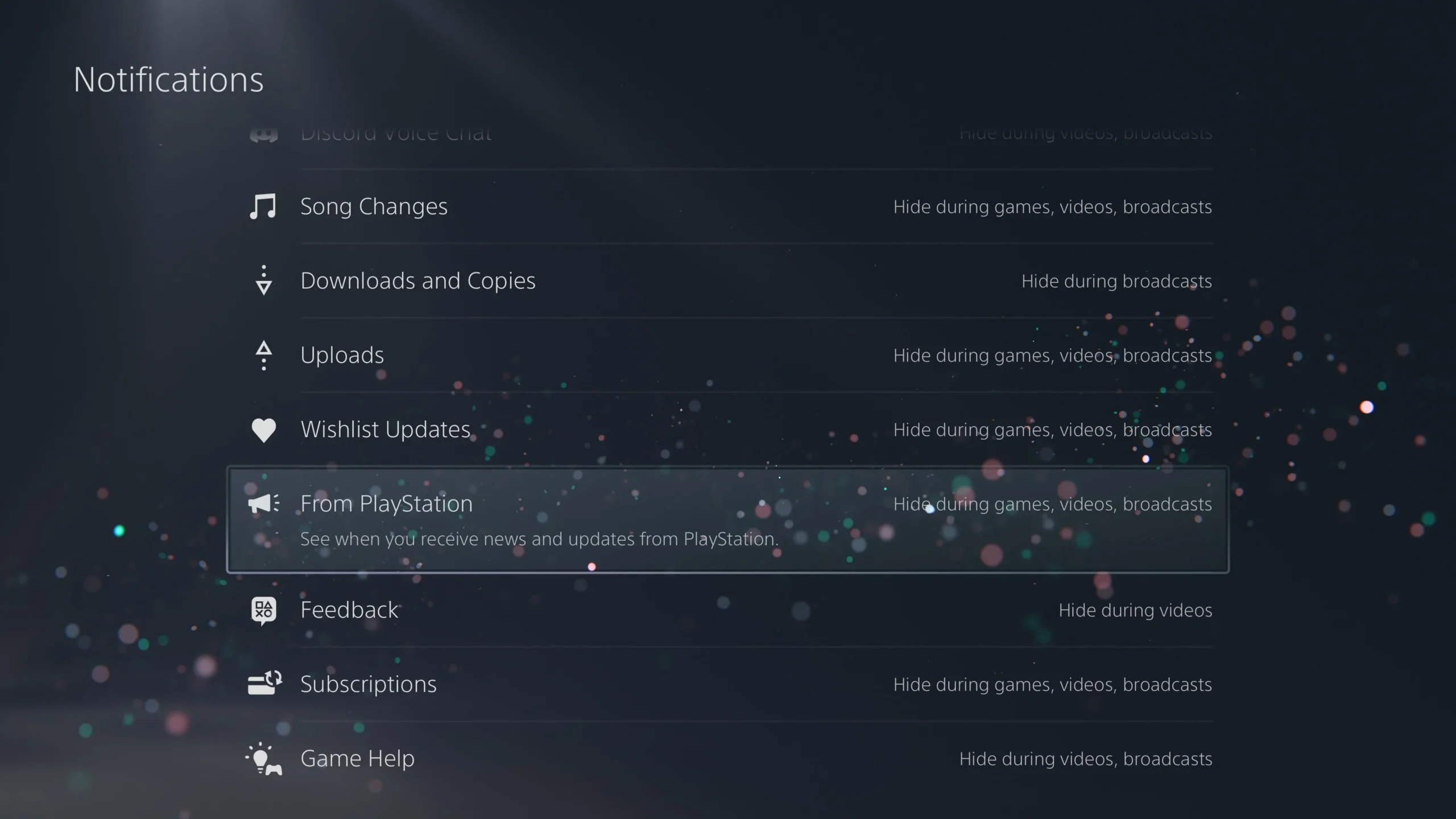
透過「設定」>「通知」存取此設置,並過濾掉最重要的警報,從而減少遊戲過程中的干擾。
18. 連結 Discord、Spotify 等
透過將社交和串流媒體服務連結到 PS5 來增強您的遊戲體驗。
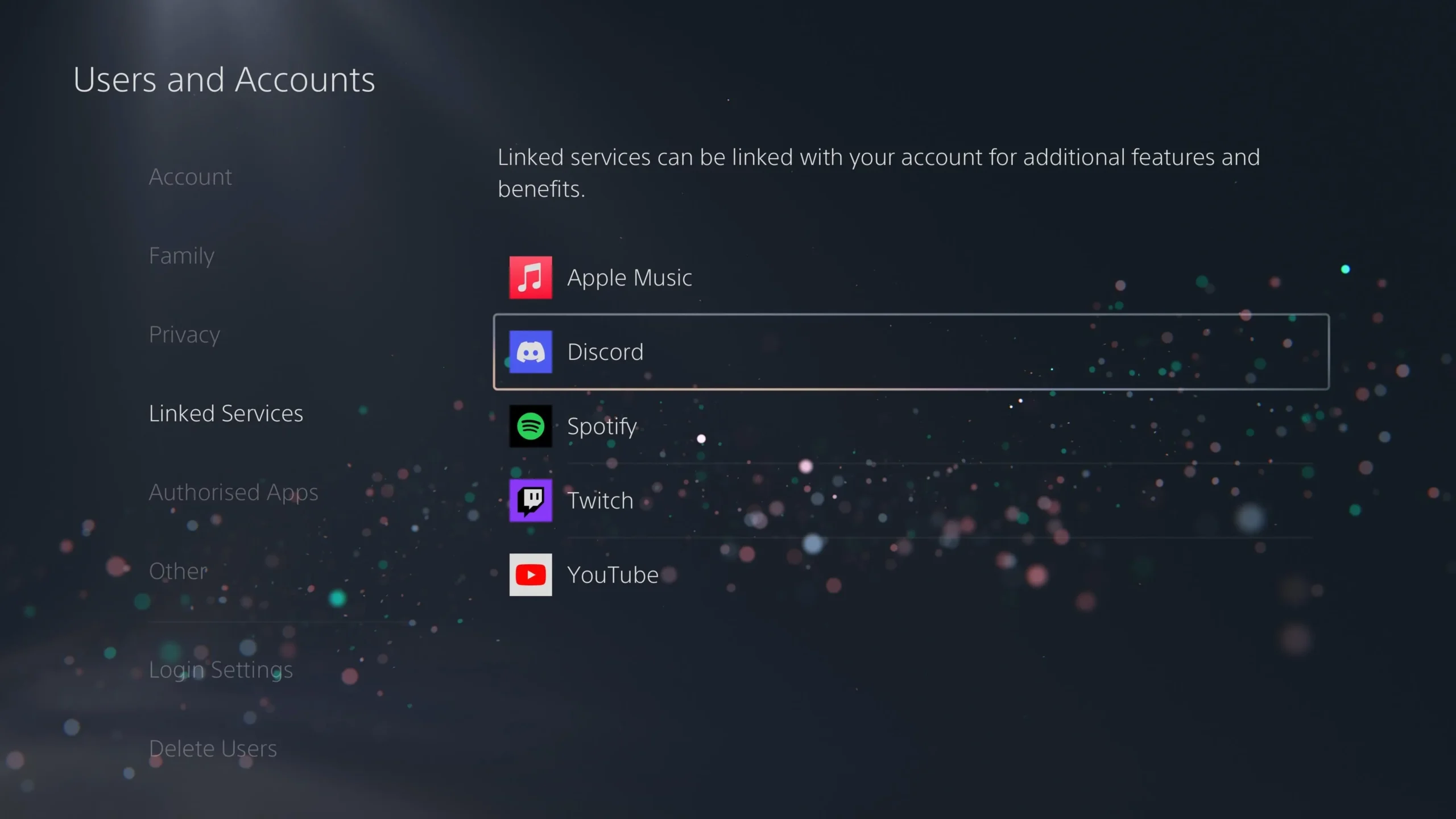
要新增 Discord 或 Spotify 等服務,請前往「設定」>「使用者和帳戶」>「連結服務」,這樣您就可以在玩遊戲時在遊戲和聊天或音樂串流之間無縫切換。
結論
現在您已配備了這些基本設置,開始享受更優化的 PS5 體驗吧!不要忘記探索 PS5 上的精彩遊戲,以充分利用增強的主機體驗。遊戲愉快!
額外的見解
1. 我應該多久檢查一次 PS5 上的隱私設定?
定期檢查您的隱私設定是個好主意,特別是當您收到更多好友請求或垃圾郵件通知時。
2. 什麼是 HDMI Device Link?
HDMI Device Link 讓您的 PS5 控制您的電視或顯示器,更輕鬆地開啟或關閉裝置,而無需摸索多個遙控器。
3. 我可以在多個裝置上使用遠端播放嗎?
是的,您可以在各種裝置上啟用遠端遊戲,包括智慧型手機、平板電腦或其他 PlayStation 系統,以實現遊戲靈活性。