
Windows 11 啟動緩慢會讓人非常沮喪。幸運的是,您可以實施多種策略來提高電腦的啟動速度。與其前身 Windows 10 一樣,Windows 11 提供了多種設定調整,旨在顯著提高啟動效能。
Windows 11 啟動緩慢的常見原因
了解啟動緩慢的原因可以幫助更有效地解決問題。以下是一些典型的罪魁禍首:
- 儲存空間不足:有限的硬碟空間可能會影響效能。
- 損壞的系統檔案: Windows 安裝中的損壞檔案可能會延遲啟動。
- 過時的軟體:運行舊版本的 Windows 可能會導致效能問題。
- 啟動應用程式過多:同時啟動太多應用程式可能會拖慢啟動過程。
- 硬碟問題:故障或碎片化的硬碟會減慢載入時間。
1.禁用不必要的啟動應用程式
啟動應用程式通常是啟動時間緩慢的主要原因。透過停用不經常使用的應用程序,您可以讓您的電腦啟動得更快。請按照以下步驟管理您的啟動應用程式:
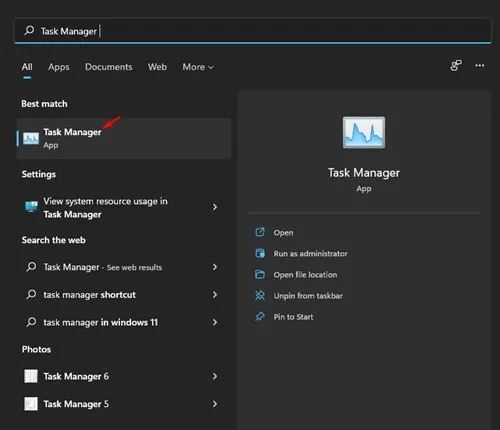
1.從開始功能表啟動任務管理器的搜尋。
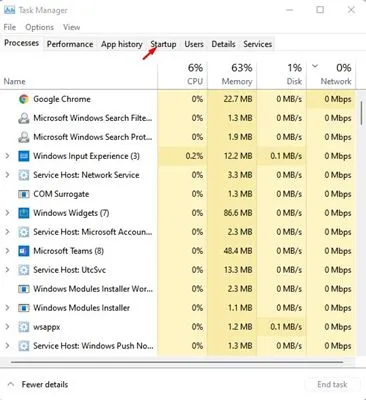
2.點選任務管理器中的「啟動」標籤。
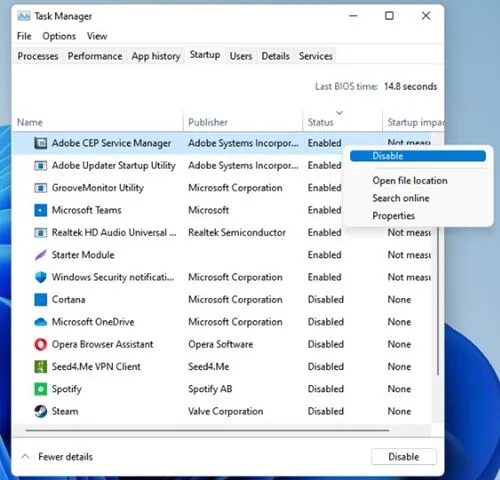
3.檢查每個應用程式並右鍵單擊您想要阻止在啟動時啟動的應用程序,然後選擇停用。
2.啟用快速啟動功能
快速啟動功能可允許 Windows 在關機前儲存其會話數據,從而顯著減少啟動時間。若要啟動此功能:
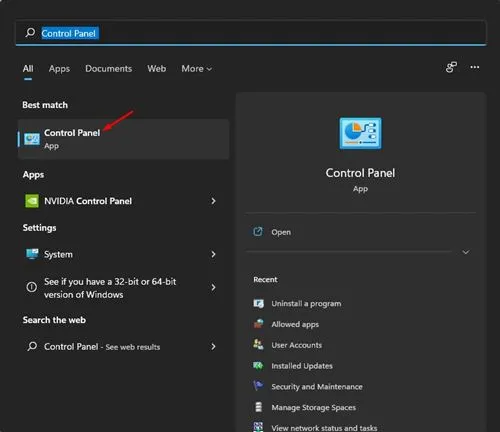
1.從 Windows 搜尋中找到並開啟控制台。
2.導航到系統和安全性。
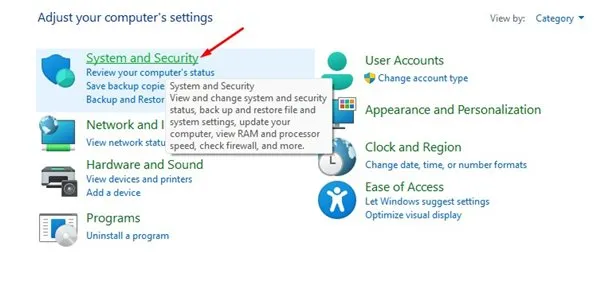
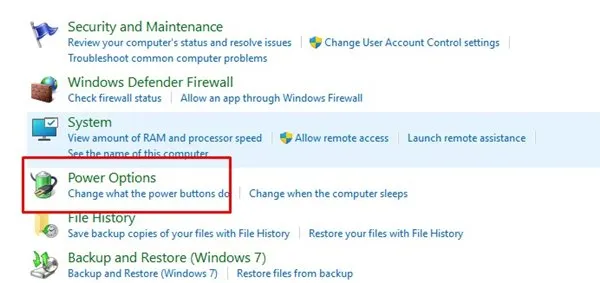
3.點選電源選項。
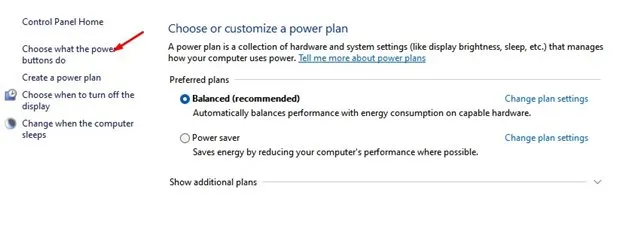
4.選擇“選擇電源按鈕的功能”。
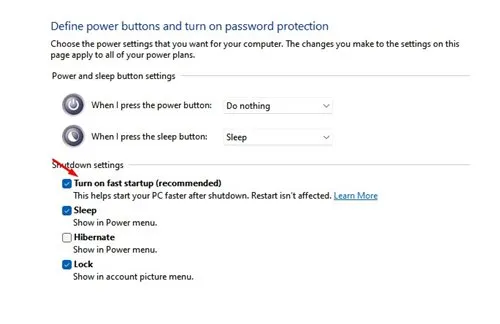
5.啟用開啟快速啟動選項,然後按一下儲存變更。
3.在 Windows 11 中執行乾淨啟動
執行乾淨啟動會使用最少的服務和應用程式啟動 Windows,讓您可以驗證後台程式是否導致啟動延遲。
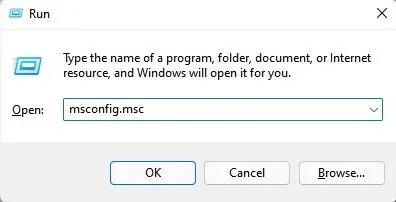
1.按Windows 鍵 + R開啟執行對話方塊並輸入msconfig.msc,然後按 Enter。
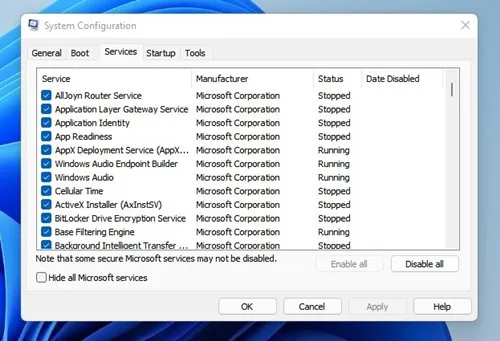
2.進入服務標籤,選取隱藏所有 Microsoft 服務,然後按一下全部停用。
3.再次開啟任務管理器,移至啟動選項卡,並停用不必要的應用程式。
如果您的啟動時間有所改善,則可能是第三方應用程式導致的。選擇允許哪些應用程式與 Windows 一起啟動。
4.停用視覺效果以增強性能
Windows 11 中的許多視覺效果會在啟動時消耗寶貴的資源。停用這些功能可能會明顯改善啟動時間,尤其是在處理能力有限的舊電腦上:
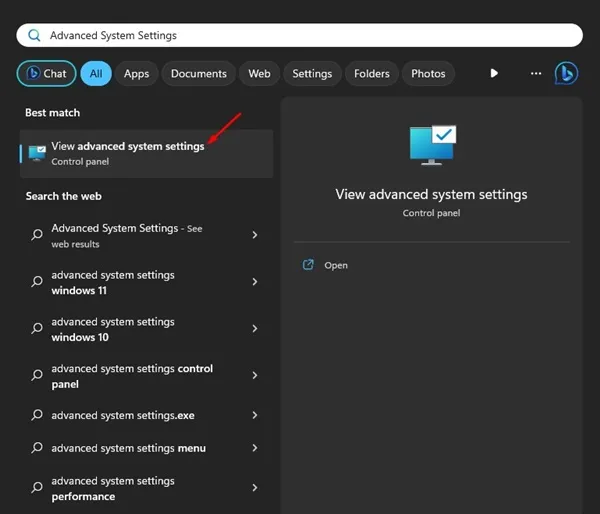
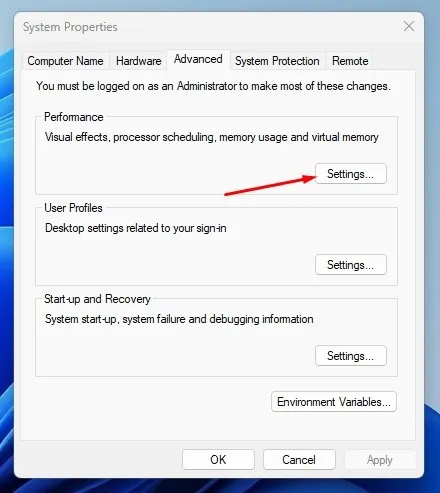
1.搜尋進階系統設定並開啟。
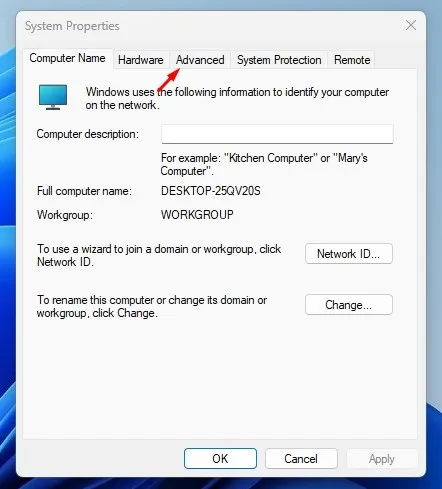
2.切換到系統屬性中的進階標籤。
3.在效能下,按一下設定。
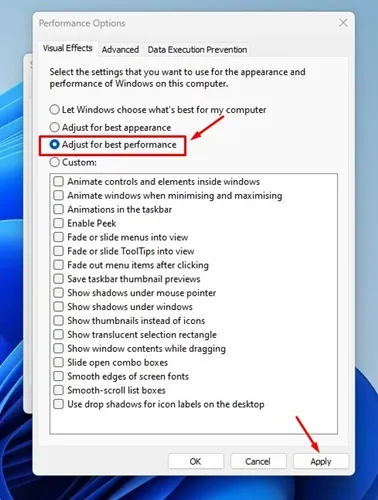
4.選擇調整以獲得最佳效能,然後按一下應用以完成設定。
5.啟用儲存感知以進行自動清理
Windows 11 具有一項名為 Storage Sense 的服務,可自動清理臨時檔案和快取,幫助保持最佳效能:
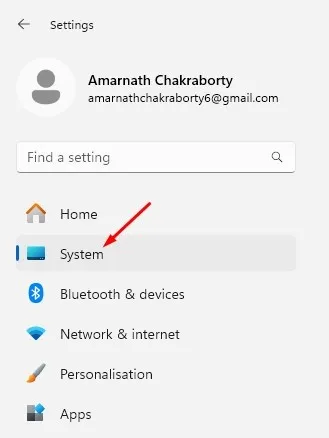
1.開啟“設定”應用程式並前往“系統”。
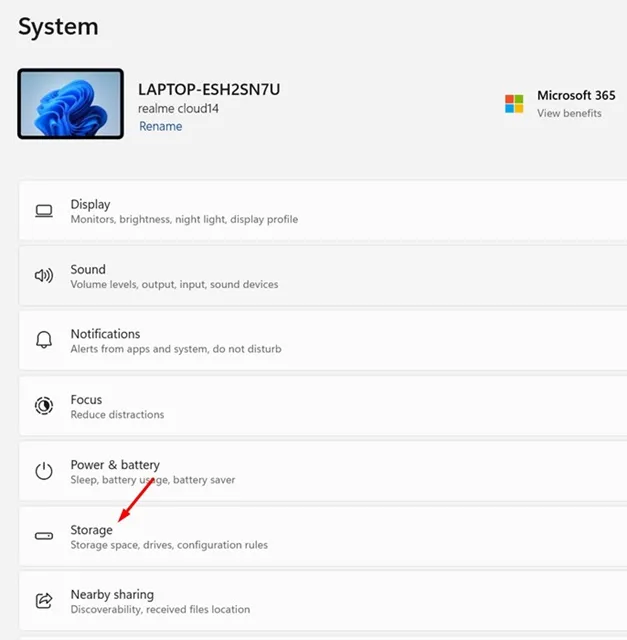
2.導航至儲存部分。
3.開啟儲存感知。
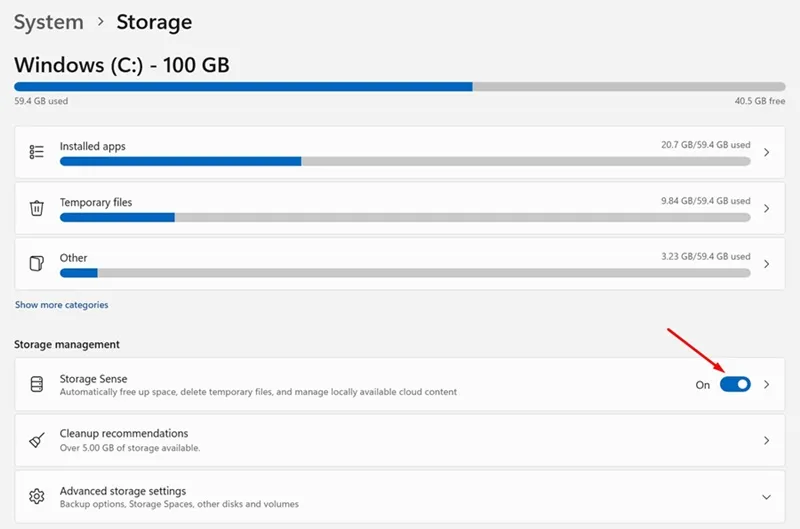
4.確保啟用自動清理不需要的檔案以獲得最佳系統效能。
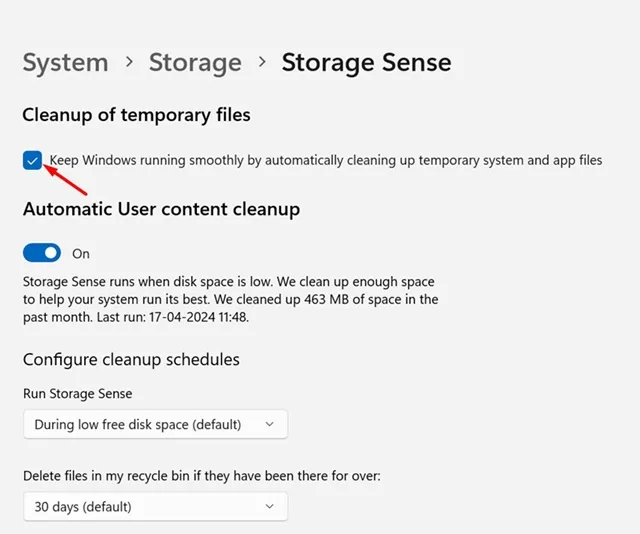
6.定期將 Windows 更新至最新版本
保持作業系統更新至關重要。新的更新通常包括錯誤修復和效能增強,可以解決啟動緩慢的問題:
若要檢查更新,請按Windows + I開啟“設定”,然後導覽至Windows 更新 > 檢查更新 > 下載並安裝。
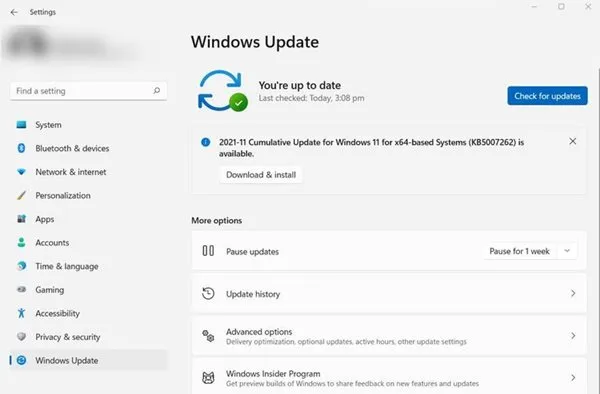
安裝更新後重新啟動計算機,看看是否能解決啟動延遲問題。
7.檢查並優化您的硬碟
如果您的 Windows 11 安裝在傳統 HDD 上,則定期檢查錯誤至關重要。 Windows 包含一個磁碟實用程式來幫助解決這個問題。定期維護可以帶來更靈敏的啟動體驗。
8.切換到 SSD 可獲得顯著的速度提升
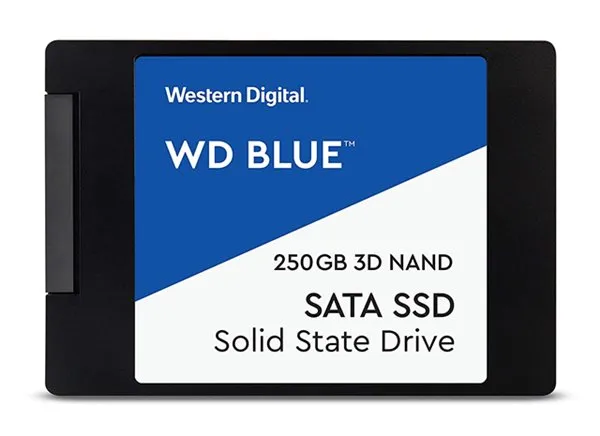
現代筆記型電腦通常配備 NVMe SSD,與硬碟 (HDD) 相比,其速度更快。儘管 SSD 價格更貴,但它們可以大大縮短啟動時間:
升級到 SSD 不僅可以提高啟動速度,還可以提高應用程式載入和檔案傳輸速率,從而帶來更好的整體體驗。
啟動緩慢可能是一個主要的障礙,但透過這些策略,您可以立即讓您的 Windows 11 PC 全速運行!我們希望您發現這些提示很有用。不要猶豫與他人分享這些信息,如果您有任何疑問,請隨時在評論中與我們聯繫。
常見問題
1.我可以採取哪些第一步來加快 Windows 11 啟動速度?
最快的修復方法包括停用不必要的啟動應用程式並透過控制面板設定啟用快速啟動。
2.如何檢查硬碟是否導致啟動延遲?
您可以透過檔案總管或命令提示字元存取內建的磁碟錯誤檢查工具來識別和解決硬碟上存在的任何潛在錯誤。
3.從 HDD 切換到 SSD 值得嗎?
絕對地!從傳統硬碟升級到 SSD 可以顯著加快啟動時間並提高整體系統效能,這使其成為 Windows 11 用戶的最佳升級之一。
發佈留言