
解決 Windows 11 隨機睡眠模式問題的有效策略
如果您的 Windows 11 PC 意外進入睡眠模式而給您帶來困擾,那麼您並不孤單。許多用戶即使在積極使用時也會經歷隨機的睡眠中斷。本指南提供了實用的解決方案,幫助您重新掌控裝置的睡眠行為。讓我們深入研究可行的方法來阻止您的 Windows 11 PC 意外進入睡眠模式!
1.確保您的Windows 11是最新的
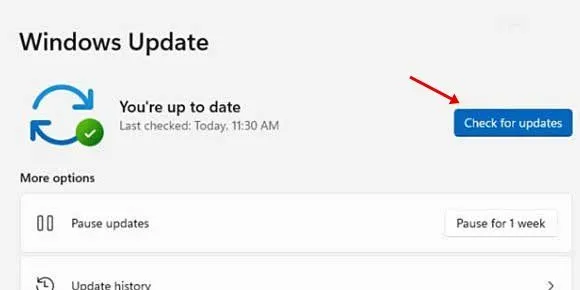
Windows 11 仍在不斷發展,因此可能存在幹擾正常操作的錯誤。隨機睡眠模式的主要原因之一可能是現有的軟體故障。定期更新不僅可以增強功能,還可以部署關鍵的安全性修補程式。
若要更新您的作業系統,請導覽至「設定」>「Windows 更新」,然後按一下「檢查更新」。 Windows 將自動掃描並安裝所有待處理的更新。
2.調整電源計劃設定
錯誤的螢幕和睡眠設定是 Windows 11 意外進入睡眠模式的常見原因。你可以透過以下方法修正此問題:
- 1.點選 Windows 圖示並選擇設定。
- 2.在「設定」中,按一下「系統」標籤。
- 3.在右側找到並選擇電源。
- 4.在電源設定中,展開螢幕和睡眠選項。
- 5.將「插入電源後關閉螢幕」和「插入電源後使設備進入睡眠狀態」都設為「從不」。
這些變化將有助於消除隨機睡眠行為,確保您的裝置在插入電源時保持活動狀態。
3.利用電源故障排除程序
執行內建的電源故障排除程序可以發現並解決導致隨機睡眠模式的任何潛在問題。運行方法如下:
- 1.透過開始功能表開啟設定。
- 2.點選左側的系統選項。
- 3.從側欄選擇故障排除。
- 4.點選其他疑難排解。
- 5.點選電源旁的運轉按鈕。
該工具可以自動檢測並修復與電源相關的問題,有助於穩定您的電腦的睡眠功能。
4.更新您的圖形驅動程式
雖然沒有直接關係,但過時的圖形驅動程式可能會導致系統不穩定。更新它們可能會有幫助。以下是一個簡單的指南:
- 1.開啟 Windows 搜尋列並輸入裝置管理員。
- 2.存取顯示適配器部分。
- 3.右鍵單擊您的圖形適配器並選擇更新驅動程式。
- 4.選擇自動搜尋驅動程式並讓 Windows 協助您。
保持驅動程式為最新版本可以防止各種問題,包括不規則的睡眠行為。
5.修改螢幕保護程式設定
一些用戶發現只需調整螢幕保護程式設定就可以緩解隨機睡眠問題。請依照以下步驟進行修改:
- 1.右鍵點選桌面的空白區域並選擇個人化。
- 2.點選個人化設定中的螢幕保護程式。
- 3.在螢幕保護程式下拉選單中,選擇無,然後按一下應用,再按一下確定。
此操作可協助阻止系統在螢幕保護程式啟動時啟動睡眠狀態。
6.禁用休眠模式
休眠有時會無意中觸發睡眠模式問題。禁用它可以緩解該問題:
- 1.打開控制面板並點選電源選項。
- 2.點選您有效計畫旁邊的「變更計畫設定」連結。
- 3.選擇更改進階電源設定。
- 4.尋找「之後休眠」,並將「使用電池」和「插入電源」都設為「從不」。
此變更可阻止您的 PC 進入休眠狀態,從而減少意外睡眠事件的發生。
7.編輯Windows登錄檔以防止睡眠問題
您可以透過在 Windows 登錄中進行特定調整來解決睡眠模式問題。請仔細遵循以下步驟:
- 1.在搜尋欄中輸入「登錄」來啟動登錄編輯程式。
- 2.導覽至以下路徑:
Computer\HKEY_LOCAL_MACHINE\SYSTEM\CurrentControlSet\Control\Power\PowerSettings\238c9fa8-0aad-41ed-83f4-97be242c8f20\7bc4a2f9-d8fc-4469-b07b-33eb785aaca0 - 3.在右側找到Attributes REG_DWORD 鍵並雙擊它。
- 4.在數值資料欄位中,輸入2並點選確定。
- 5.重新啟動電腦以套用變更。
調整註冊表可以有效修復睡眠相關問題;但請謹慎操作並事先備份資料。
8.考慮重設Windows 11
如果您已經用盡了先前的選項卻沒有成功,那麼重置 Windows 11 可能是您最好的選擇。具體操作如下:
- 1.開啟“設定”應用程式。
- 2.導覽至左側的Windows 更新。
- 3.點選進階選項。
- 4.找到並點選恢復。
- 5.點選恢復選項下的重設電腦。
- 6.從提示中選擇保留我的檔案。
- 7.出現下一個提示時,選擇「本機重新安裝」 。
恢復出廠設定可以解決遺留的問題但要為潛在的資料遺失做好準備。
9.調查硬體故障
如果問題仍然存在,硬體故障可能是根本原因。 SMPS(開關電源)或顯示卡等組件的問題可能會導致意外的睡眠狀態。
組件過熱的症狀包括突然關機或進入睡眠模式。建議諮詢專業技術人員仔細檢查這些組件。
遵循這些指南,您可以解決 Windows 11 PC 意外進入睡眠模式的令人沮喪的問題。如果您需要進一步的協助,請隨時在評論中與我們聯繫。此外,如果您發現本指南有用,請務必分享!
常見問題
1.為什麼我的 Windows 11 PC 會意外進入睡眠狀態?
您的電腦可能會因電源設定不正確、軟體錯誤或硬體故障而進入睡眠模式。按照本指南中的故障排除步驟可以幫助識別並修復根本原因。
2.如何防止我的電腦在使用時進入睡眠狀態?
調整電源計劃設定並停用螢幕保護程式可以防止您的電腦在使用時進入睡眠狀態。如需詳細說明,請參閱指南中有關變更電源設定和螢幕保護程式調整的部分。
3.如果更新驅動程式無法解決睡眠問題,我該怎麼辦?
如果更新圖形驅動程式無法解決問題,請考慮執行電源困難解答或檢查硬體元件是否有故障。完全重置 Windows 11 也可以作為最後的解決方案。
發佈留言