
快速導航連結
概述
- RustDesk 簡化了 Mac 和 Windows 之間的螢幕分享,只需在兩台裝置上安裝即可。
- 直覺的介面可實現簡單的遠端管理,此外您還可以設定永久密碼以實現輕鬆存取。
- 精心控制權限,以在遠端系統進行故障排除時保持監督。
利用遠端螢幕共享可以增強您無縫存取另一台電腦的能力,就像您在同一個房間一樣。只需最少的安裝和強大的免費軟體選項,您就可以在 Mac 和 Windows 電腦之間高效協作,反之亦然。
使用 RustDesk 連接到其他計算機
RustDesk是一款出色的開源工具,可在 Mac 和 Windows 之間輕鬆共享螢幕。與其他遠端桌面選項相比,RustDesk 以其零成本功能脫穎而出,使其成為只需少量配置的遠端支援和管理任務的理想選擇。您可以在幾分鐘內開始操作!
首先,在將用於遠端連線的每台裝置上安裝 RustDesk 應用程式。這使您可以直接共享螢幕。
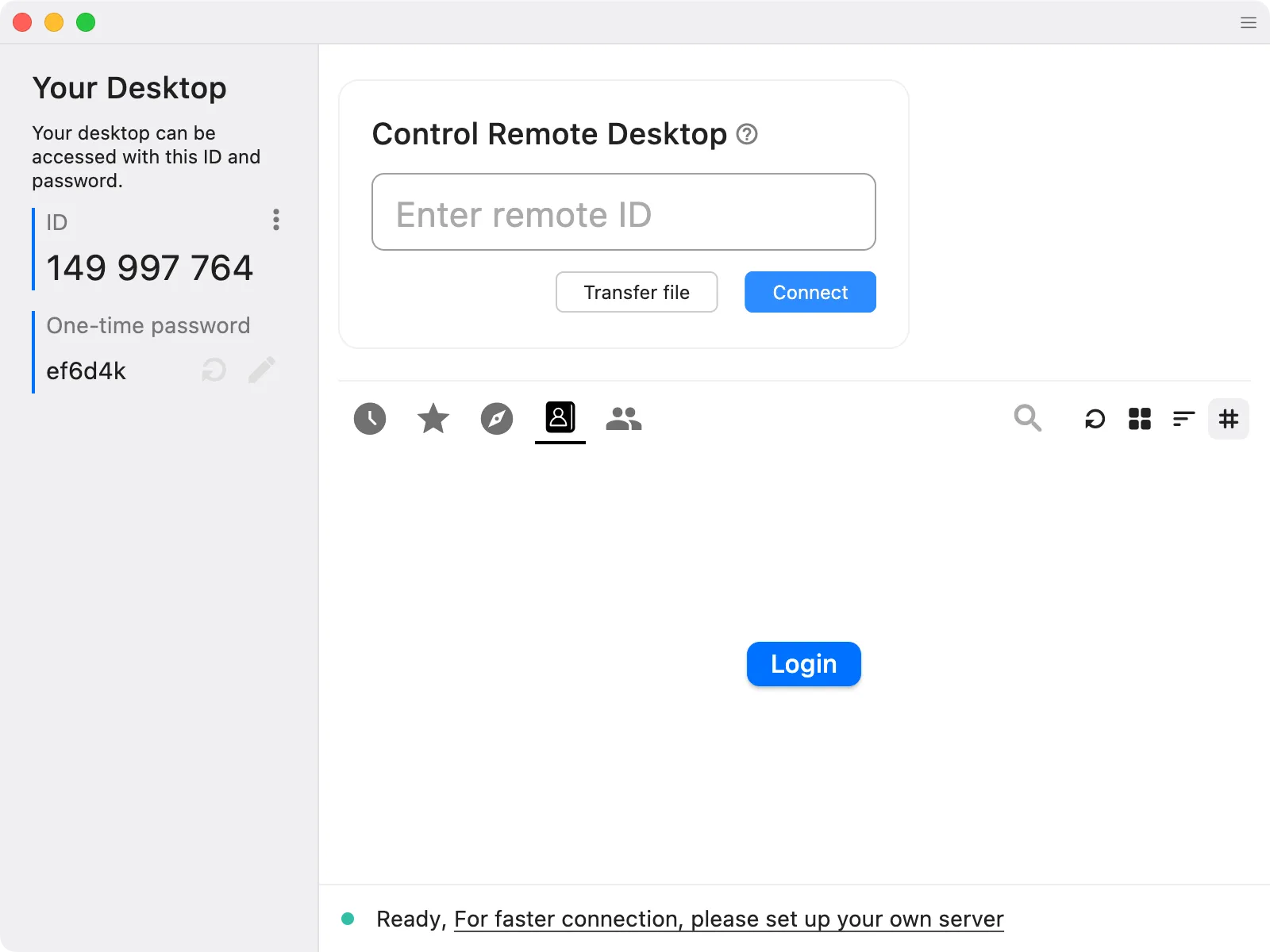
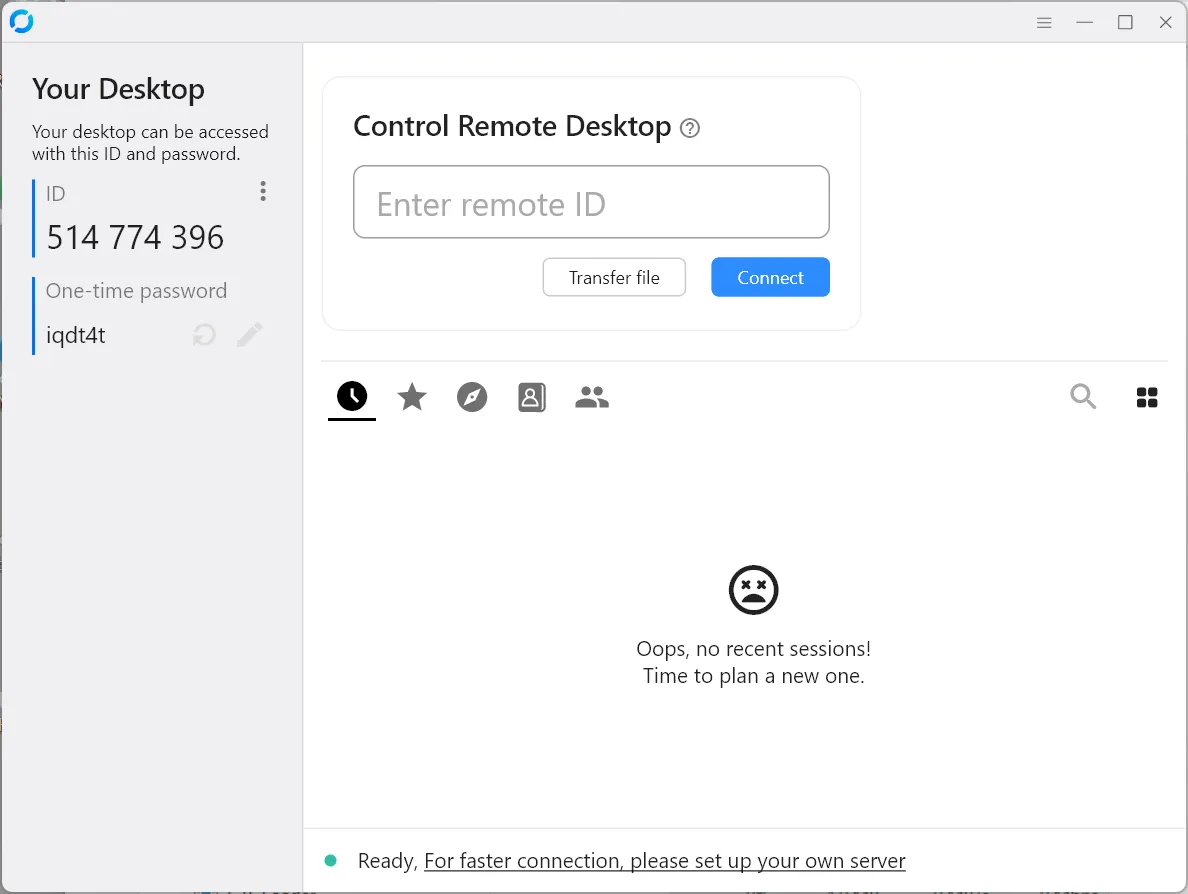
從一台裝置連接到另一台裝置時,您將需要遠端電腦的 ID 以及一次性密碼。只需在指定的“輸入遠端 ID”欄位中輸入 ID,按“連接”,然後輸入臨時密碼即可。
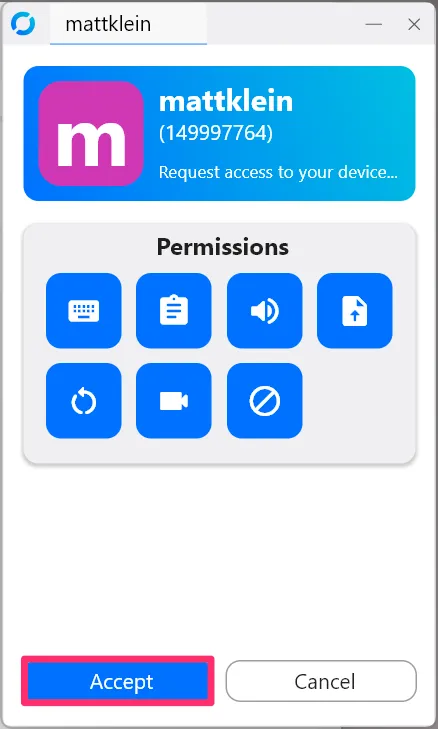
如果您在遠端電腦上,您可以透過選擇「接受」來允許連線。
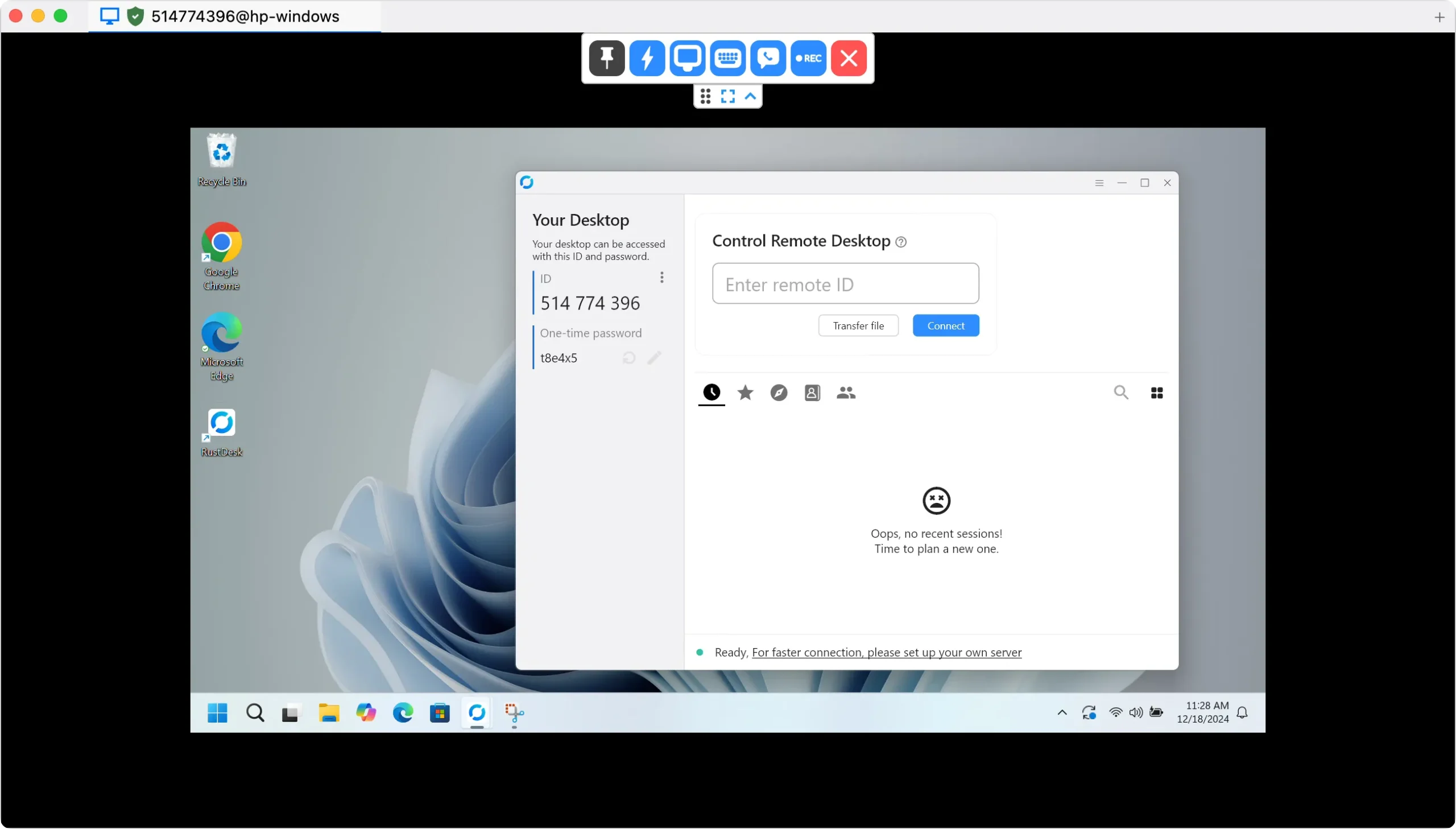
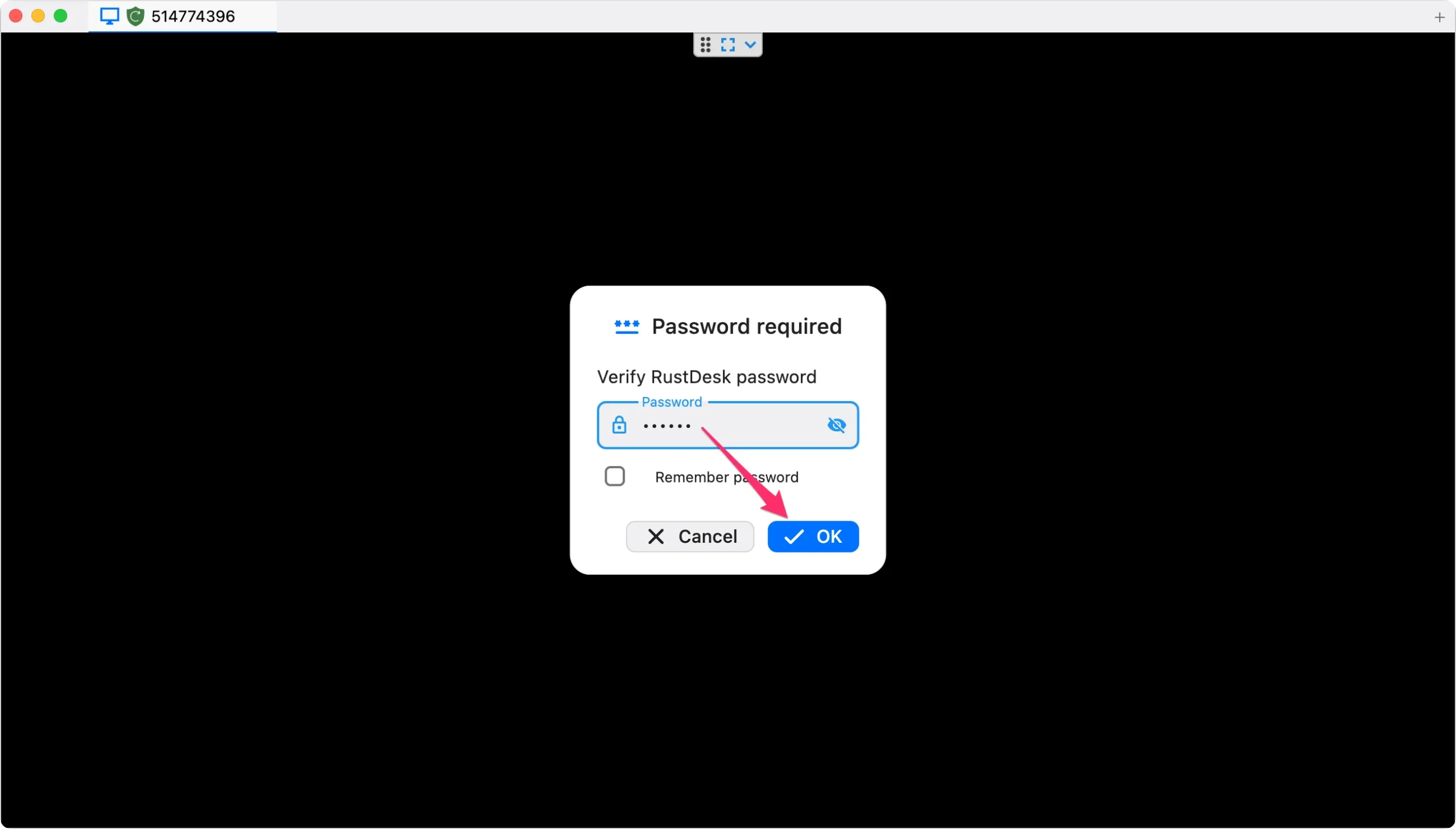
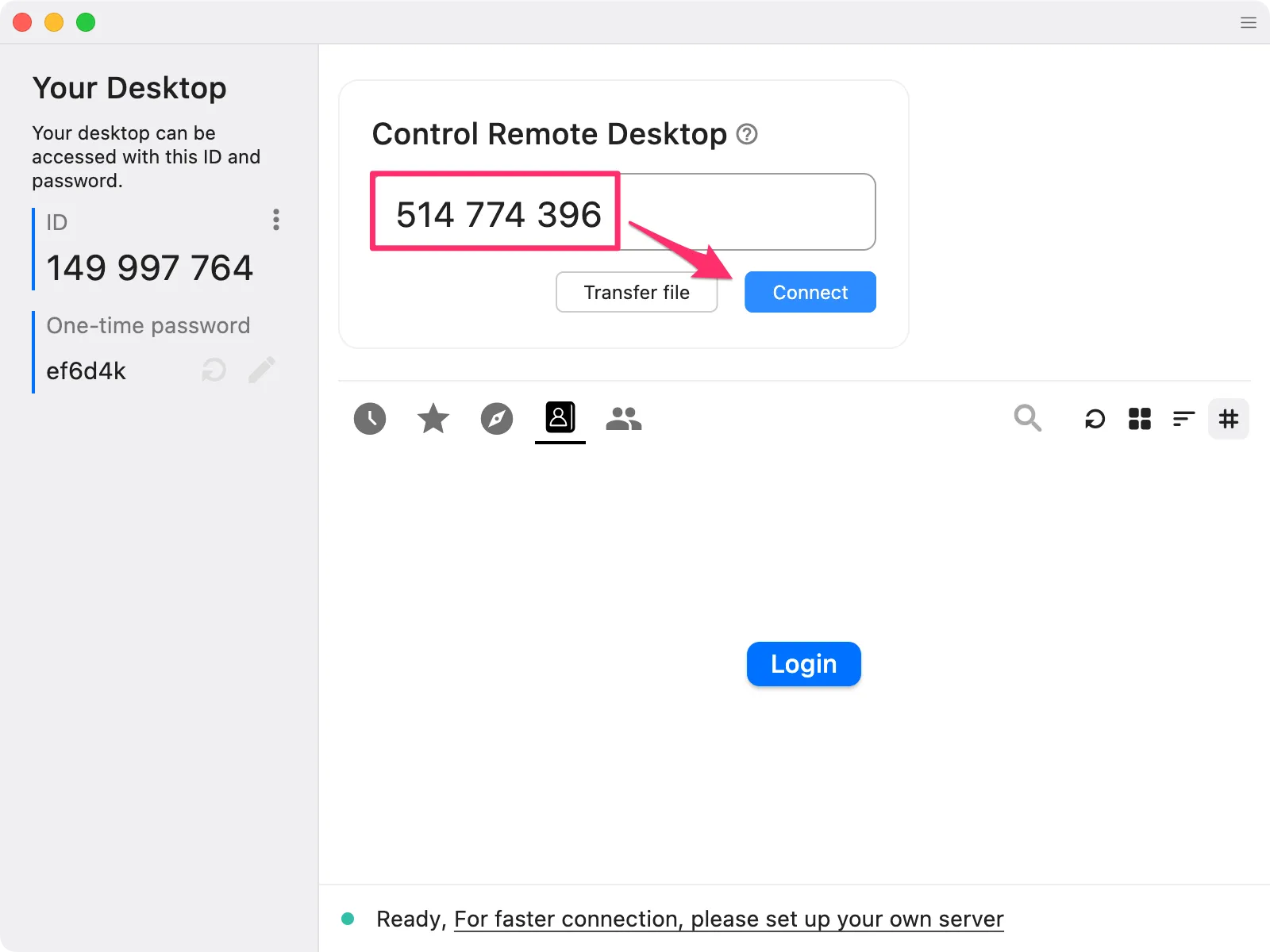
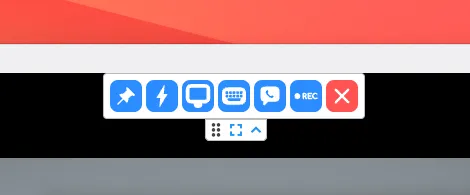
建立連接後,使用遠端計算機,就像您實際在它面前一樣。 RustDesk 工具列在頂部顯示了各種選項。您可以切換全螢幕模式並固定工具列以便於存取。
此外,您還可以觸發遠端電腦上的特定功能,例如按 Ctrl+Alt+Delete、自訂顯示設定、啟動聊天,甚至記錄您的會話。要結束遠端會話,只需單擊紅色“X”按鈕即可。
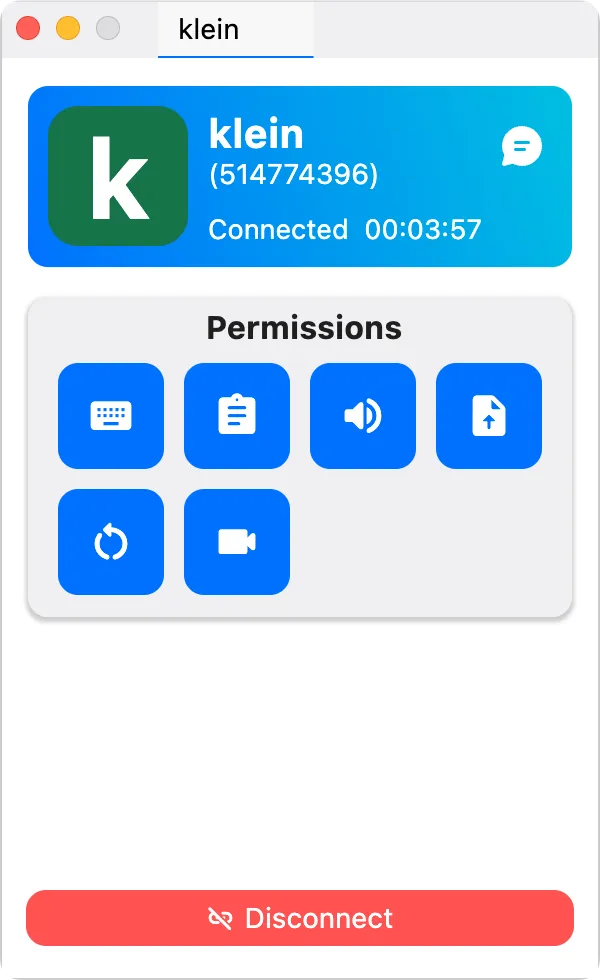
遠端使用者對授予的權限有很大的控制權,這對於維護功能和安全性至關重要。您可以選擇停用滑鼠或鍵盤輸入,從而更輕鬆地指導某人完成特定任務,而不會意外地進行更改。
可以對剪貼簿共享、音訊串流、螢幕錄製甚至網路重新啟動進行進一步的限制。如有必要,只需點擊“斷開連接”即可斷開連接。
您應該了解的基本設置
RustDesk 提供了多種可自訂的設置,包括主題、語言、安全配置、顯示調整和帳戶管理。雖然您可以按照自己的步調探索這些內容,但我建議您立即註意以下幾個基本設定。
分配永久密碼
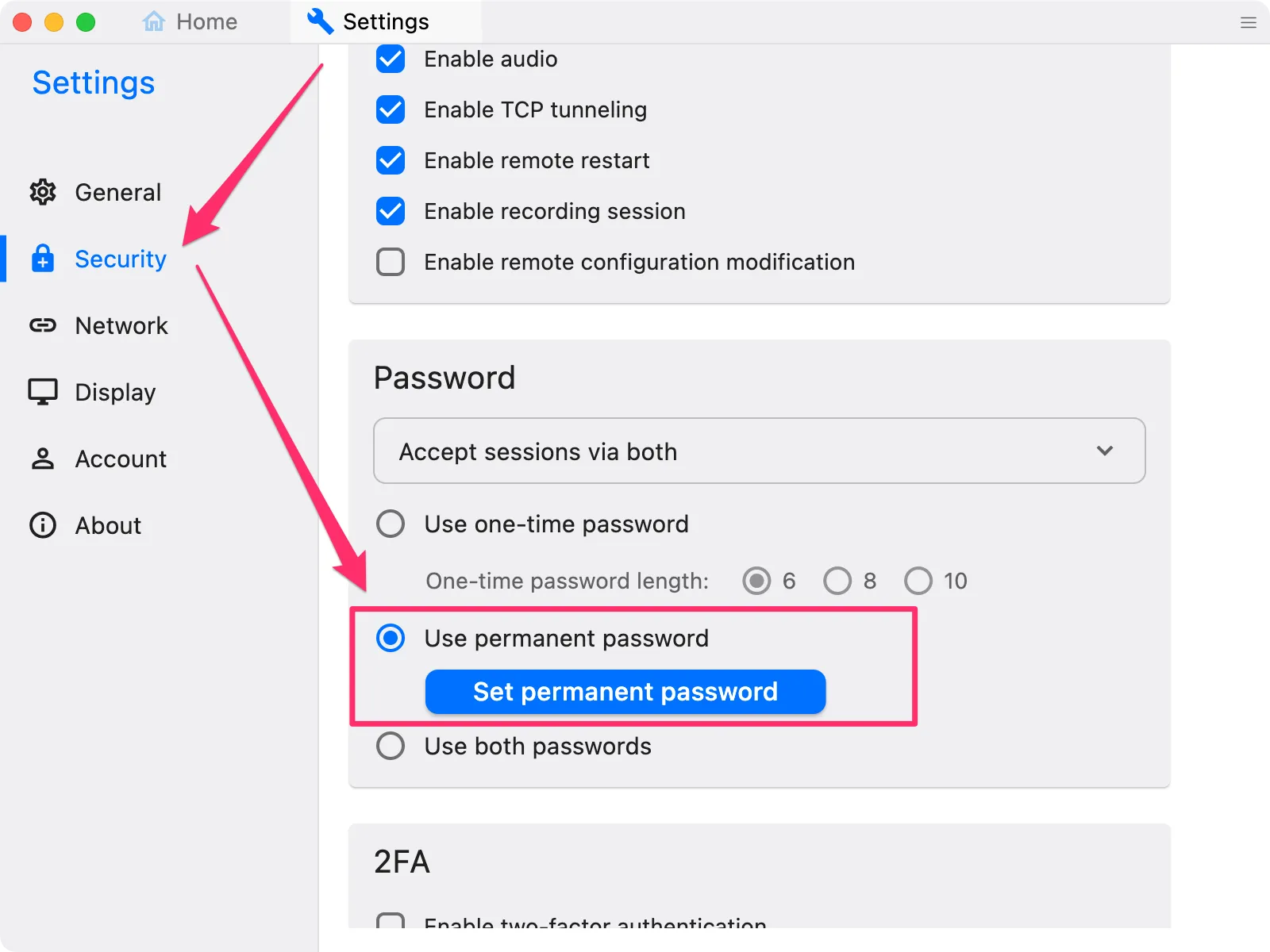
RustDesk 為每個連接使用一次性密碼,這非常適合偶爾的訪問,例如幫助朋友。但是,如果您需要定期存取網路中的設備,請考慮設定永久密碼。
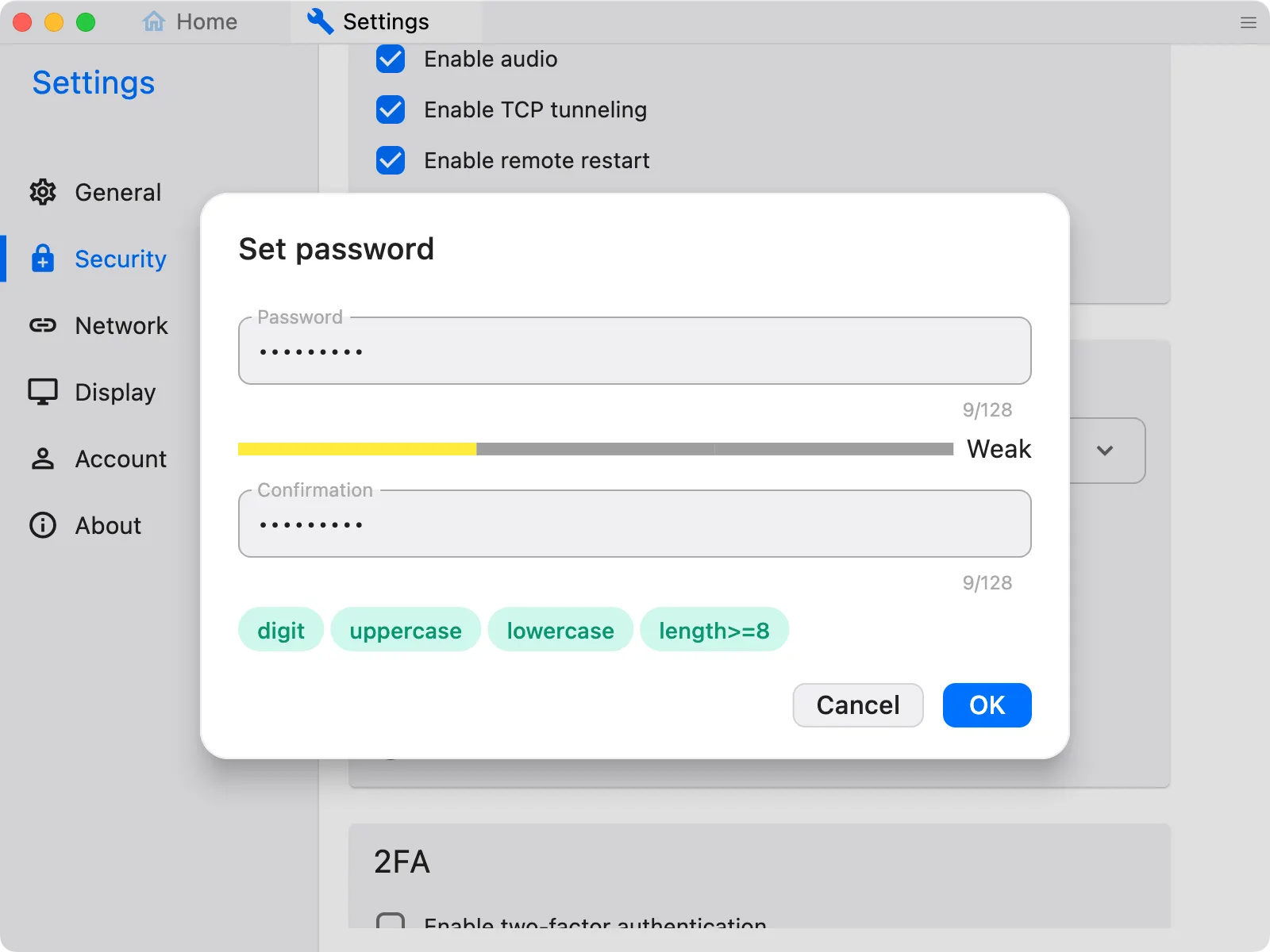
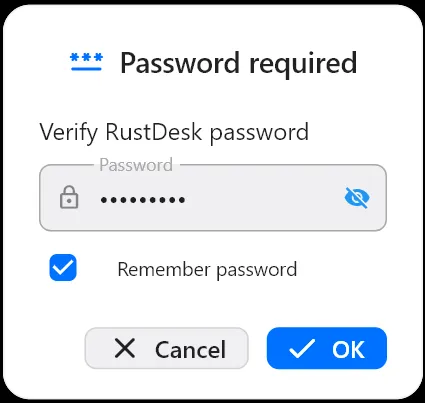
為此,請導航至 RustDesk 的設置,然後導航至安全性(您可能需要進行身份驗證)。在密碼設定下,選擇「設定永久密碼」為該裝置建立永久密碼。為了簡化您的訪問,請對您希望定期連接的所有裝置重複此操作。
設定預設視圖樣式
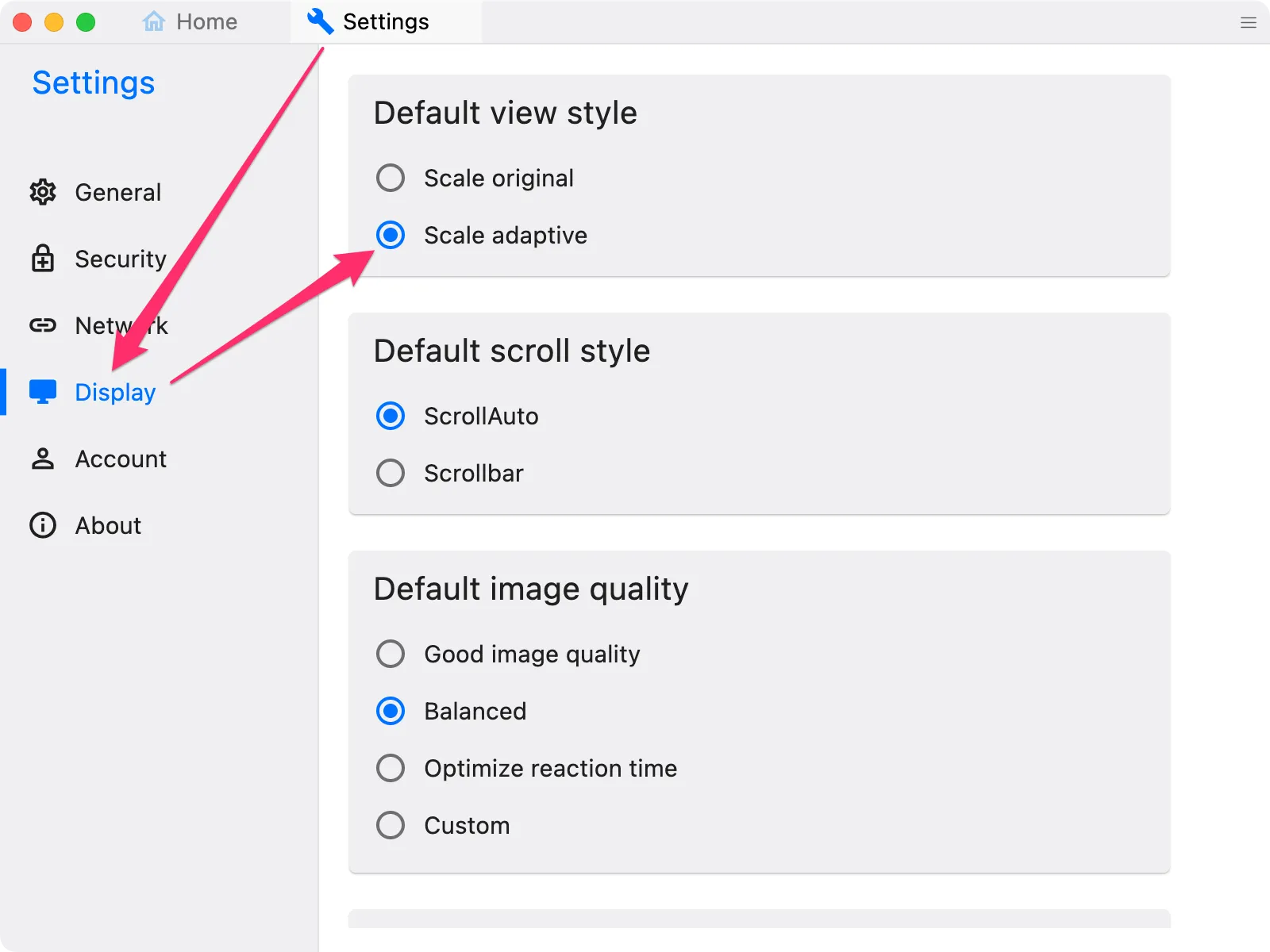
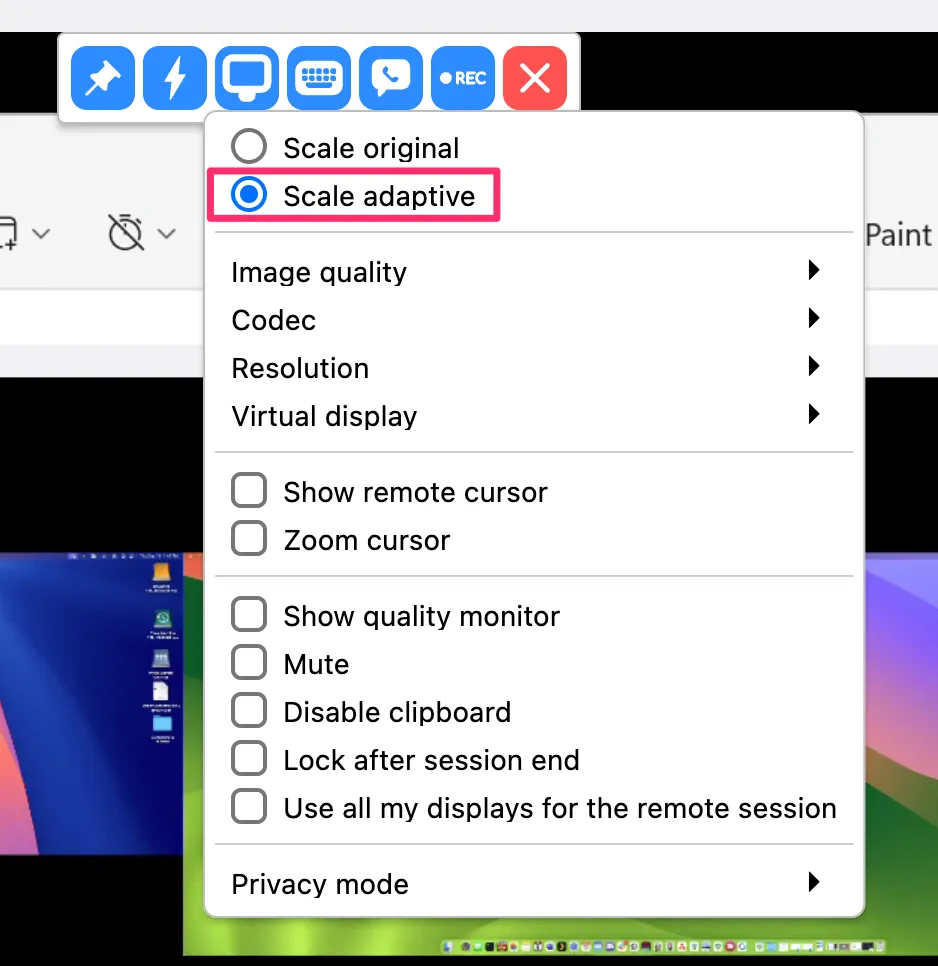
另一個值得注意的選項是調整顯示設定下的「預設視圖樣式」。我建議選擇“自適應”以使遠端顯示適合可調整大小的視窗。當從較低解析度(如 1080p)連接到較高解析度螢幕(如 4K)時,此調整特別有用。
連接到具有多個顯示器的計算機
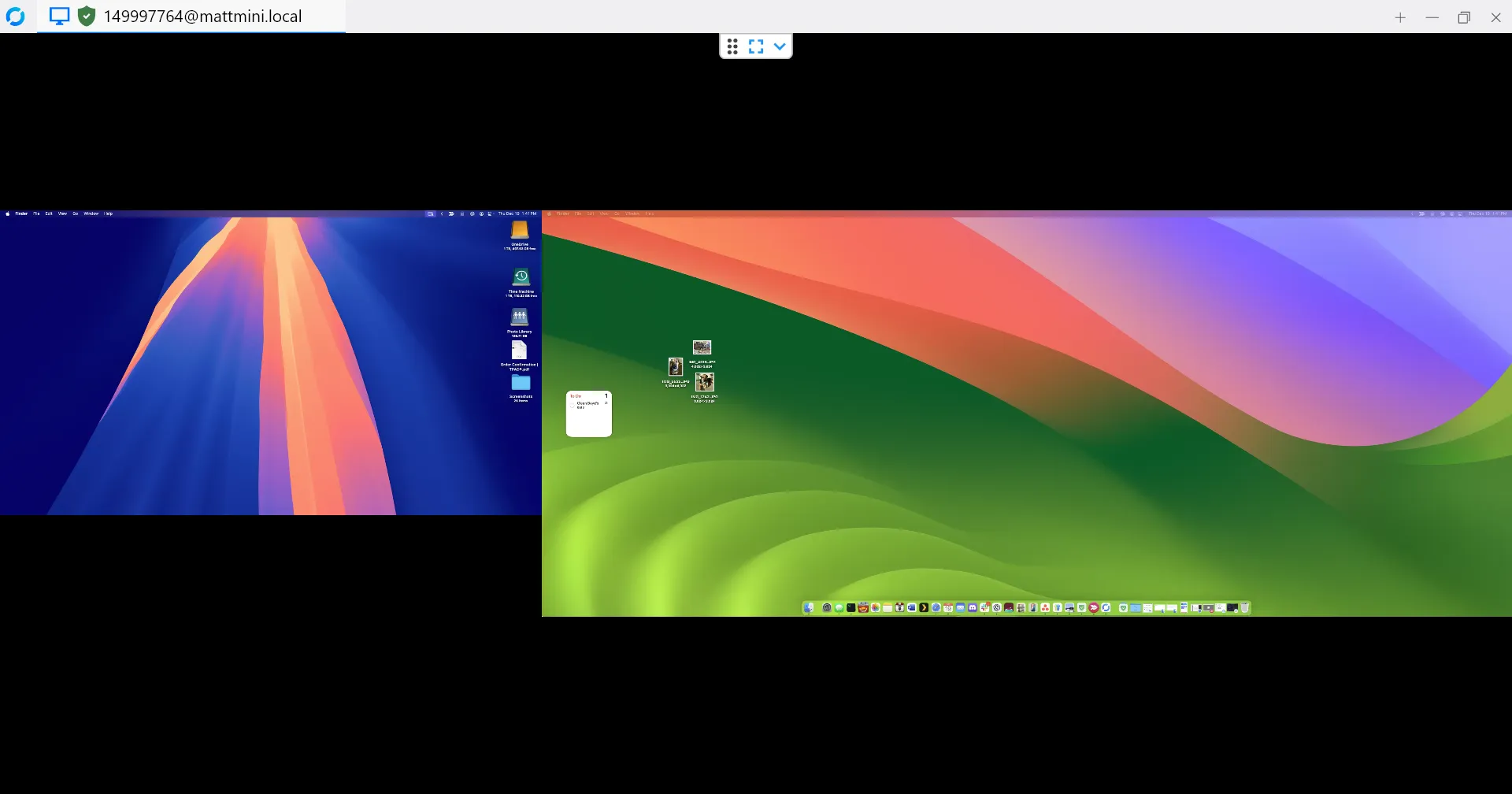
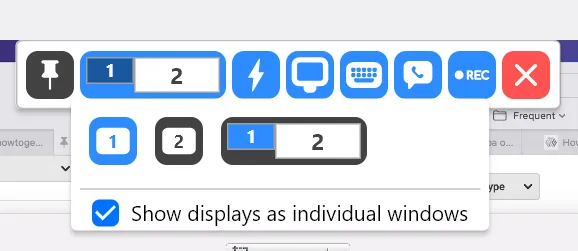
如果遠端電腦包含多個顯示器,RustDesk 允許選擇特定顯示器,或單獨檢視所有顯示器的選項。此功能可以提供更有條理、更有針對性的體驗。
RustDesk 代表了遠端螢幕共享的靈活且用戶友好的選項,提供了豐富的功能集,而無需高級 Windows Professional 版本的費用或 VNC 等其他軟體的複雜性。無論您是向某人提供幫助還是訪問自己的設備,您都會發現簡化且可自訂的體驗。
透過 RustDesk 等工具,您可以跨不同裝置實現安全、經濟高效的遠端訪問,從而簡化協作和故障排除流程。無論您在何處運營,這些功能都可以提高生產力和連接性。
額外的見解
1. RustDesk 遠端連線的安全性如何?
RustDesk 採用加密協定來保護遠端會話,提供與領先的遠端桌面解決方案相當的安全性等級。始終使用強密碼並避免共享非常重要。
2. 我可以跨不同網路使用 RustDesk 嗎?
是的,RustDesk 設計用於在不同網路上運行,無論設備位於何處(只要它們具有互聯網連接),都可以輕鬆地進行遠端存取。
3. 如果我遇到連線問題怎麼辦?
如果您遇到連線問題,請確保兩台裝置都安裝了 RustDesk,且防火牆設定允許 RustDesk 流量。另外,請檢查 ID 和密碼輸入是否正確。
發佈留言