
借助 Google 名為「網站權限」的創新功能,管理 Chrome 擴充功能變得更加直覺。目前處於測試階段,該功能使用戶能夠輕鬆阻止所有擴充功能在某些網站上運行,從而消除了單獨調整每個擴充功能設定的繁瑣任務。
以前,如果您想限制擴充功能對特定網站的訪問,則需要導航到每個擴充功能的設置,找到「網站存取」權限,然後在「在特定網站」欄位中手動輸入 URL。事實證明,這個過程非常繁重,尤其是對於同時處理多個擴展的用戶。
新的「網站權限」部分正在 chrome://extensions 頁面上展示,旨在顯著簡化此任務。
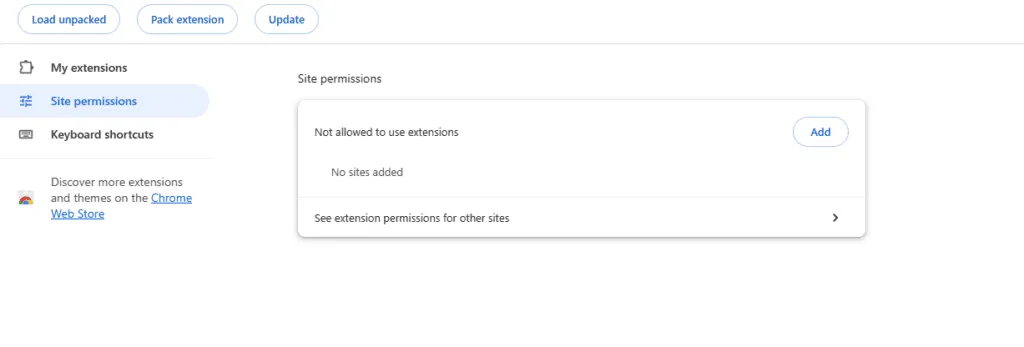
這是在 Chrome 中封鎖特定網站上的所有擴充功能的逐步指南
遵循這些簡單的步驟將使您能夠透過阻止指定網站上的所有 Chrome 擴充功能來掌控您的網路瀏覽安全:
- 啟動 Chrome 瀏覽器並導航至
chrome://extensions. - 找到頁面中的「網站權限」部分。
- 點擊“新增”按鈕並輸入您希望阻止使用任何擴充功能的特定網站 URL。
- 再次點擊“新增”,您就成功完成了這個過程!
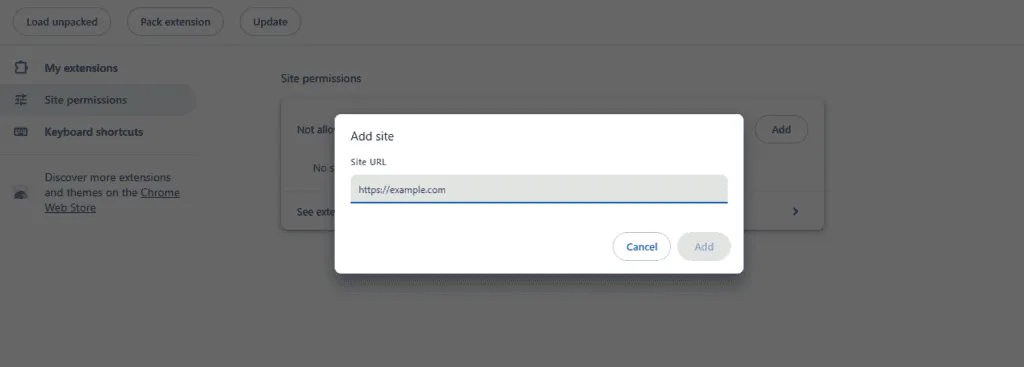
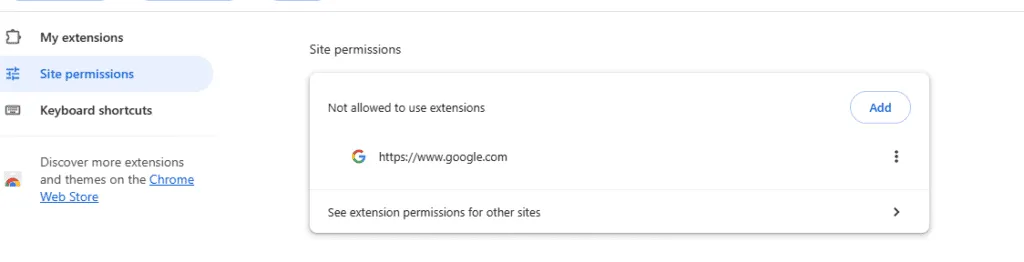
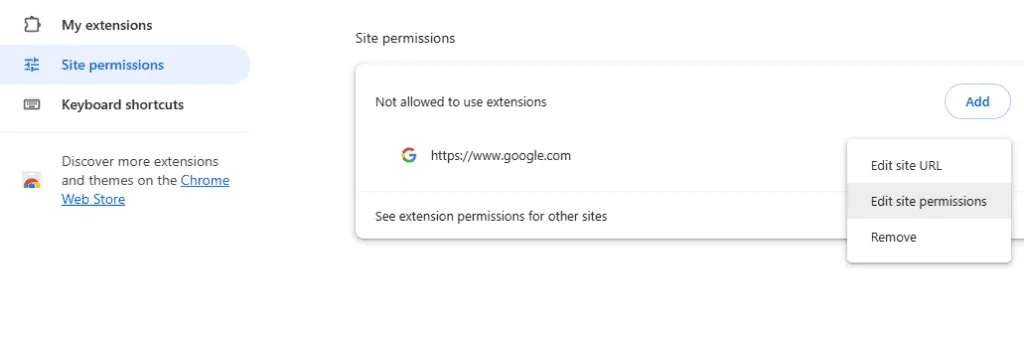
新增特定 URL 後,按一下「網站權限」部分中網站旁的三點圖示將開啟其他管理選項。在這裡,您可以編輯該網站的 URL 或自訂權限。 「編輯網站權限」功能可讓您阻止所有擴充功能,或設定單獨的行為,例如「始終在所有網站上」、「始終在該網站上」或「每次造訪時詢問」。如果您改變主意,您可以隨時輕鬆地從封鎖清單中刪除該 URL。
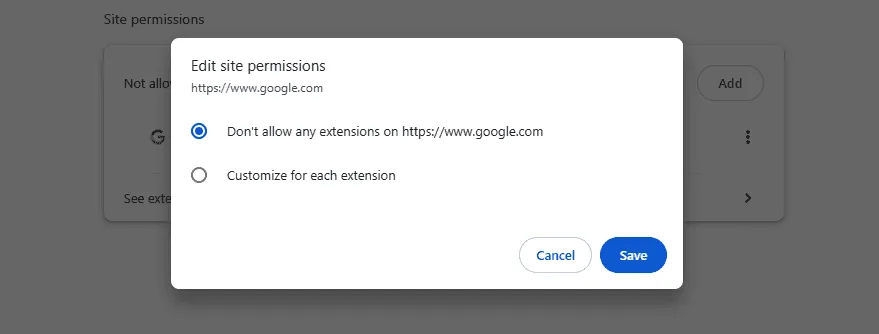
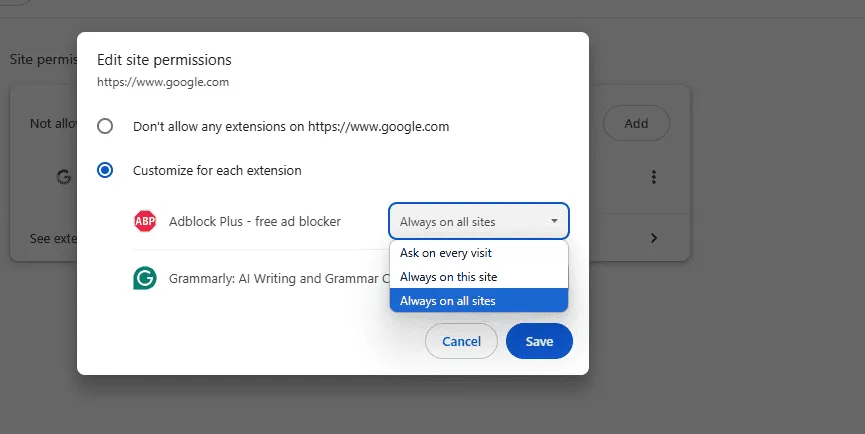
將滑鼠懸停在 Chrome 工具列中的擴充功能選單圖示上時,會出現提示,通知您「此網站不允許使用擴充功能」。選擇該按鈕會顯示一個標記為「允許在 [example.com] 上擴展」的切換選項。透過啟動此開關,您可以允許擴展,但不要忘記刷新頁面以應用所做的任何更改 – 有一個方便的重新加載按鈕,方便您使用!
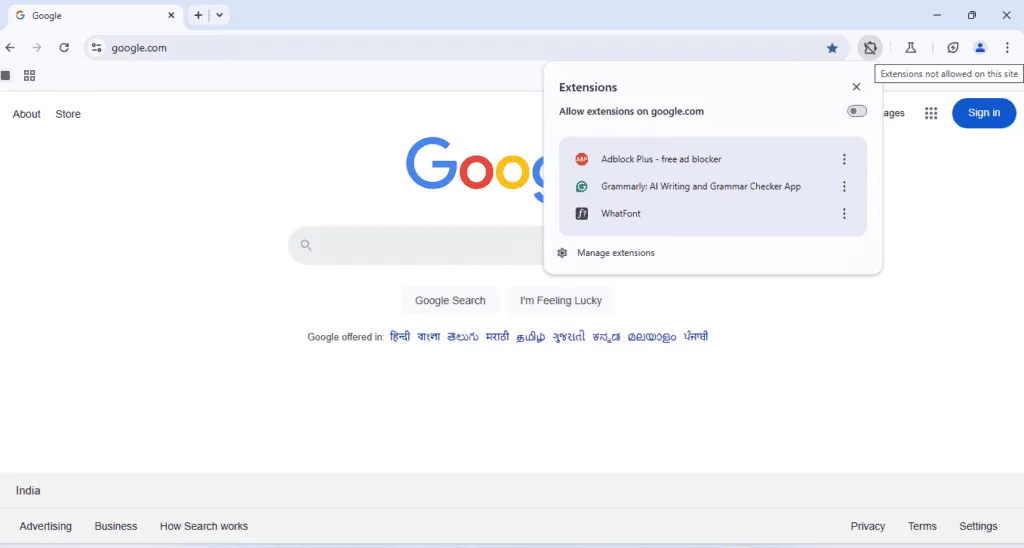
此外,對於工具列選單中列出的每個擴展,Chrome 都提供了一個「管理站點權限」鏈接,可將用戶引導至chrome://extensions/permissionsGoogle 目前正在開發的頁面。該功能預計將顯著增強用戶對其瀏覽體驗的控制。
除了網站權限之外,Chrome 還推出了其他增強功能,例如恢復側面板中的書籤樹視圖,使用戶能夠啟用或停用每個擴充功能的使用者腳本。此外,Google正在測試音訊閃避,旨在利用人工智慧來提供非侵入性的瀏覽器權限通知。
常見問題解答
1.如何阻止擴充功能在特定網站上運作?
若要封鎖特定網站上的擴充程序,請前往chrome://extensions,找到「網站權限」部分,然後新增要限制的網站的 URL。這將阻止所有擴充功能在該網站上運行。
2.如果我想在阻止擴充功能後允許其返回網站,該怎麼辦?
您可以透過導航到 Chrome 擴充功能中的「網站權限」部分,點擊相關網站旁邊的三點圖標,然後切換權限設定以再次允許擴充功能來輕鬆恢復變更。
3.站點權限功能有任何限制嗎?
雖然網站權限顯著簡化了 Chrome 擴充功能的管理,但它仍然是測試版功能,可能並非所有擴充功能版本都支援。使用者應保持 Chrome 更新,並在 Google 完善此功能時檢查是否有改進。
發佈留言