使用遠端應用程式有效管理您的 Sansui 電視:逐步指南
如果您需要一個免費工具來控制您的 Sansui 電視,遠端應用程式是一個絕佳的選擇。透過遠端應用程序,您可以存取電視功能,例如啟動應用程式、更改頻道、打開電視等。本文介紹了下載和使用遠端應用程式來操作 Sansui 電視的指南。
使用 LG ThinQ 應用程式控制 Sansui webOS TV
如果您擁有運行 webOS 的 Sansui 電視,請使用 LG ThinQ 應用程式作為虛擬控制器。首先,將您的 Sansui webOS 電視和智慧型手機連接到同一個 WiFi。
1.在 Android 或 iPhone 上下載LG ThinQ應用程式。
2. 啟動LG ThinQ應用程式並前往主畫面。
3. 按下新增設備圖示並選擇設備。
4. 在其下,選擇產品作為電視,然後選擇您的Sansui webOS TV。
6.在應用程式上輸入代碼,LG ThinQ 應用程式將與您的 Sansui WebOS 電視配對。
7. 到達應用程式的主頁選項卡,然後點擊您現在新增的Sansui webOS TV 。
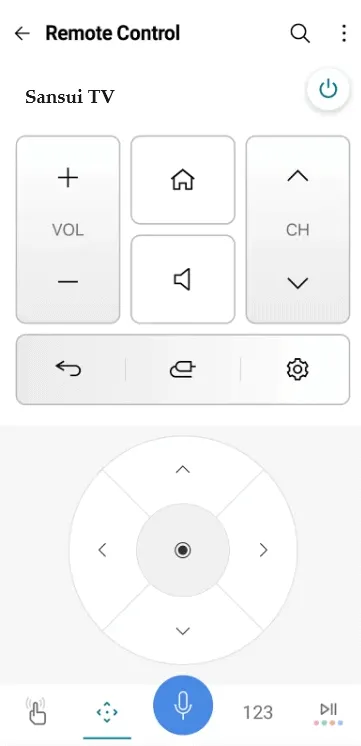
8. 遠端介面開啟後,使用電視控製圖示並管理您的 Sansui webOS TV 功能。
使用 Roku 應用程式控制 Sansui Roku TV
首先,將您的 Sansui Roku TV 連接到與智慧型手機相同的 WiFi 網路。
1.從內建應用程式商店下載智慧型手機上的Roku 應用程式並啟動它。
2.使用對應的憑證登入Roku 應用程式。如果您想在不登入的情況下繼續,請選擇「以訪客身分繼續」選項。
3. 到達應用程式的主畫面後,找到並點選「裝置」選項。
4.從顯示的結果中選擇您的Sansui Roku TV 。
5. Roku 應用程式將與您的 Sansui Roku 電視配對。
6. 您可以在您的 Sansui TV 名稱附近看到一個遠端圖示。點擊它打開遠端介面。
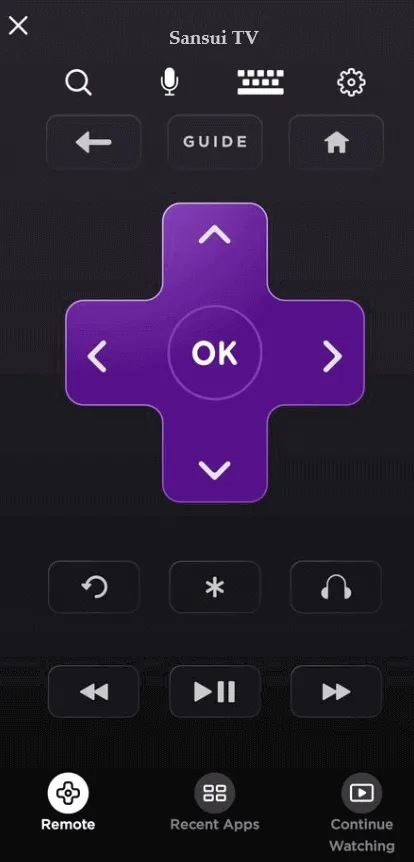
就是這樣。使用應用程式圖示控制您的 Sansui Roku TV 功能。
使用 Google TV 應用程式控制 Sansui Google 或 Android TV
將 Sansui Google 或 Android TV 和您的智慧型手機連接到相同 WiFi 後,請按照以下步驟操作。
1.在您的 Android 或 iPhone 上安裝Google TV應用程式。
2. 運行Google TV應用程式並接受該應用程式的政策。
3. 前往應用程式的主螢幕,然後點擊「遠端」或「連線」圖示。
4.允許請求的權限,應用程式將搜尋附近的設備。
6.在應用程式上輸入代碼,然後按一下「配對」按鈕。
7. 因此,Google TV 應用程式將與您的 Sansui Google 或 Android TV 配對。
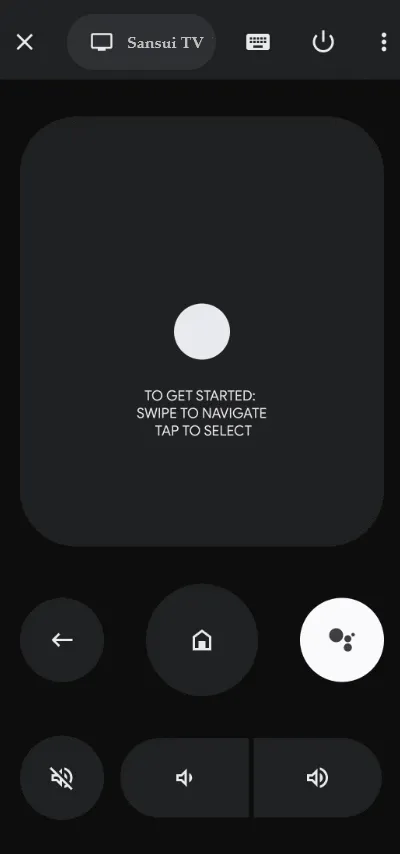
Google TV 應用程式已全部設定完畢,您可以在沙發上操作您的 Sansui TV。
使用紅外線遙控應用程式控制三水非智慧電視
如果您的 Sansui 電視沒有 WiFi 或擁有運行 Linux 作業系統的舊 Sansui 電視,那麼紅外線遙控應用程式就是正確的應用程式。但是,此技術僅適用於帶有紅外線發射器的 Android 手機。如果是這樣,請安裝紅外線遙控應用程式並選擇一個遙控器來取得控制介面。
將智慧型手機對準 Sansui TV,然後點擊應用程式中的電源圖示。如果遙控器適用於您的 Sansui 電視,它將關閉電視。打開 Sansui 電視並使用遠端應用程式圖示控制電視功能。
下面的清單提供了可以控制 Sansui 電視的紅外線遙控應用程式。