
Brave 瀏覽器正準備推出備受期待的「分割畫面檢視」功能。人們越來越期待這項多任務功能,因為它有望在不久的將來成為 Brave 穩定版本的一部分。
探索 Brave 瀏覽器的分割畫面視圖功能
使用 Split View,無需手動調整視窗大小或在單獨的選項卡之間切換。此功能有助於同時查看兩個網頁,非常適合各種任務,例如比較產品、閱讀時做筆記或不受阻礙地監控不同的網站。
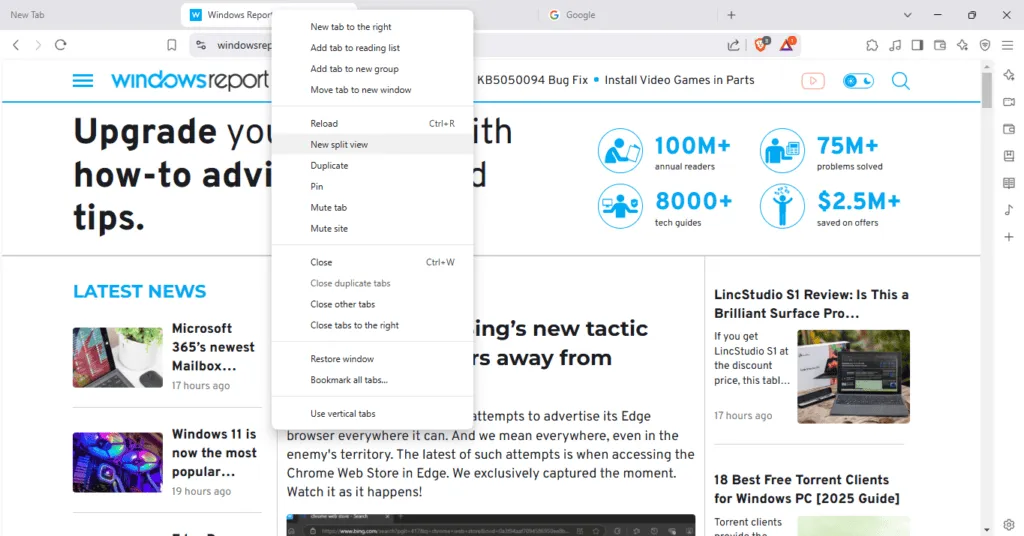
如何啟用分割畫面視圖
啟動分割畫面視圖功能很簡單:只需右鍵單擊任意選項卡並選擇“新分割畫面視圖”即可。此操作促使 Brave 將視窗分成兩個不同的視圖,從而創造出高效、整齊的工作空間。
使用分割畫面視圖選單
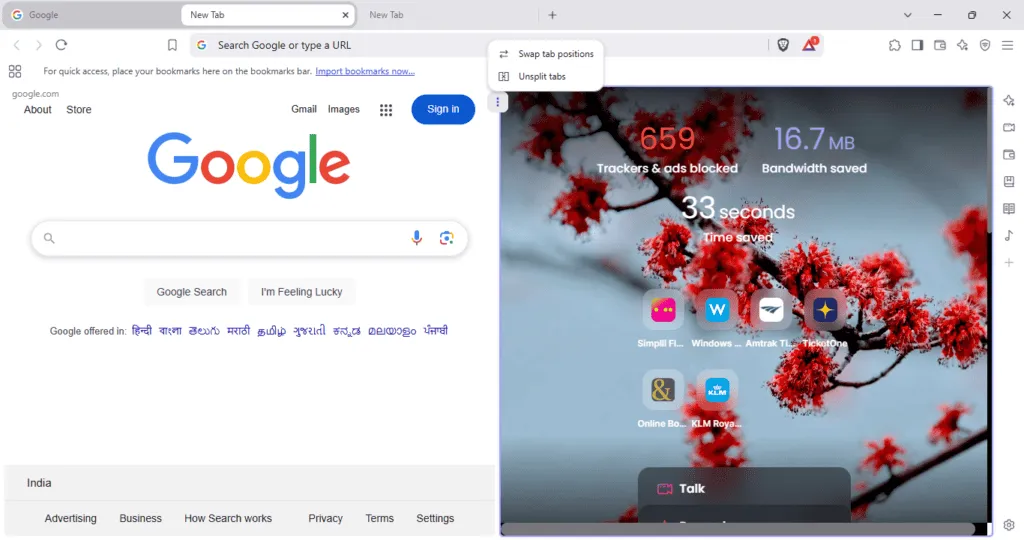
Brave 加入了「分割視圖選單」按鈕,位於兩個顯示的網頁之間。這種直覺的介面允許使用者:
- 調整佈局:將標籤捕捉到螢幕的不同區域。
- 取消分割視圖:透過「退出分割視圖」選項輕鬆退出分割視圖。
- 交換標籤位置:快速變更標籤的位置。
此外,相同的功能可透過選項卡上下文選單存取,從而增強了使用者體驗和靈活性。
快捷方式和限制
Brave 使用者可以透過為各種操作(例如開啟新的 Split View、取消分割標籤或交換標籤位置)指派鍵盤快速鍵來個人化他們的瀏覽體驗。然而,仍有一些限制需要解決;目前,第二個選項卡預設為新選項卡頁,使用者無法選擇備用選項卡進行拆分。目前這方面可能還不是最理想的,但在該功能全面公開發布之前預計會有所改善。
當前可用性和未來預期
目前,Split View 功能可在 Brave 的測試版和夜間版中使用,預計很快就會發布穩定版本。您可以透過Brave GitHub 頁面追蹤其發展和未來的改進。
Brave Split View 與 Edge Split Screen
雖然 Microsoft Edge 已經提供分割畫面功能一段時間了,但 Brave 的簡單方法可能會讓它受到使用者的喜愛。與需要繁瑣的手動拖放標籤的 Edge 不同,Brave 的用戶友好型右鍵單擊選項可啟動 Split View,從而提供更快捷、更輕鬆的體驗。
與 Edge 的增強功能(例如添加恐嚇軟體攔截器和重新設計的附加元件商店)相比,Brave 透過 Speedy Split View 簡化了功能,明確將其定位為網路瀏覽器市場的強大競爭對手。
常見問題
1.如何在 Brave 瀏覽器中啟用 Split View 功能?
要啟動拆分視圖功能,只需右鍵單擊要拆分的選項卡並選擇“新拆分視圖”。這將允許您打開當前選項卡旁邊的第二個選項卡。
2.目前的 Split View 功能有什麼限制嗎?
是的,目前第二個選項卡預設為新選項卡頁,使用者無法選擇其他選項卡進行拆分。這些限制預計將在未來的更新中解決。
3. Brave 的分割畫面與 Edge 的分割畫面相比如何?
Brave 的 Split View 更加用戶友好,只需右鍵單擊即可激活,而 Edge 的方法則需要用戶手動拖放選項卡。這種簡單性可以提高許多使用者的工作效率。
發佈留言