How To
修復 OMEN Gaming Hub 中的 Boost 問題:3 種有效解決方案
如果您遇到 OMEN Gaming Hub 中的 Boost 功能無法正常運作的問題,請不要擔心!本指南將引導您完成幾個有效的步驟來排除故障並解決問題,確保您能夠最大限度地提高遊戲效能。
如果 OMEN Gaming Hub 中的 Boost 無法運行,該怎麼辦
1.更新您的 OMEN Gaming Hub 應用程式
定期更新對於保持最佳效能至關重要。請按照以下步驟確保您擁有最新版本:
- 按下Windows + 鍵S 並輸入store。從建議中,按一下Microsoft Store來啟動它。

- 在左側窗格中,前往下載部分檢查更新。
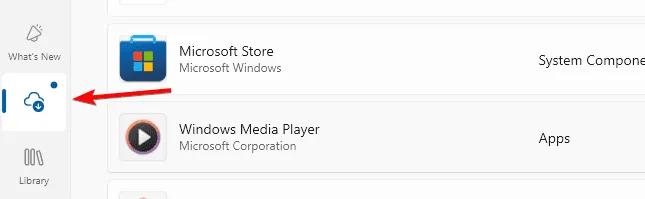
- 點擊OMEN Gaming Hub 應用程式旁邊的「更新」按鈕,等待其完成下載和安裝更新。
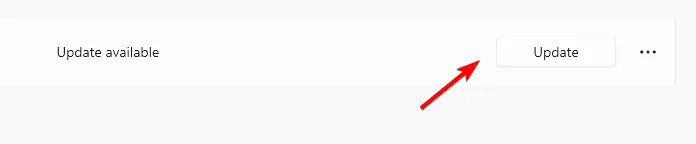
- 如果「更新」按鈕不可用,請保持視窗開啟幾分鐘,以讓其刷新並再次檢查。
2.驗證 Boost 功能設定
確保 Boost 功能處於活動狀態且正確設定對於其有效運作至關重要:
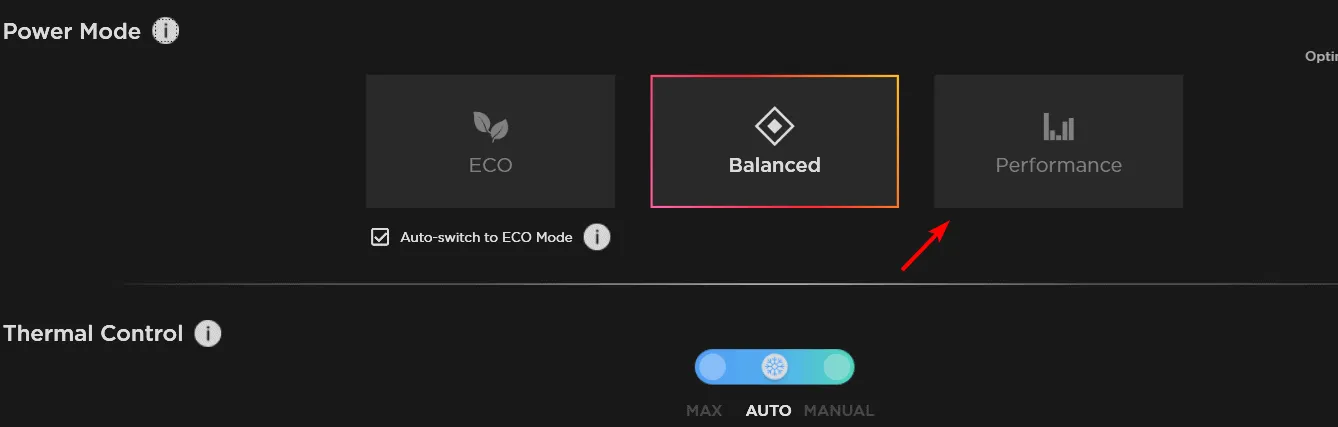
- 開啟OMEN 遊戲中心內的「效能控制」或「手動增強」部分。
- 檢查 Boost 功能是否已啟用並根據您的遊戲需求正確配置。
- 確保效能模式設定為“效能”或“Turbo”,以實現最高效率。
3.重新安裝 OMEN Gaming Hub 應用程式
如果 Boost 功能仍然無法運作,則可能是由於故障造成的。在這種情況下,請考慮重新安裝應用程式:
- 打開“開始功能表”並轉到“設定”。
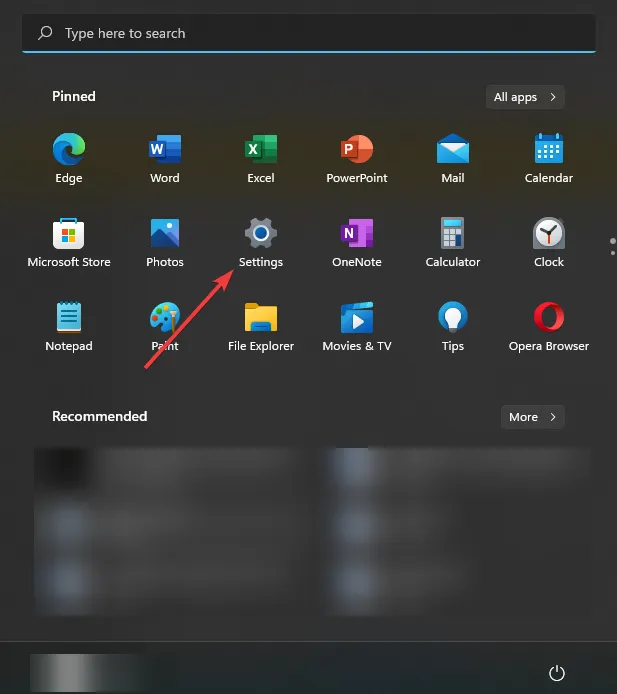
- 選擇“應用程式”並導航至“已安裝的應用程式”。
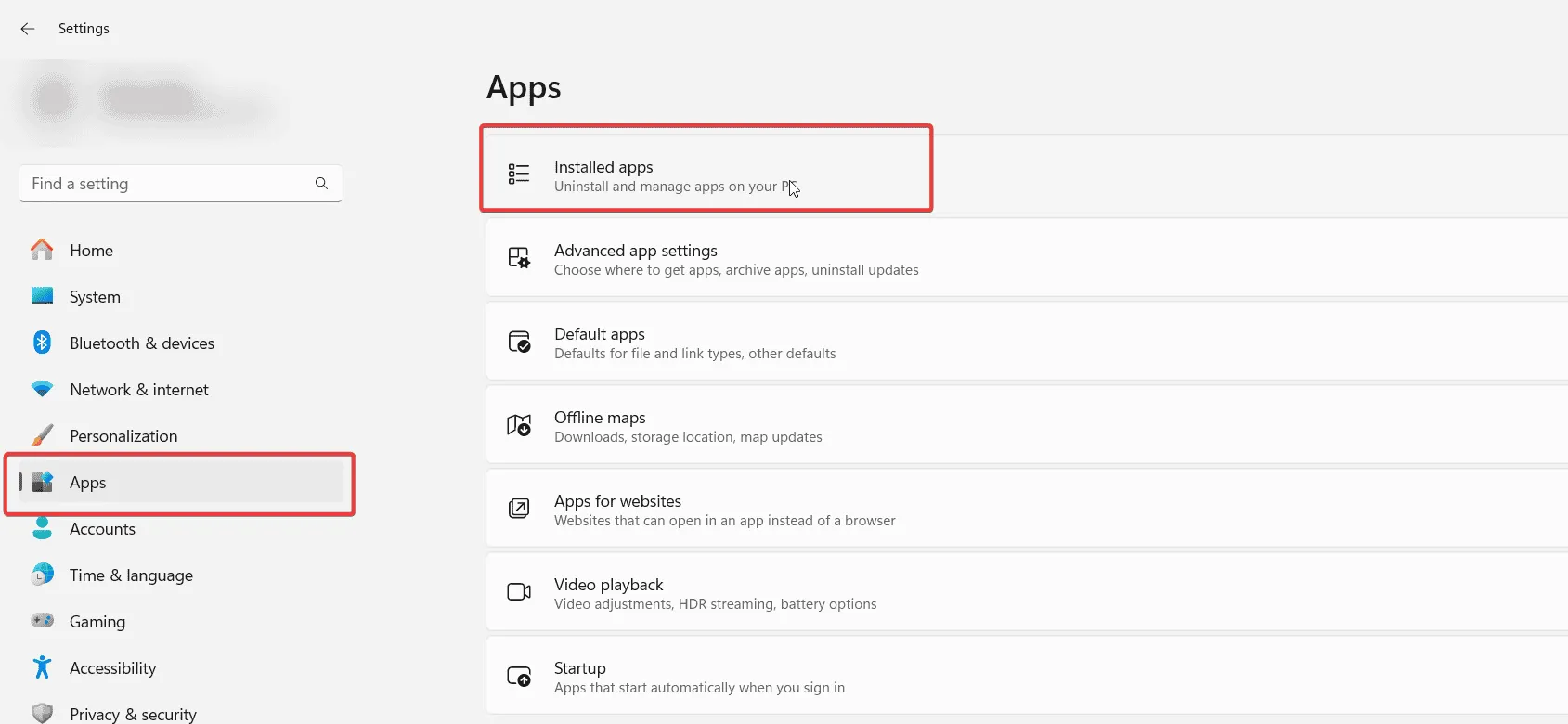
- 請依照螢幕上的指示完成卸載程序。
- 解除安裝後,從 Microsoft Store 重新安裝 OMEN Gaming Hub 應用程式。
重新安裝應用程式通常可以解決可能導致 Boost 功能無法正常運作的長期故障或效能問題。
這些步驟應該可以幫助您再次運行 Boost 功能,從而顯著增強您的遊戲體驗。
常見問題
1.如果所有解決方案都不起作用,我該怎麼辦?
如果在按照故障排除步驟後 Boost 功能仍然沒有回應,請考慮聯絡 OMEN 的客戶支援以獲得專門的協助。
2.我應該多久檢查一次 OMEN Gaming Hub 的更新?
建議至少每月檢查一次更新,或在遇到 Boost 等效能功能問題時檢查更新。
3.我可以將 Boost 用於 OMEN Gaming Hub 中的所有遊戲嗎?
雖然 Boost 功能旨在提高大多數遊戲的效能,但某些遊戲可能不完全支援 OMEN Gaming Hub 中提供的所有效能控制設定。