How To
跨裝置同步 Obsidian Notes 的免費指南
在討論頂級跨平台筆記應用程式時,Obsidian 始終與 Google Keep、OneNote、Notion 等並列名列前茅。它擁有廣泛的客製化、markdown 支援和強大的反向連結功能等強大功能,對每個人來說都是用戶友好的。
然而,它的同步功能是一個明顯的缺點;與競爭對手不同,免費用戶無法跨裝置同步筆記,除非支付額外費用。幸運的是,如果您想避免這筆開支,可以使用第三方服務來實現經濟高效的同步。遠端儲存插件是一個很好的選擇,本指南將引導您完成整個設定過程。
步驟 1:安裝並啟動遠端儲存插件
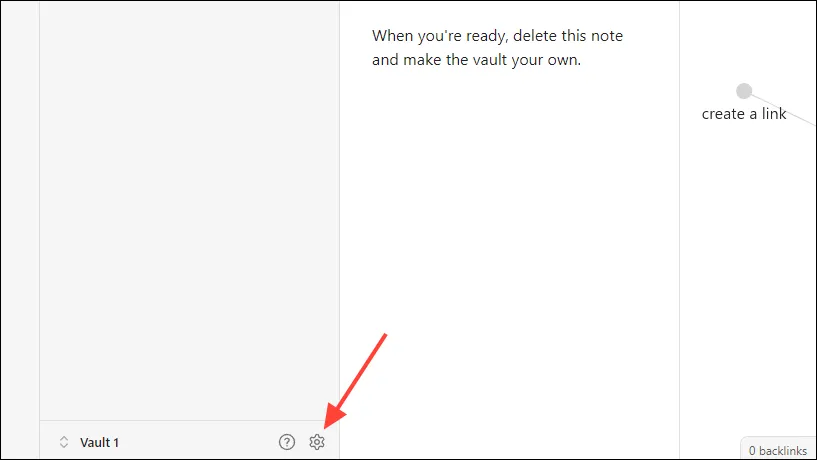
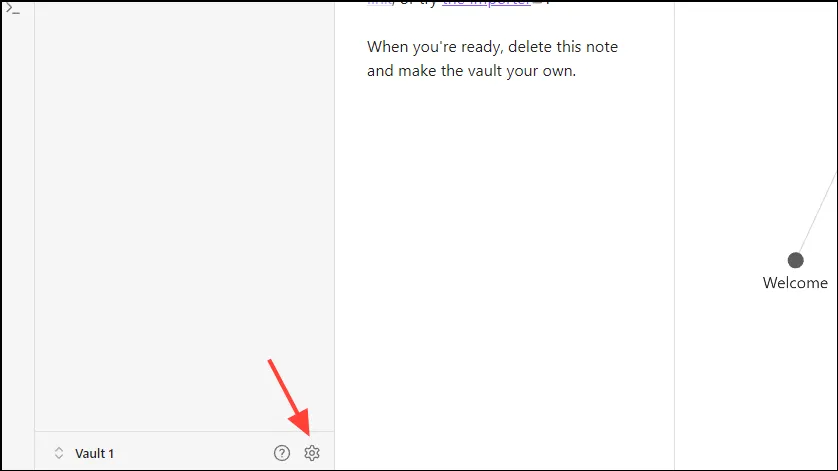
- 首先啟動 Obsidian 並點擊底部的齒輪圖示來存取設定。
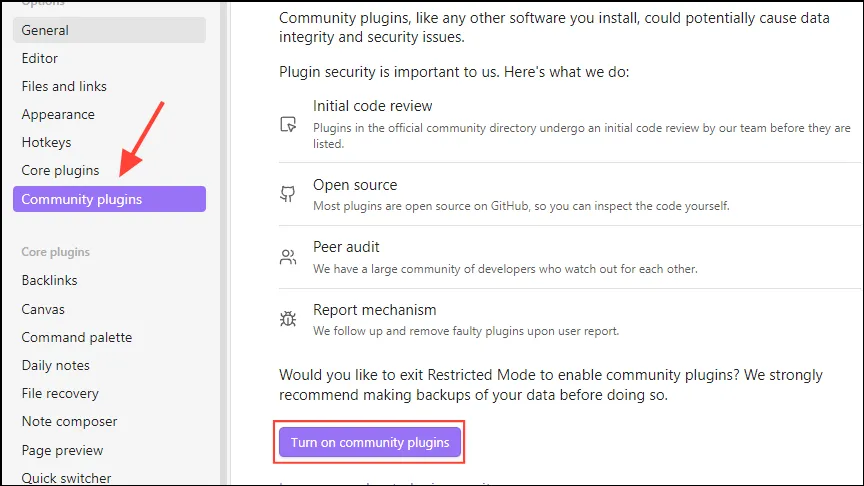
- 導覽至左側邊欄的「社群插件」並啟動「開啟社群插件」功能。如果已經啟用,您可以跳過。
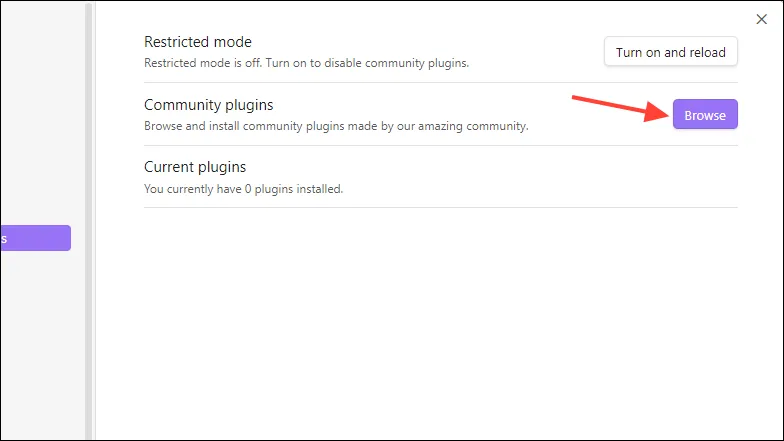
- 點擊“瀏覽”按鈕來探索可用的插件。
- 在搜尋欄中輸入內容
remotely save,插件就會出現。
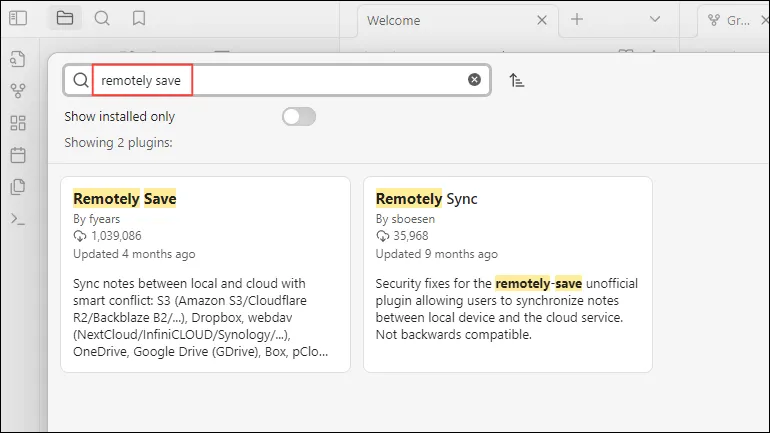
- 從搜尋結果中選擇遠端儲存插件,然後按一下「安裝」按鈕。
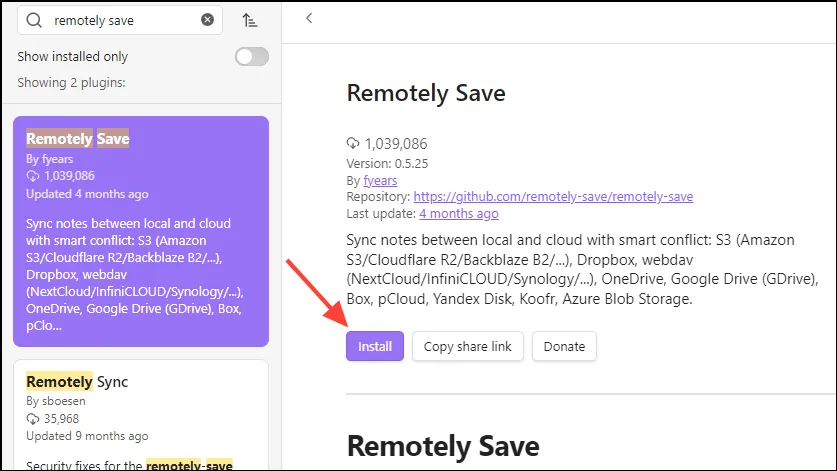
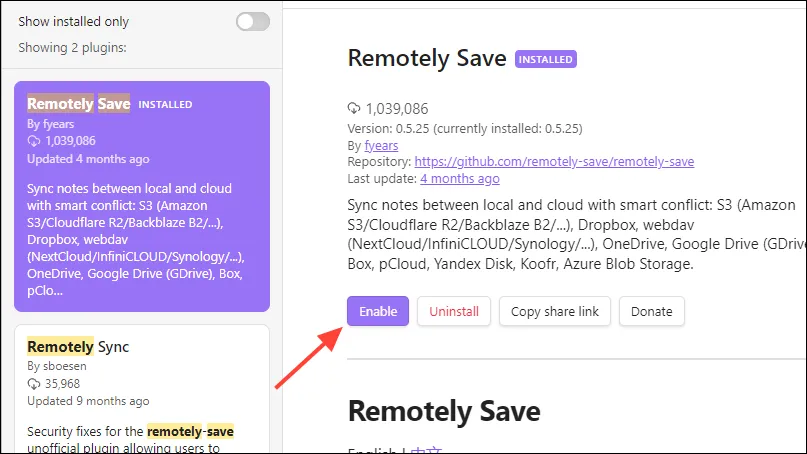
- 安裝後,按一下「啟用」按鈕即可啟動外掛程式。
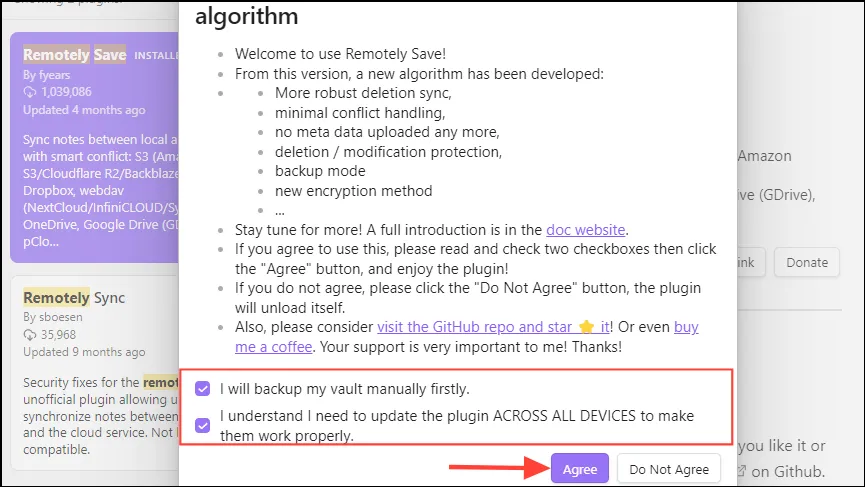
- 將會出現一個確認彈出視窗。確保選取兩個確認條款的方塊,然後按「同意」。
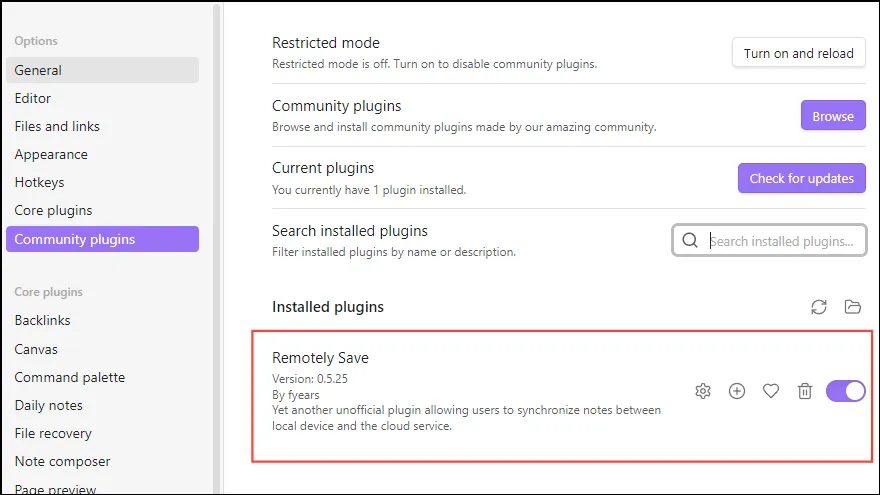
- 關閉彈出視窗;然後您應該會在‘已安裝的插件’下看到遠端保存插件。
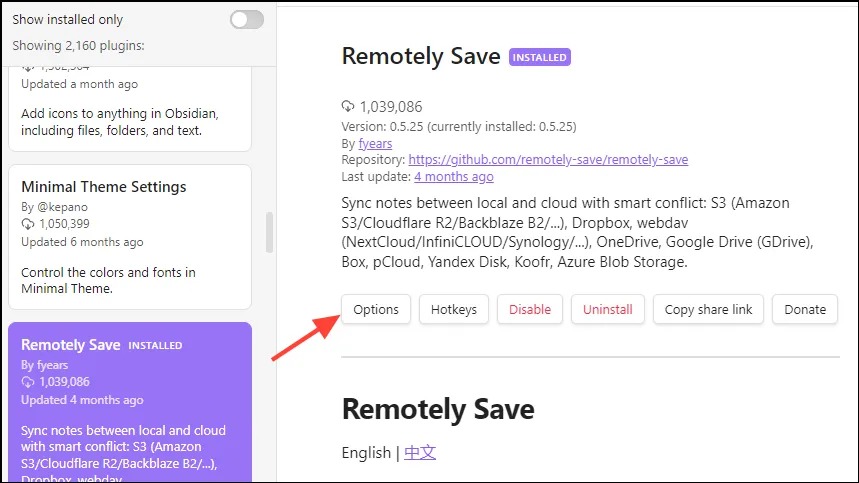
- 選擇遠端儲存插件,然後按一下「選項」按鈕來配置設定。
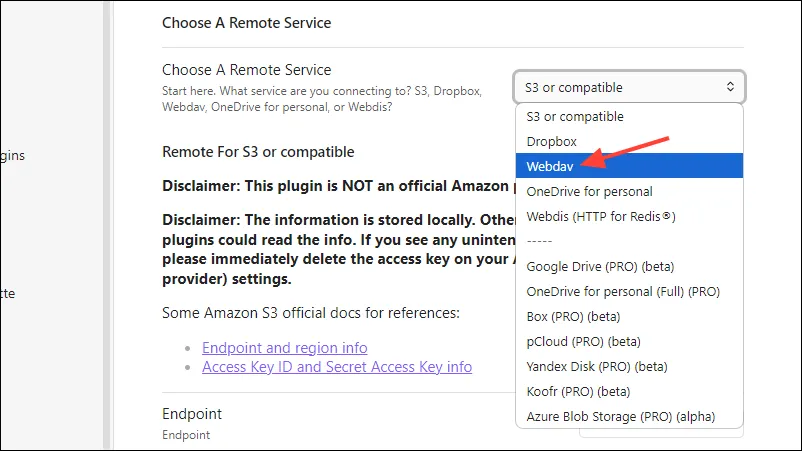
- 從標示「選擇遠端服務」的下拉式選單中,選擇「WebDAV」。
步驟 2:將 Obsidian 與免費雲端儲存供應商同步
要免費同步你的 Obsidian 筆記,你需要利用像 Koofr 這樣的雲端儲存解決方案。雖然存在多種選擇,但 Koofr 是符合 GDPR 標準的可靠選擇。
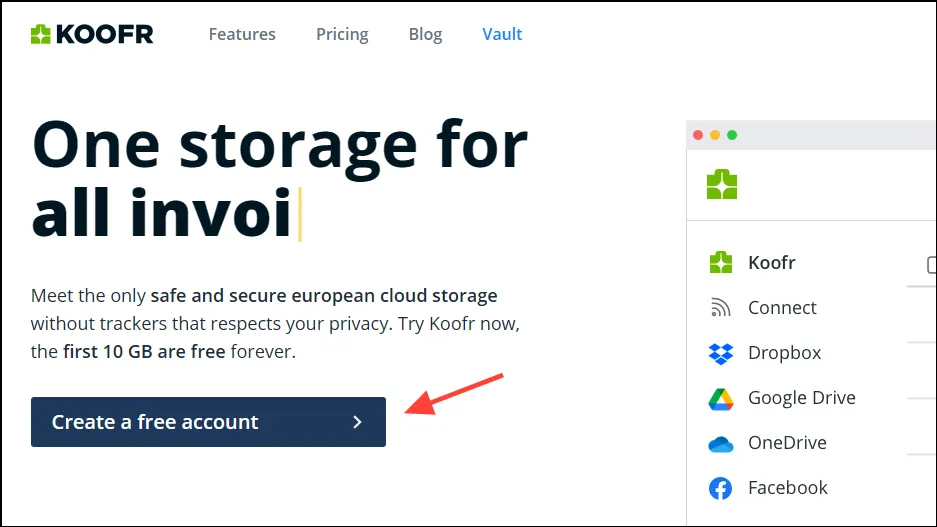
- 首先造訪koofr.eu並建立一個帳戶。
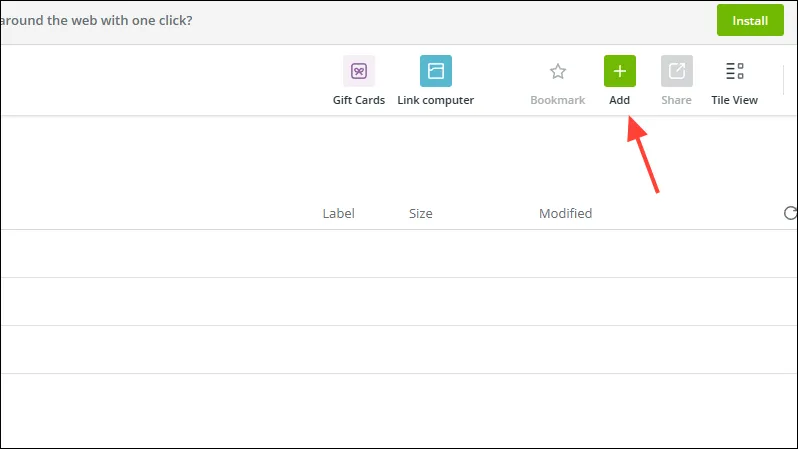
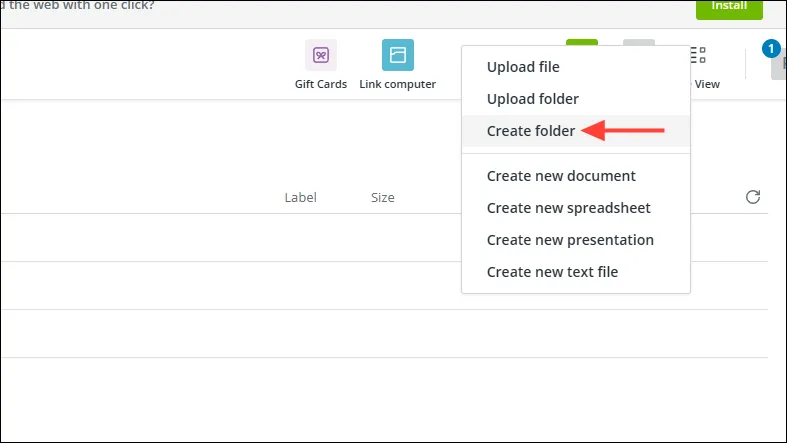
- 建立帳戶後,點擊位於頂部的“新增+”按鈕。
- 接下來,選擇“建立資料夾”。
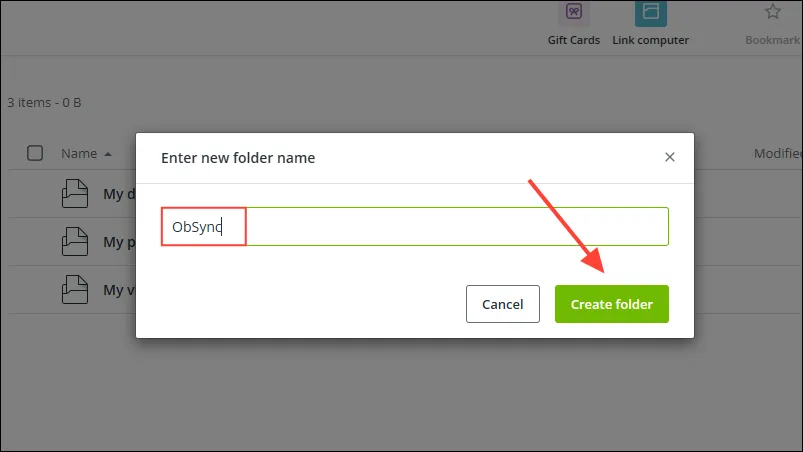
- 給該資料夾一個唯一的名字,例如“ObSync”,然後點擊“建立資料夾”按鈕。
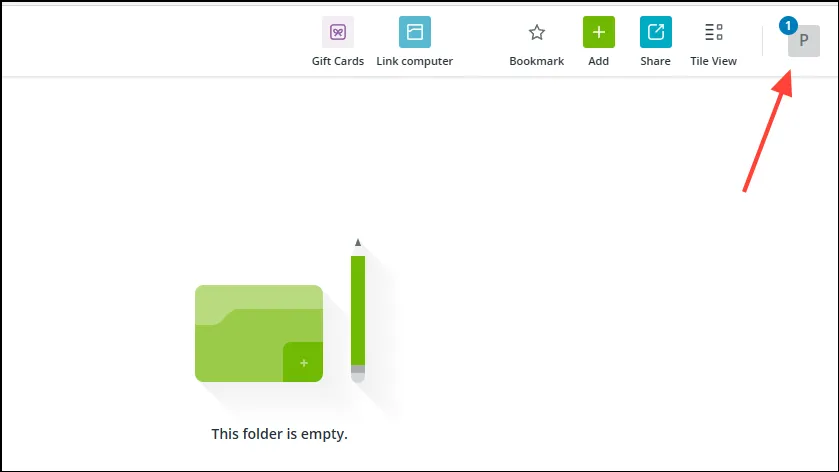
- 造訪您新建立的資料夾,然後點擊右上角的個人資料圖示。
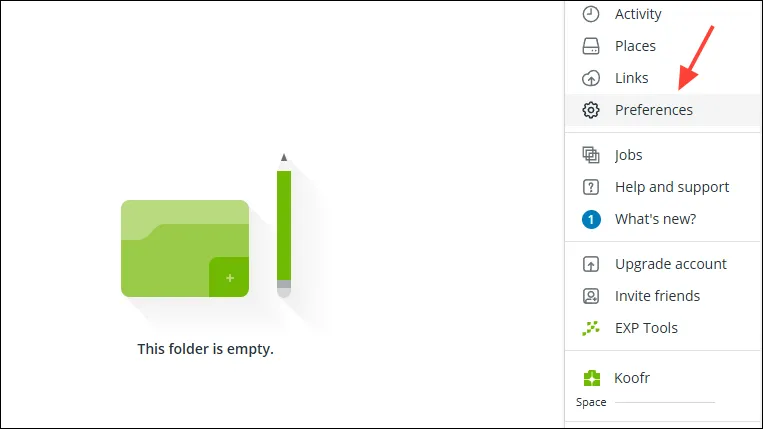
- 從下拉式選單中選擇“首選項”。
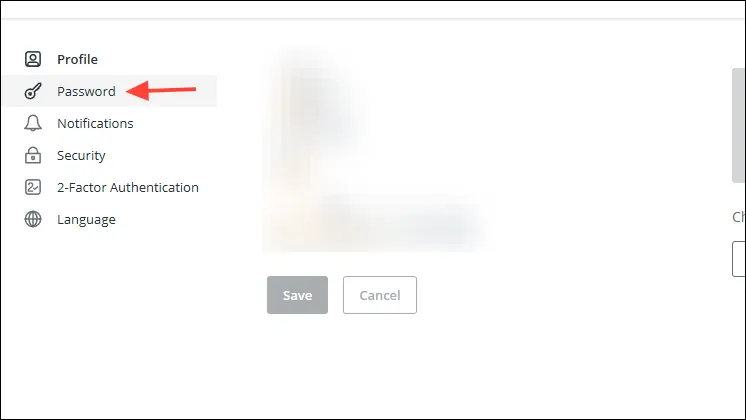
- 在“首選項”部分,按一下左側選單中的“密碼”。
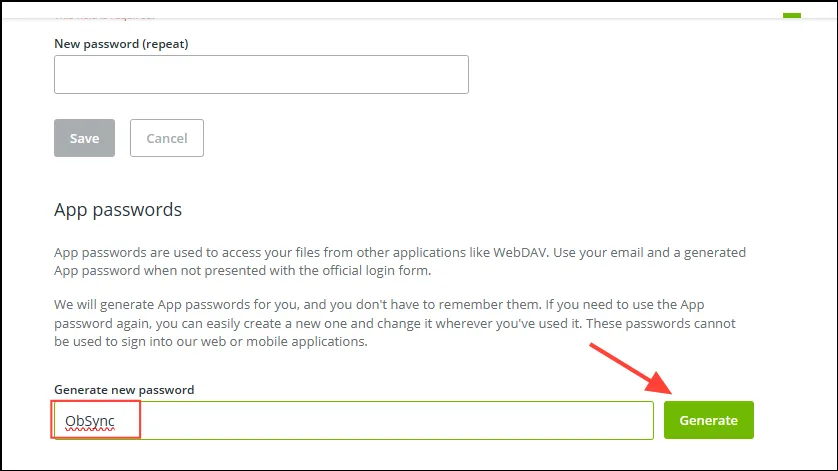
- 在「應用程式密碼」部分,在「產生新密碼」中輸入資料夾名稱,然後點選「產生」。
- 請務必妥善保管此密碼!返回 Obsidian,點擊齒輪圖示再次造訪「設定」。
- 再次前往左側的“社群插件”,然後點擊遠端儲存部分中的齒輪圖示。
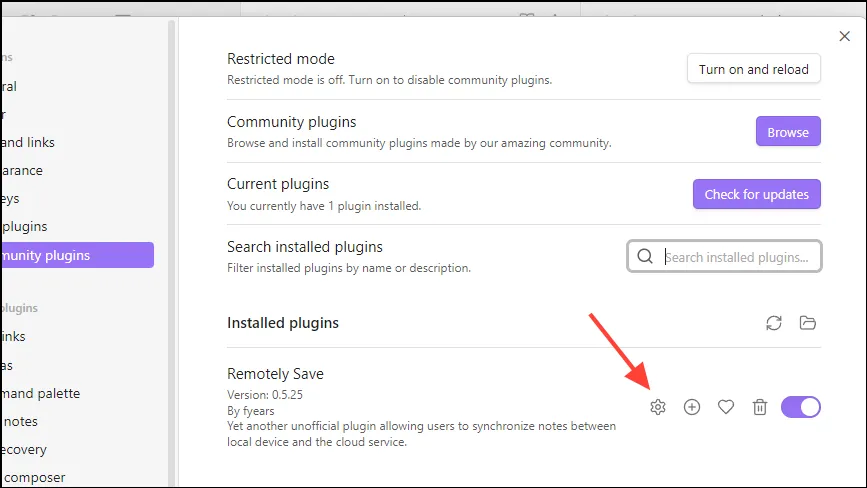
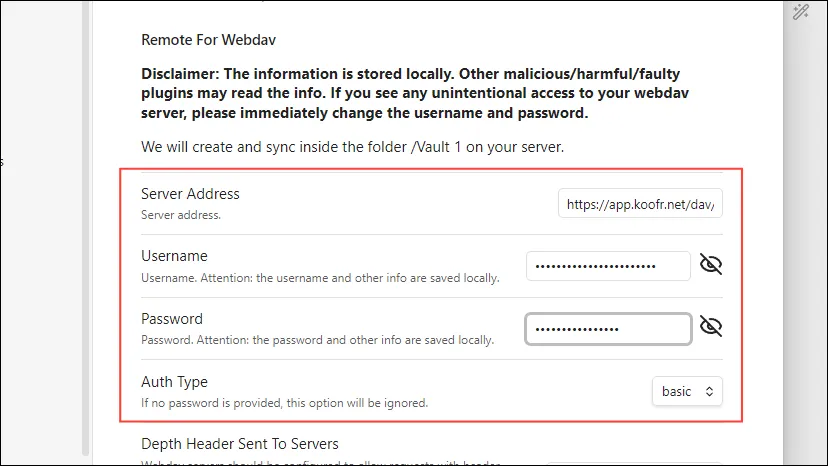
https://app.koofr.net/dav/Koofr在‘伺服器位址’欄位中輸入,在‘用戶名’欄位中輸入您的 Koofr 帳戶電子郵件,在‘密碼’欄位中輸入產生的應用程式密碼。
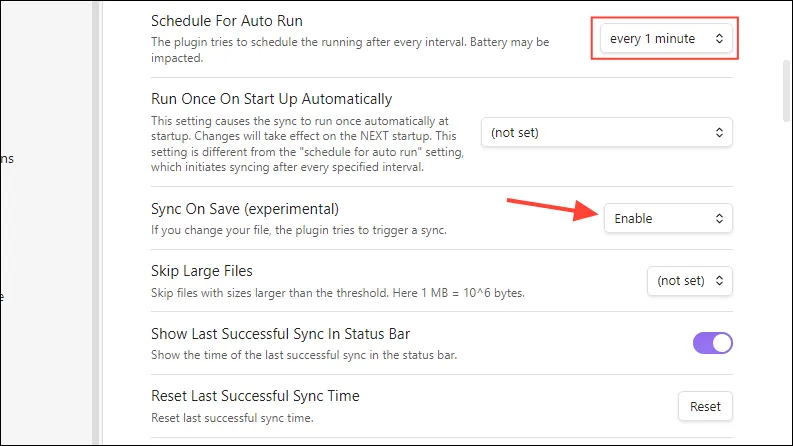
- 您可以配置其他首選項,例如將「自動運行計畫」變更為每分鐘、啟用「儲存時同步」以及將「如果修改超過百分比則中止同步」設定為 100。
步驟 3:在輔助設備上設定 Obsidian
接下來,在您的行動裝置上設定 Obsidian。
- 從 Play Store 或 App Store 下載 Obsidian 應用程式並選擇「建立保管庫」。
- 點選“設定同步”繼續。
- 在下一個畫面上,選擇“其他同步方法”,然後選擇“建立保管庫”。
- 點擊「選擇」按鈕,選擇您想要建立此保管庫的位置,然後按一下「建立保管庫」進行確認。
- 一旦成功創建,保險庫就會出現。透過位於左上角的按鈕存取。
- 從那裡,點擊齒輪圖示以訪問設定頁面,然後前往「社群插件」。
- 捲動到底部並啟動“開啟社群插件”,然後點擊“瀏覽”選項。
- 搜尋“遠端儲存”插件,選擇它並安裝。不要忘記啟用它並確認必要的複選框,就像在桌面版本上所做的那樣。
- 返回「設定」頁面並向下捲動以點擊「社群外掛程式」下的「遠端儲存」。
- 調整設定以與您先前在 Obsidian 桌面版中建立的設定保持一致。
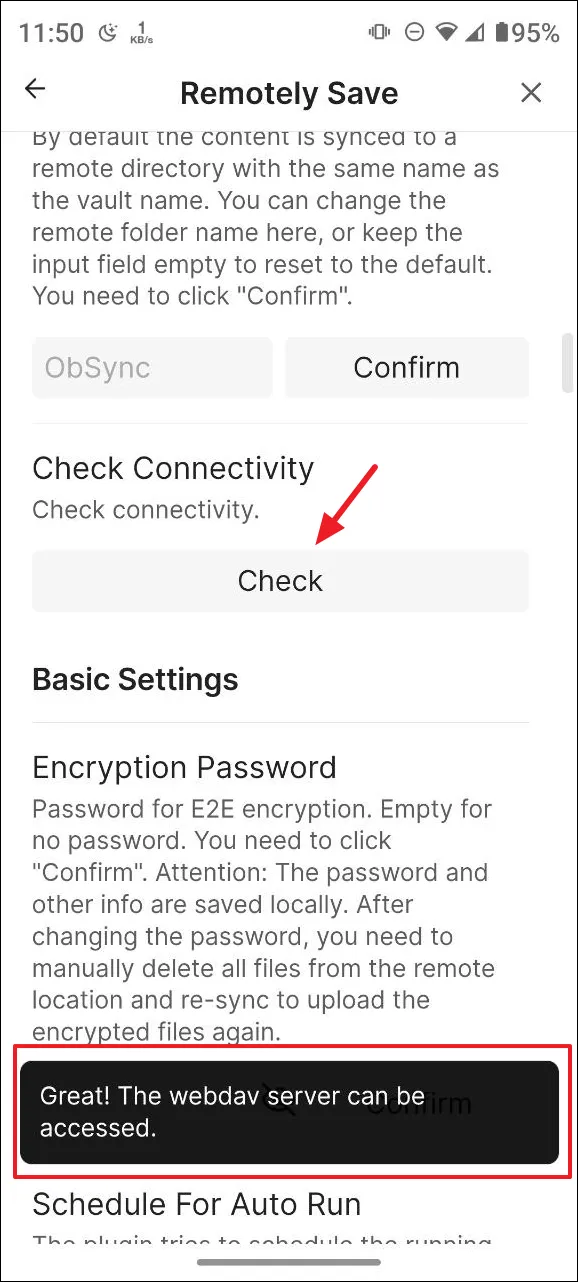
- 點擊「檢查連線」下方的「檢查」以確認伺服器可存取性。成功的回應表明您的筆記應該會自動在裝置之間同步。
重要注意事項
- 要在多個裝置上同步你的 Obsidian 筆記,請對每個裝置單獨重複這些步驟。
- 此方法不使用 Obsidian 的官方伺服器,因此有時可能會出現長達一分鐘的同步延遲。
- 利用 Koofr 進行同步可讓您存取 10 GB 的免費雲端儲存空間,並可選擇透過付費方案進行擴充。
常見問題
1.我可以在不使用付費服務的情況下在不同裝置之間同步 Obsidian 筆記嗎?
是的,透過使用遠端儲存插件以及像 Koofr 這樣的免費雲端儲存解決方案,您可以同步您的 Obsidian 筆記而無需支付任何費用。
2.如果我遇到同步延遲該怎麼辦?
透過此方法同步有時可能會導致長達一分鐘的延遲。這是因為依賴第三方服務而不是 Obsidian 的官方伺服器。
3.使用 Koofr 進行同步時我的資料安全嗎?
是的,Koofr 遵守 GDPR 規定,提供一個安全的平台來儲存和同步您的數據,並提供 10 GB 的免費儲存空間。