
掌握桌面版 Google 資訊:逐步指南
使用Google 訊息應用,您不僅可以發送令人愉悅的群組短信,還可以輕鬆地與親人分享圖片、GIF、表情符號、貼紙、視訊和音訊訊息。它是一個多功能的訊息平台,配備即時通知、智慧回覆和直覺分享選項等功能。最上面的櫻桃?您也可以直接從桌上型電腦發送和接收訊息!如果您正在尋找一種保持聯繫的簡化方式,請按照這些簡單的步驟在您的電腦上使用 Google 訊息。
步驟 1:確保應用程式已準備就緒
大多數現代 Android 智慧型手機都預先安裝了Google Messages應用程式。如果您還沒有,您可以輕鬆地從 Google Play 商店下載它。此步驟為從電腦發送訊息奠定了基礎。
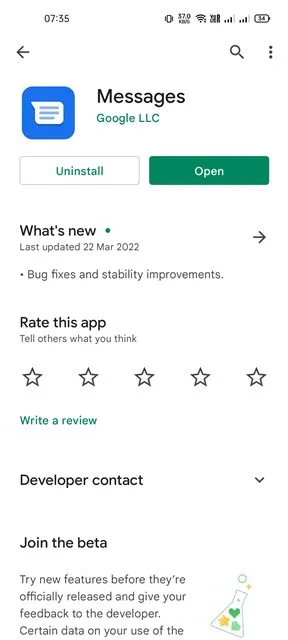
第 2 步:啟動 Google 訊息
確保應用程式已安裝後,在您的 Android 智慧型手機上啟動 Google Messages 應用程式。這將啟動您的裝置和桌面之間的連線。
步驟3:在您的電腦上存取Google訊息
使用電腦上的網頁瀏覽器,導覽至Google 訊息網站。這就是桌面介面活躍起來的地方。
步驟 4:配對您的設備
在網頁的右上角,選擇「網頁訊息」連結。
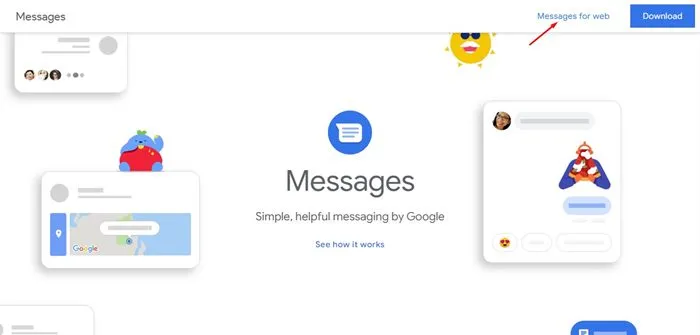
步驟 5:掃描二維碼
您將在電腦螢幕上看到一個二維碼。此步驟將您的智慧型手機連接到桌面。
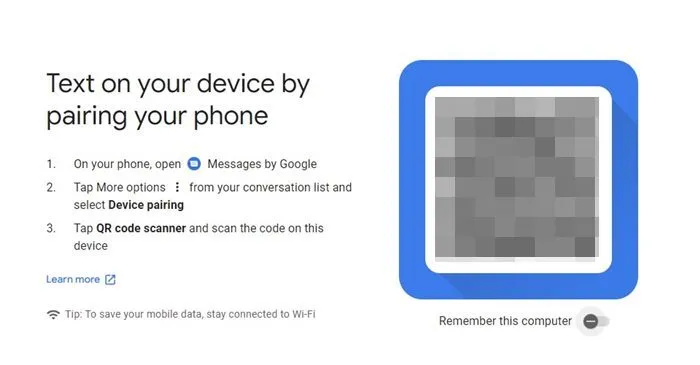
步驟 6:在 Google 資訊中開啟裝置配對
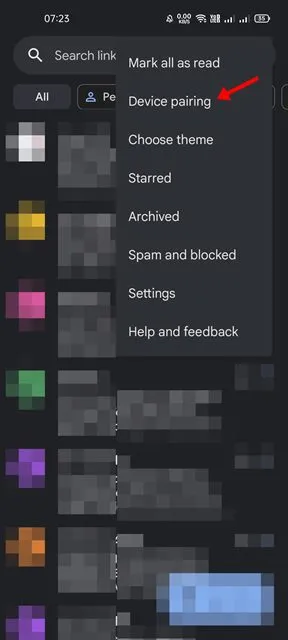
在智慧型手機上,點擊Google 訊息應用程式右上角的三個點以顯示其他選項。
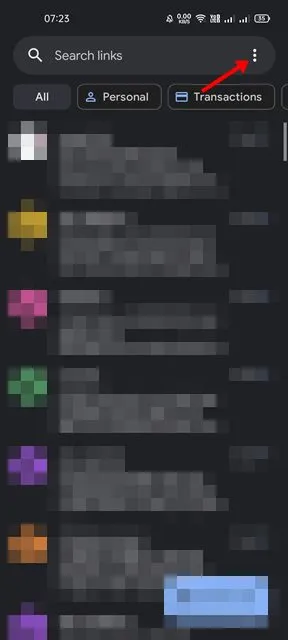
步驟 7:選擇裝置配對
在顯示的選項中,點選「裝置配對」。這使得您的手機可以無縫連接到您的桌面。
步驟 8:使用二維碼掃描儀
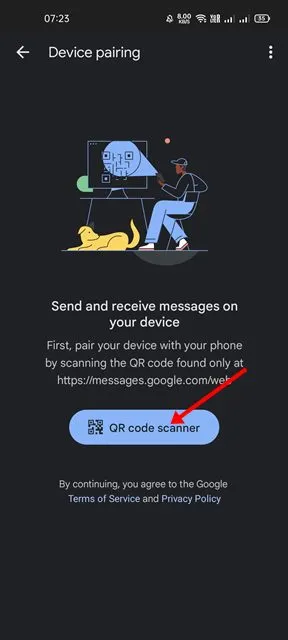
進入裝置配對畫面後,點選二維碼掃描器。這將啟動您手機的相機。將相機與桌面上顯示的二維碼對齊,以建立連線。
步驟 9:從桌面開始傳送訊息
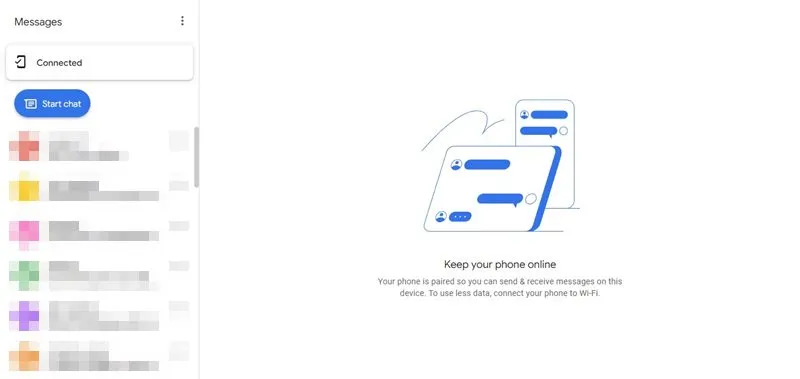
現在您將看到桌面螢幕上顯示的對話清單。您已準備好發送訊息、交換文本,甚至直接從電腦使用聊天功能!
結論和故障排除
在 Windows 筆記型電腦或桌上型電腦上使用 Google Messages 非常簡單且有效率。如果您在掃描二維碼或連接裝置時遇到任何問題,請確保您的智慧型手機和電腦都處於穩定的 Wi-Fi 連線狀態。我們希望本指南能幫助您無縫使用 Google Messages。不要忘記與朋友和家人分享本教學!如果您有任何疑問或需要進一步的協助,請隨時在下面發表評論。
常見問題
1.我可以在沒有智慧型手機的情況下在桌面上使用 Google Messages 嗎?
不,您需要一部安裝有 Google Messages 應用程式的智慧型手機才能與桌面版配對。此連接是透過二維碼掃描過程建立的。
2.哪些瀏覽器與網頁版 Google Messages 相容?
網頁版 Google Messages 可與所有主流瀏覽器無縫協作,包括 Google Chrome、Mozilla Firefox、Microsoft Edge 和 Safari。
3.在網路上使用 Google Messages 時我的資料安全嗎?
是的,Google Messages 採用加密技術來確保您的資料在傳輸訊息時保持安全。但是,在不使用時,請務必注意斷開會話。
發佈留言