
解決 Steam 錯誤代碼 E2:您的完整指南
遇到 Steam 錯誤代碼 E2 可能會令人非常沮喪,尤其是當它阻止您訪問您喜愛的遊戲時。幸運的是,有一些有效的策略可以解決這個問題,本指南將引導您完成克服該問題的步驟,以便您可以立即回到遊戲中!
Steam 錯誤代碼 E2 到底是什麼?
Steam 錯誤代碼 E2 通常被歸類為伺服器錯誤。發生這種情況的原因有很多,例如伺服器過載或其他底層網路問題。識別這些問題對於解決錯誤並重新獲得 Steam 帳戶的存取權限至關重要。
如何修復 Steam 錯誤代碼 E2
在深入探討故障排除方法之前,一個簡單而有效的方法是等待幾個小時 – 通常,伺服器問題會自行解決。如果這沒有幫助,請考慮使用 VPN 更改您的 IP 位址。如果問題仍然存在,請按照以下詳細步驟操作:
1.清除HTML快取資料夾
- 確保 Steam 完全關閉。
- 按Windows +R 開啟「執行」對話框,然後鍵入%localappdata%並點選Enter。
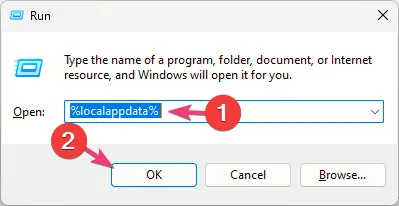
- 導航到 Steam 目錄並找到htmlcache資料夾。刪除它。
檢查此步驟後錯誤是否已解決。清除快取通常可以消除導致存取問題的頑固損壞檔案。
2.刷新DNS快取
- 按Windows + S,鍵入“cmd”,然後選擇以管理員身份執行。

- 在命令提示字元中,鍵入
ipconfig /flushdns並按Enter。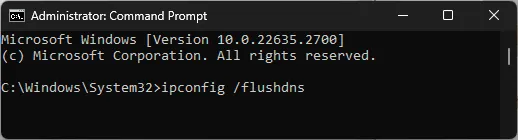
- 操作完成後關閉命令提示字元。
此步驟通常可以解決與過時或損壞的 DNS 記錄相關的問題,這些記錄可能會導致登入失敗。
3.使用二維碼登入
- 打開您裝置上的 Steam 行動應用程式。
- 點擊新增驗證器並輸入發送到您手機的驗證碼。
- 嘗試在您的 PC 上登入 Steam,螢幕上將出現一個二維碼。
- 在行動應用程式上,點擊盾牌圖示並掃描顯示的二維碼。
- 確認您要在 PC 上登入。
如果成功,此方法通常會完全繞過 E2 錯誤,從而允許無縫存取您的 Steam 帳戶。
4.應用相容模式設定
- 確保 Steam 完全關閉。
- 在桌面上找到 Steam 快捷方式,右鍵單擊它並選擇“屬性”。
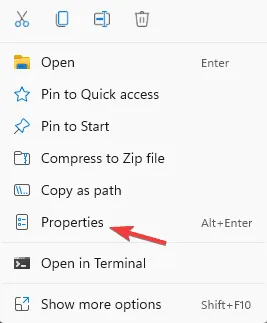
- 前往「相容性」選項卡,選取「以相容模式執行此程式:」,然後從下拉式功能表中選擇「Windows 8」。
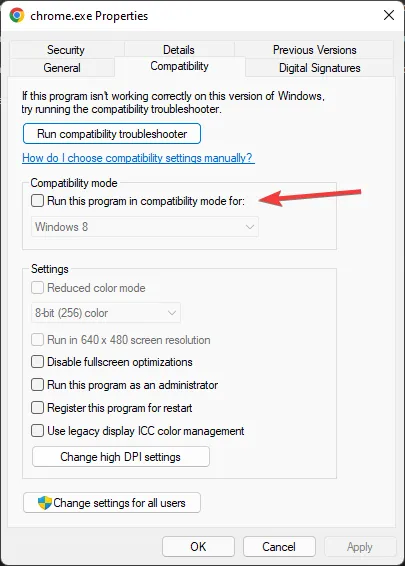
- 在關閉屬性視窗之前儲存變更。
這可以幫助解決因與較新的 Windows 更新或設定衝突而產生的問題。
5.驗證Steam資料夾權限是否正確
- 找到 Steam 安裝資料夾。
- 右鍵單擊它並選擇屬性。
- 切換到“安全性”標籤並點擊“編輯”。
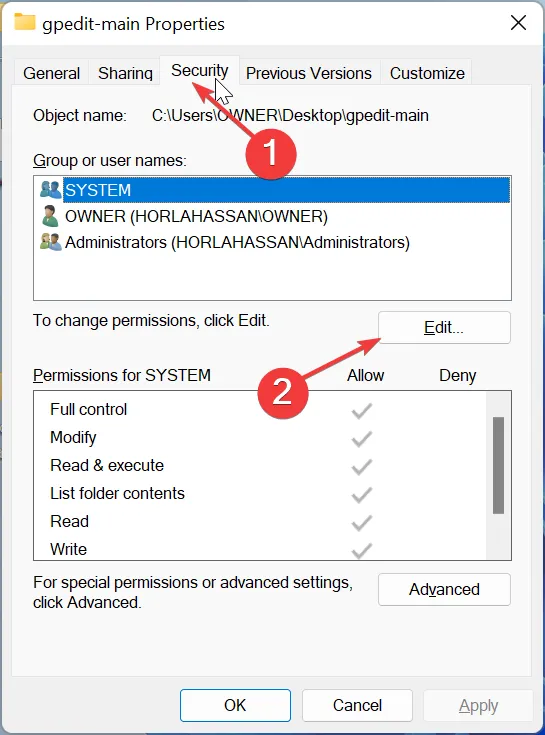
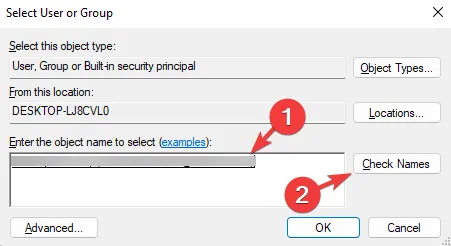
- 在「輸入要選擇的物件名稱」方塊中輸入「使用者」 ,然後按一下「確定」。
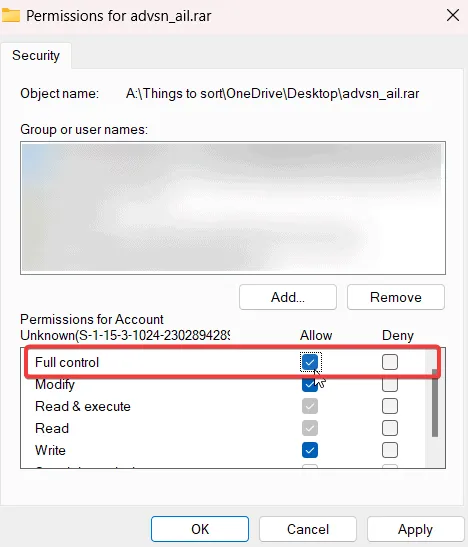
- 選擇使用者群組並為其提供完全控制權限。
- 儲存您的變更。
許多用戶報告說,錯誤的權限導致了 E2 錯誤,因此確保正確的存取對於解決此問題至關重要。
結論
此錯誤並不罕見 – 它經常在將物品添加到購物車、使用創意工坊或使用 Steam Deck 等活動期間出現。在大多數情況下,問題源自於網路故障,可以使用本指南中概述的說明輕鬆解決。如果您遇到更多錯誤,我們的Steam 錯誤代碼 E20和Steam 錯誤代碼 E87指南可能會有所幫助。
不要猶豫,實施這些解決方案,因為它們可以讓您擺脫數小時的挫折感,讓您享受真正的遊戲自由!
常見問題解答
1.如果更改 IP 位址無法解決 E2 錯誤,我該怎麼辦?
如果更改 IP 位址沒有幫助,請檢查您的網路連接,清除 HTML 快取資料夾,然後刷新 DNS 快取。如果問題仍然存在,則可能是 Steam 的臨時伺服器問題,因此可能需要耐心等待。
2.我可以使用VPN來解決Steam錯誤代碼E2嗎?
是的,使用 VPN 可能是更改 IP 位址的有效方法,如果由於區域存取限製或網路問題而導致錯誤,這可能會解決錯誤。但是,請確保為此目的選擇可靠的 VPN 服務。
3.如何找到Steam安裝目錄?
Steam 安裝目錄通常位於 Windows 上的程式檔案中。要找到它,請右鍵單擊桌面上的 Steam 快捷方式,轉到“屬性”,然後查看“目標”欄位。這提供了安裝資料夾的直接路徑。
發佈留言