
解決 Windows 中的 ERROR_EVALUATION_EXPIRATION 問題
ERROR_EVALUATION_EXPIRATION伴隨著錯誤代碼622 ( 0x26E),表示您的 Windows 評估版安裝已達到到期日期。隨著訊息 {Windows 評估通知},您將看到一條警告:「此 Windows 安裝的評估期已過期。該系統將在 1 小時後關閉。
通常,Windows 的評估版是有時間限制的,大約在 90 天後到期。此期限結束後,系統會提示您使用有效的 Windows 授權進行啟用。
如何修復 ERROR_EVALUATION_EXPIRATION
1. 驗證您的 Windows 版本
- 按Windows+I啟動“設定”應用程式。
- 從左側選單中選擇系統。
- 點擊關於。
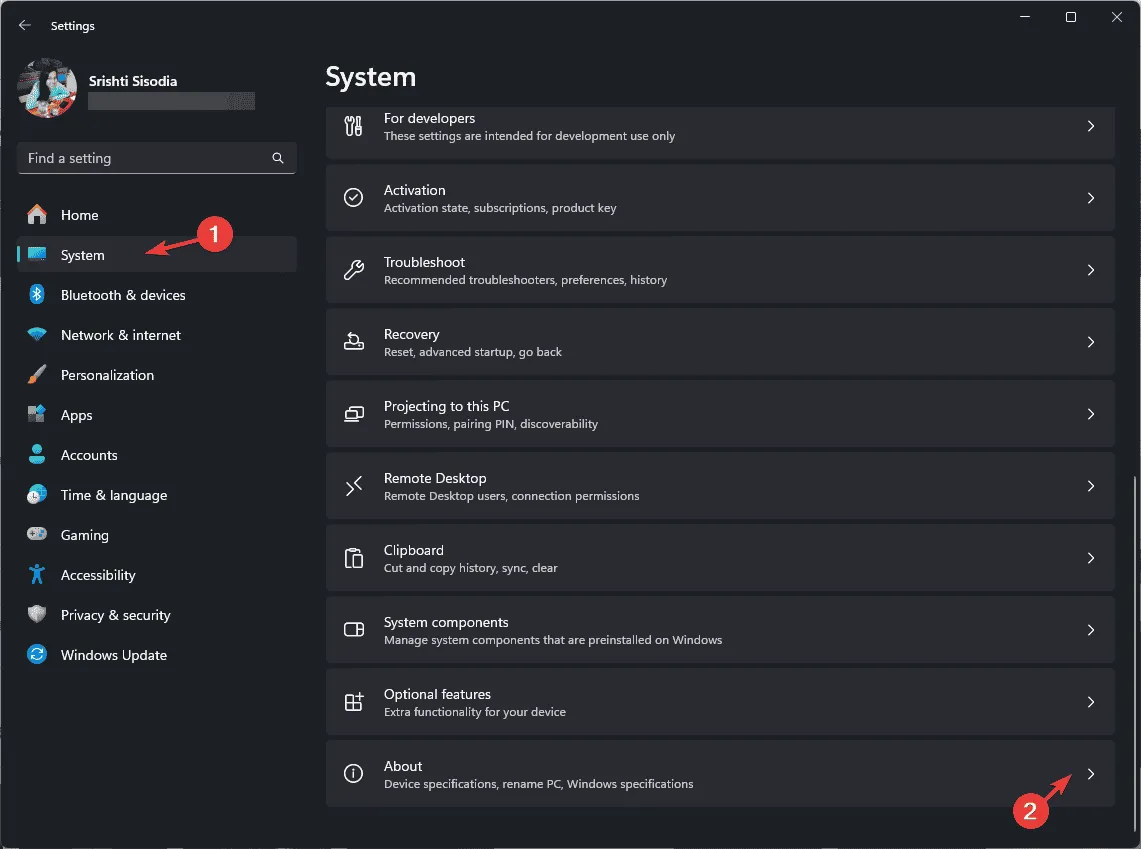
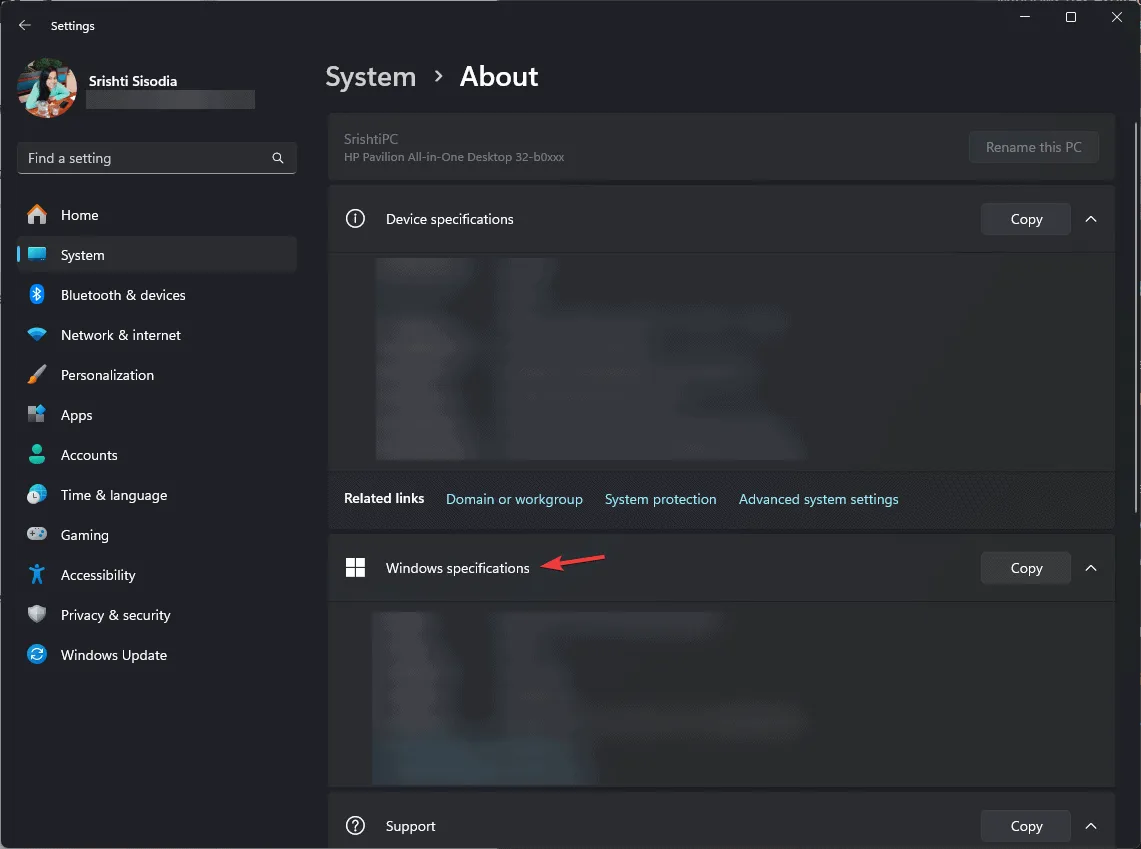
- 檢查 Windows 規格;如果它顯示評估版本,您將需要採取進一步的操作。
2. 使用許可證密鑰啟動 Windows
- 按Windows+I進入“設定”應用程式。
- 系統在左窗格中。
- 選擇激活。
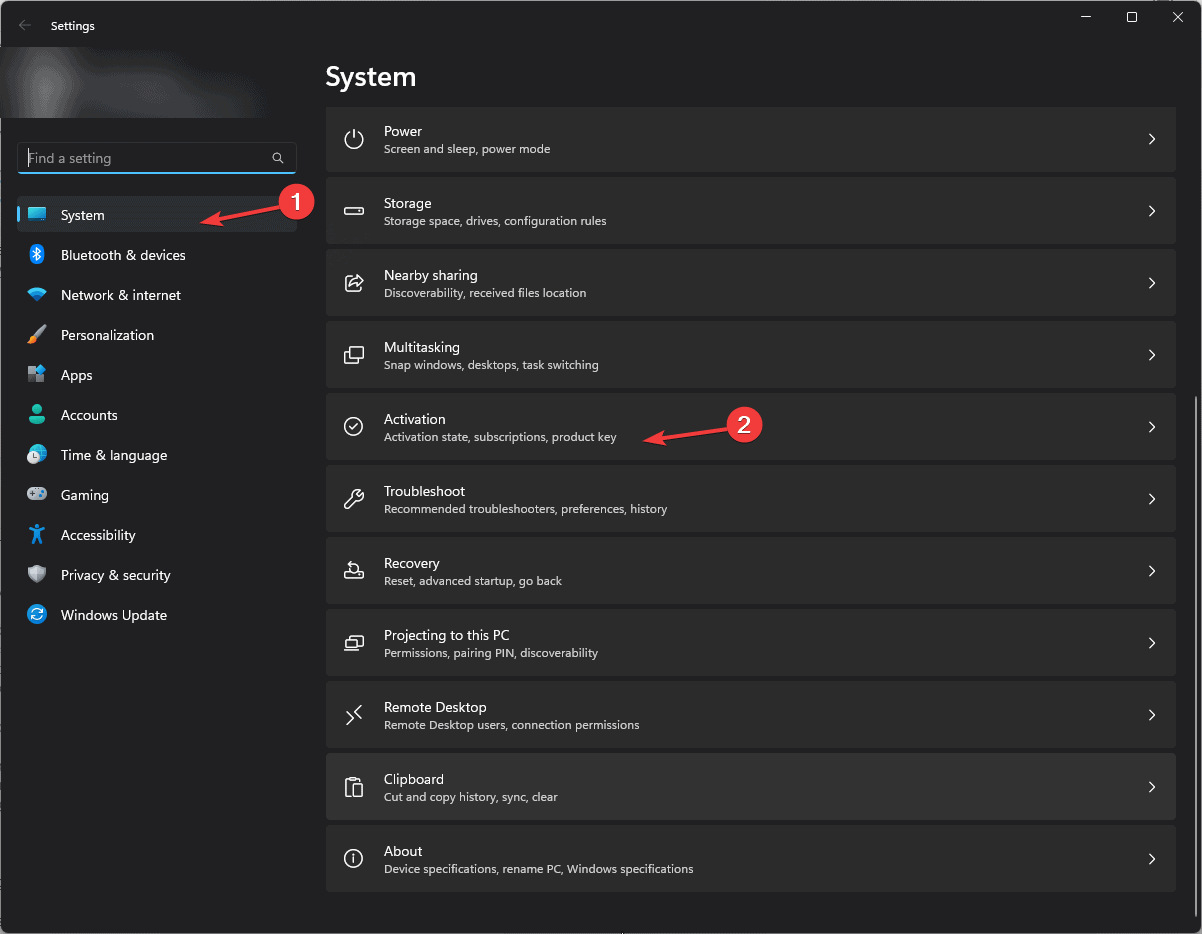
- 在標題為「升級您的 Windows 版本」的部分中找到「更改產品金鑰」選項,然後按一下它。
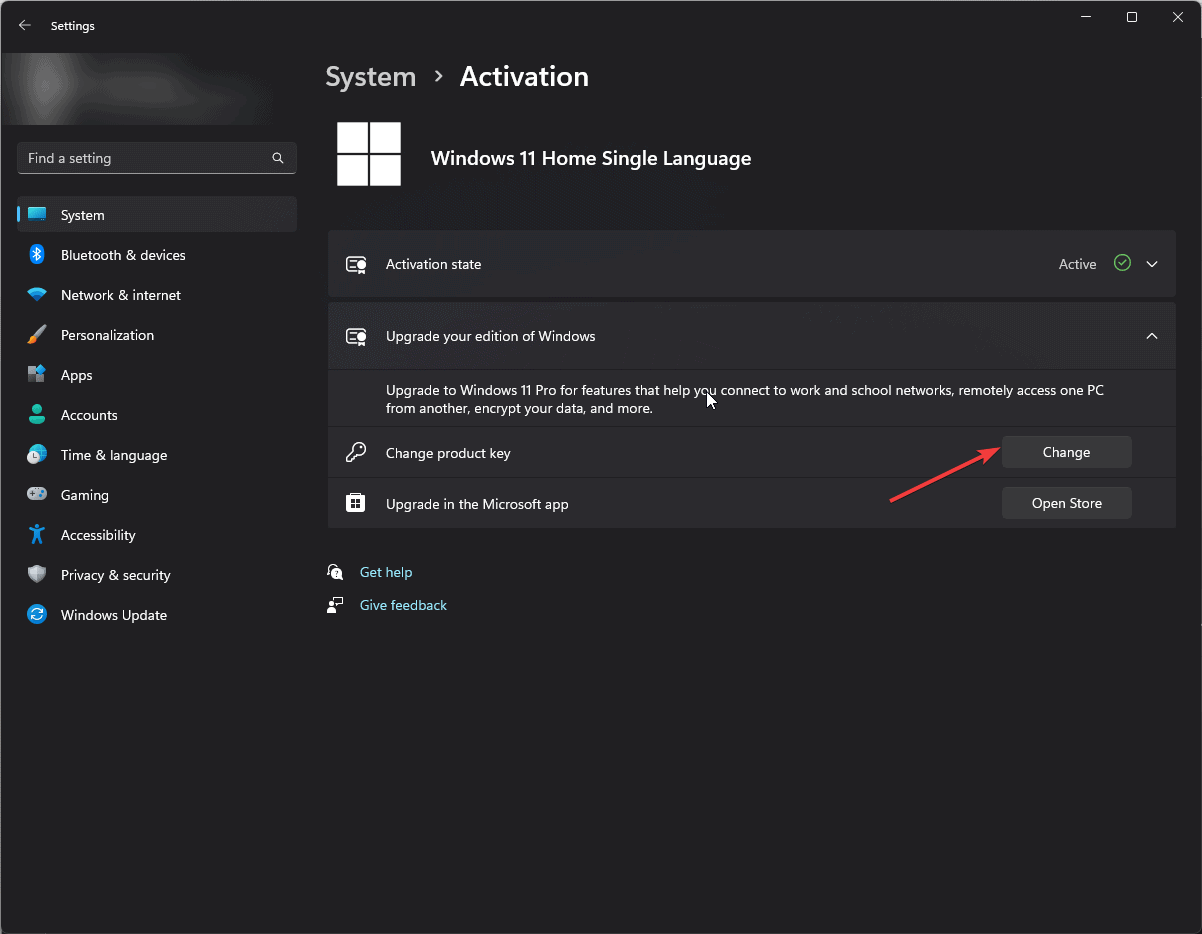
- 輸入您的許可證密鑰並按照提示完成啟動程序。
3.延長Windows評估期
- 按鍵,在搜尋欄中Windows 輸入cmd ,然後選擇以管理員身份執行以開啟提升的命令提示字元。
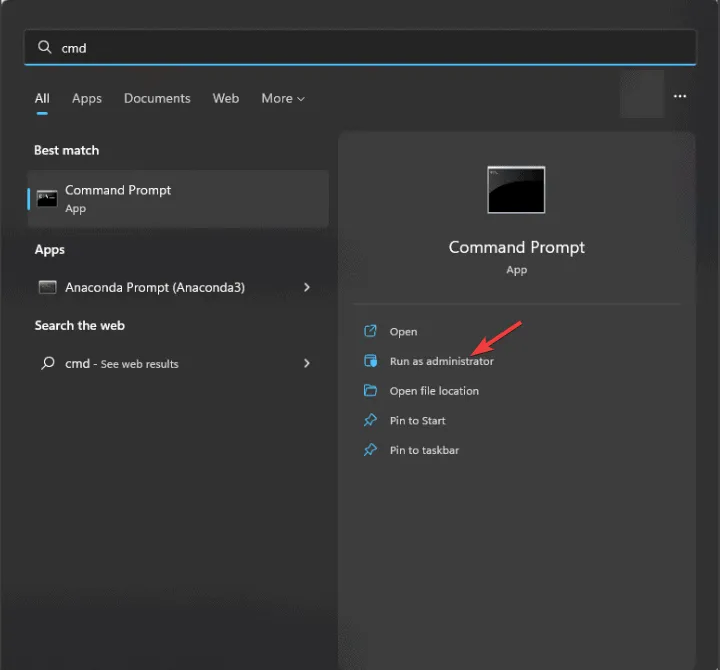
- 嘗試輸入以下命令並按 來延長評估期間Enter:
slmgr /rearm - 命令成功運行後,重新啟動電腦。
4. 執行就地升級
在繼續就地升級之前,請確保您的系統符合以下要求:
- 您的設備應符合最低系統要求。
- 利用PC Health Check 應用程式驗證相容性。
- 備份重要資料並確認您有足夠的可用磁碟空間。
- 準備好產品金鑰並確保保持穩定的網路連線。
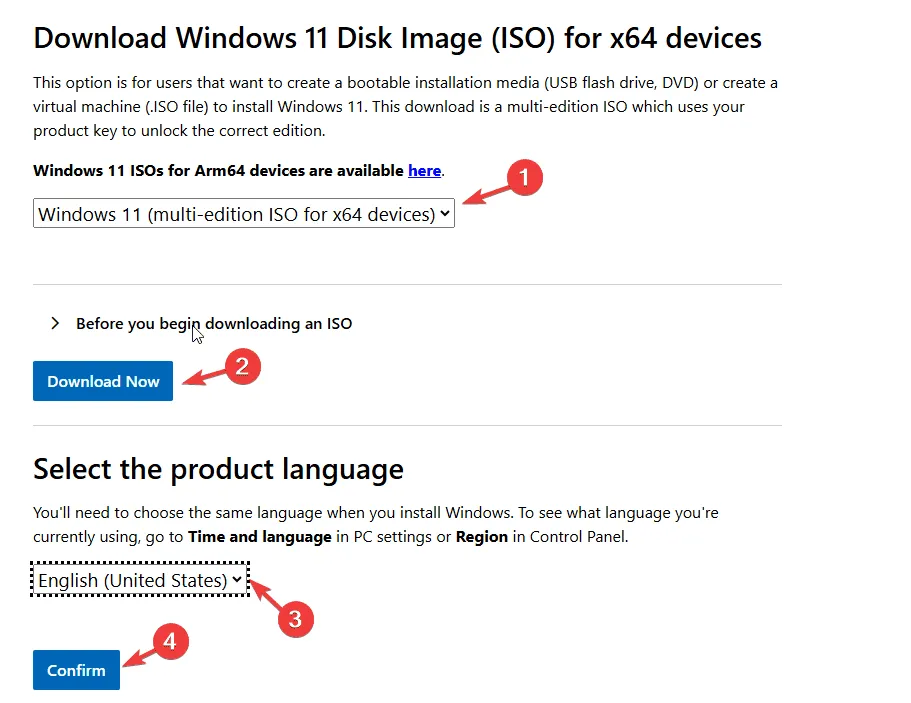
- 造訪Windows 11 下載頁面。
- 尋找下載 Windows 11 磁碟映像 (ISO)部分並選擇 Windows 11(多版本 ISO)。
- 按一下立即下載。
- 選擇您的產品語言並點擊“確認”。
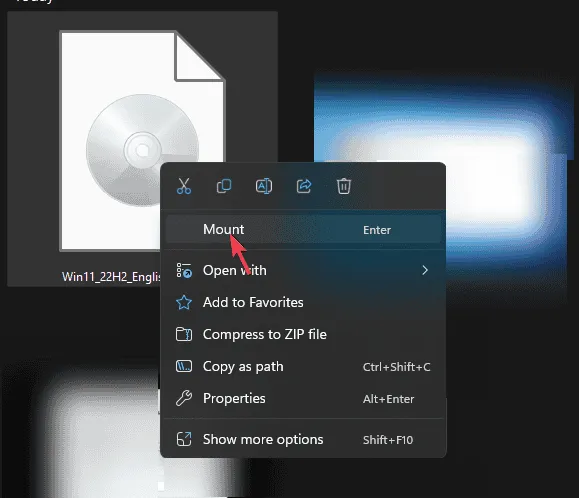
- 下載後,右鍵單擊 ISO 檔案並選擇Mount。
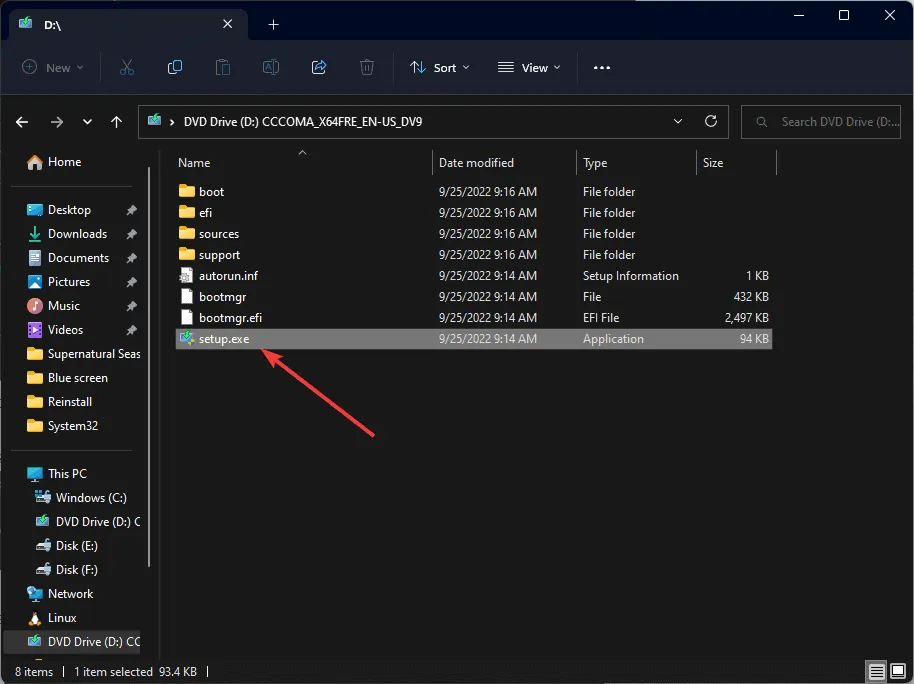
- 雙擊Setup.exe。
- 如果使用者帳戶控制出現提示,請選擇是。
- 請依照「安裝 Windows 11」對話方塊中的提示接受條款並繼續。
- 確保在「準備安裝」頁面上選擇「保留個人檔案和應用程式」 ,然後按一下「安裝」。
此過程可能需要一些時間,並且您的電腦將重新啟動多次。完成後,登錄,檢查任何 Windows 更新,並根據需要自訂設定。
5. 全新安裝Windows
如果您擁有 Windows 正版副本但缺少產品金鑰且無法啟動它,請考慮全新安裝。以下是先決條件:
- 確保您有穩定的網路連線。
- 準備一個空白 USB 隨身碟(至少 8 GB),因為其內容將被刪除。
- 將所有關鍵檔案備份到外部儲存或雲端。
建立安裝介質
- 將 Windows 11 媒體建立工具下載到單獨的功能裝置。
- 下載後,雙擊mediacreationtool.exe文件,然後在UAC提示中按一下「是」。
- 在設定精靈中,按一下「接受」以同意授權條款。
- 取消勾選「使用此電腦的建議選項」框,然後選擇所需的 Windows 版本和語言。
- 插入 USB 驅動器,選擇USB 隨身碟,然後按一下下一步。
- 將格式化驅動器,並建立 Windows 安裝媒體。按一下「完成」並安全地移除 USB 隨身碟。
執行全新安裝
- 將 USB 隨身碟插入有問題的電腦。Windows按鍵,選擇「電源」,然後按住Shift鍵的同時按一下「重新啟動」。
- 在 Windows 復原環境中,在選項畫面上選擇使用裝置。
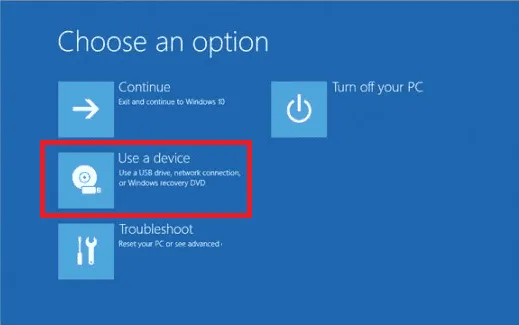
- 在下一個畫面上選擇 USB 隨身碟。
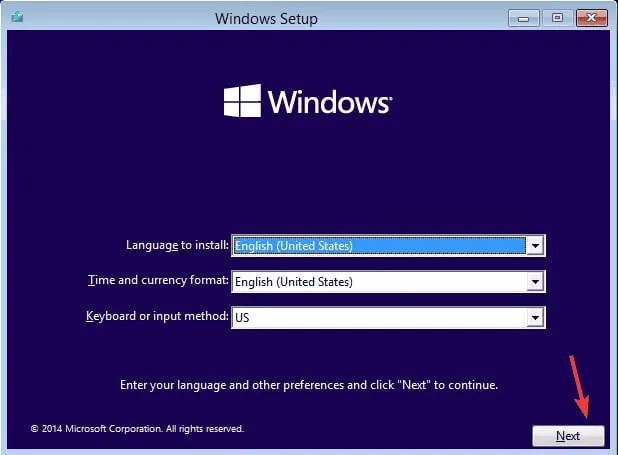
- 您的電腦將載入安裝對話框。設定語言、時間和鍵盤方法的首選項,然後按一下下一步。
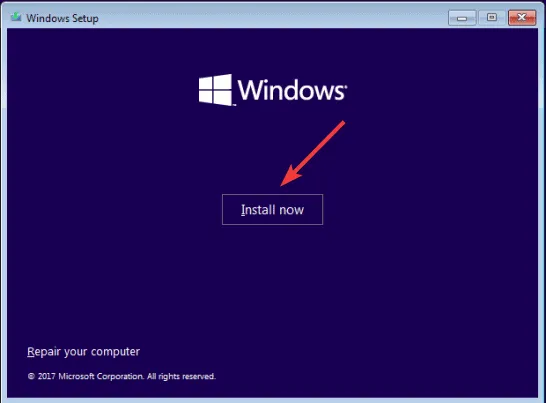
- 按一下立即安裝。
- 出現提示時輸入您的產品金鑰,或選擇我沒有產品金鑰,然後按一下下一步。
- 選擇您要安裝的 Windows 版本,然後按一下「下一步」。
- 接受下一個畫面上的條款。
- 選擇自訂:僅安裝 Windows(進階)。
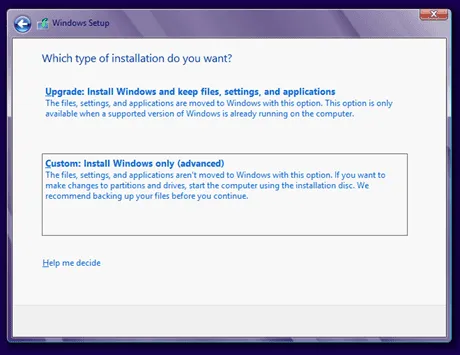
- 選擇要安裝 Windows 的磁碟機。
安裝過程將開始。避免在此期間關閉電腦;如果使用筆記型電腦,請確保已插入電源。登入後,導覽至「設定」 > 「Windows 更新」 > 「檢查更新」以安裝任何可用更新。
總而言之,解決 ERROR_EVALUATION_EXPIRATION 可能涉及檢查您的 Windows 版本、使用許可證金鑰啟動、延長評估期、執行就地升級或執行全新安裝。如果您對此錯誤有任何疑問或反饋,請在下面的評論部分分享!
常見問題解答
1. 是什麼原因導致ERROR_EVALUATION_EXPIRATION?
當 Windows 評估版已到期時,通常會出現此錯誤,除非使用有效的產品金鑰激活,否則將無法進一步使用。
2. 出現 ERROR_EVALUATION_EXPIRATION 訊息後我還可以使用我的電腦嗎?
不會,一旦評估期結束,系統將每小時定期關閉,直到使用合法許可證啟動 Windows 安裝。
3. 有沒有辦法從過期的評估 Windows 安裝中恢復檔案?
是的,如果您在系統關閉之前仍然可以存取系統,則應該將檔案備份到外部磁碟機或雲端存儲,因為全新安裝將擦除系統磁碟機上的所有內容。
發佈留言