
如果您遇到令人沮喪的訊息,指出 Realtek 音訊控制台“不支援此機器”,那麼您並不孤單。此問題可能會阻止您有效地使用 Realtek 軟體。幸運的是,您可以採用多種方法來解決此問題,在下面的指南中,我們將詳細概述這些步驟。
如何解決 Realtek 音訊控制台「不支援此機器」錯誤
步驟 1:更新音訊驅動程式
更新音訊驅動程式是解決相容性問題的有效第一步。具體操作如下:
- 造訪主機板製造商的官方網站。
- 在清單中找到您的特定主機板型號並導航到驅動程式部分。
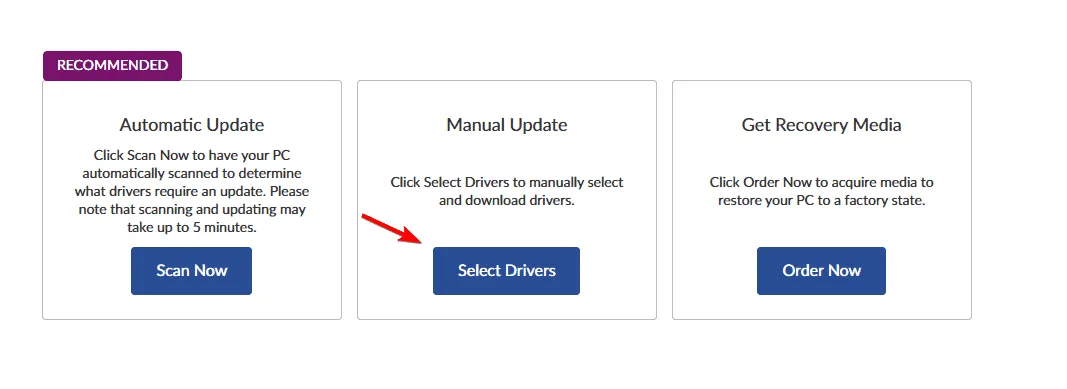
- 找到最新的音訊驅動程式並下載相應的檔案。
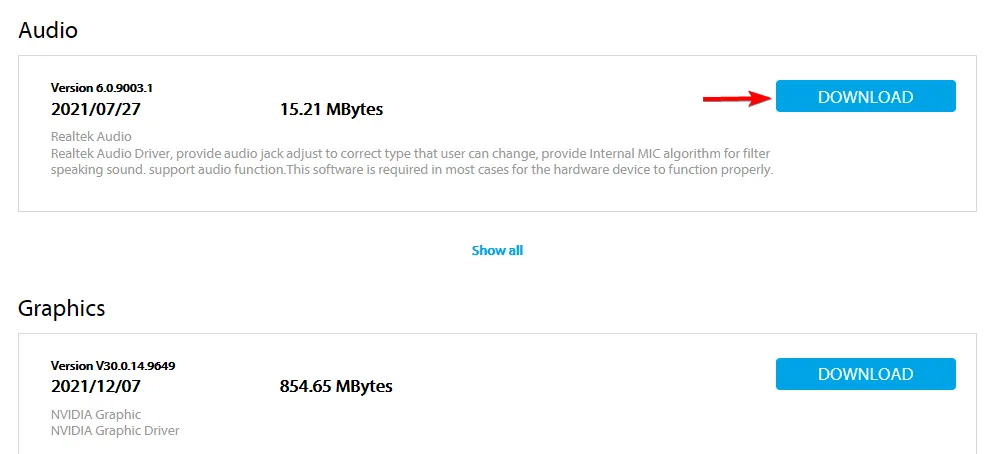
- 下載完成後,請雙擊安裝檔即可啟動安裝程序。
步驟 2:利用內建驅動程式
如果更新的驅動程式無法解決問題,使用 Windows 的內建驅動程式可能是另一種選擇:
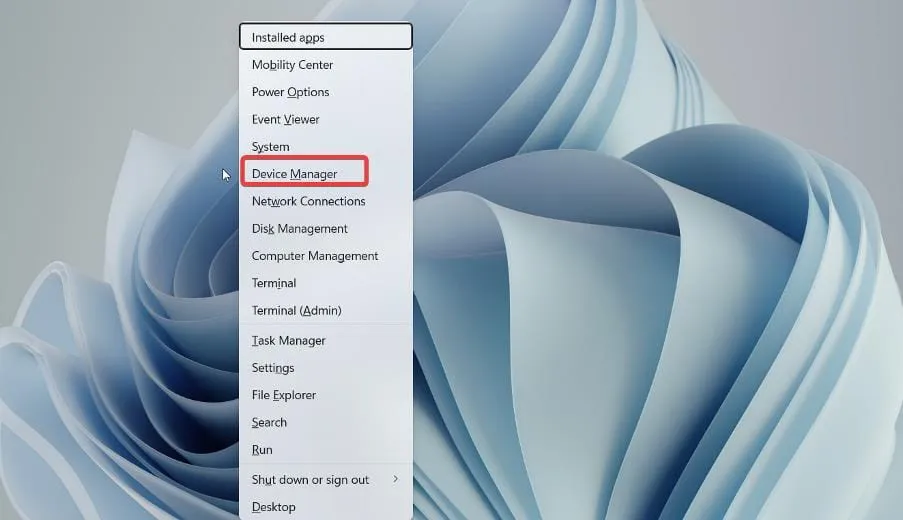
- 按下Windows + 鍵X 並選擇裝置管理員。
- 展開聲音、視訊和遊戲控制器部分。
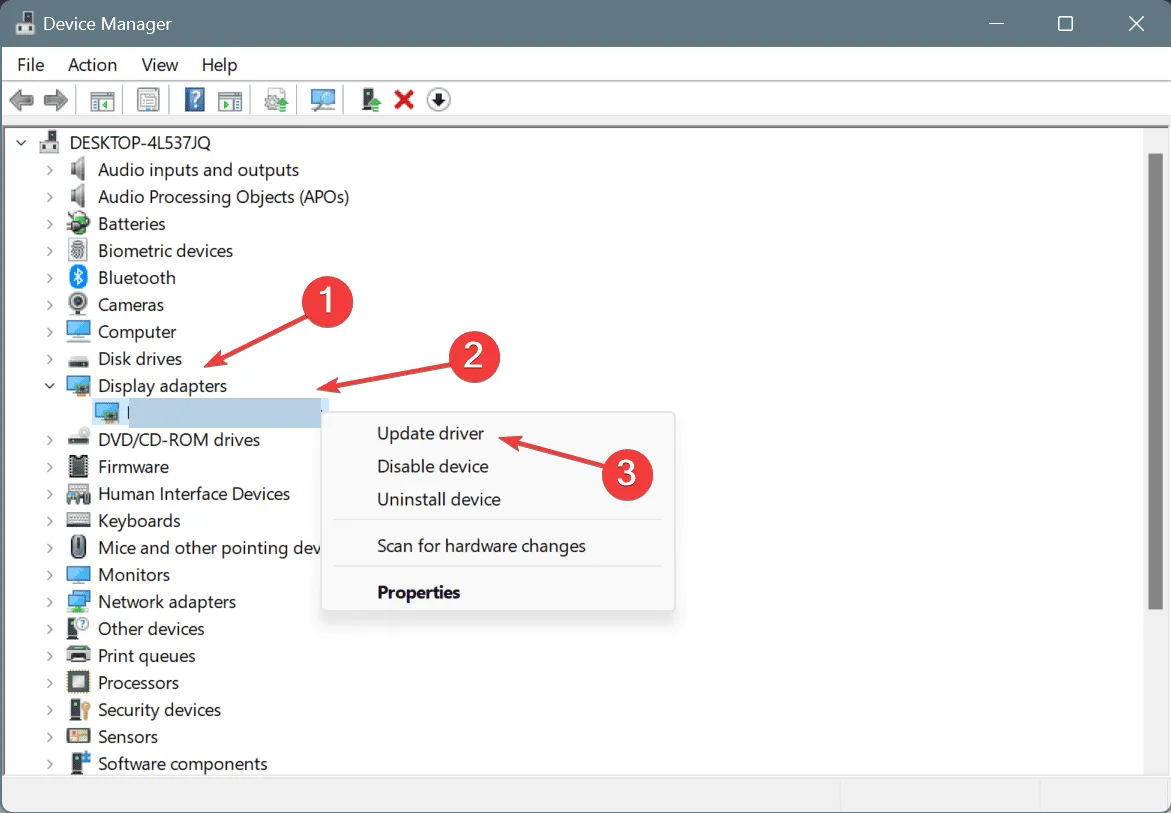
- 右鍵點選Realtek High Definition Audio並選擇更新驅動程式。
- 選擇瀏覽我的電腦以尋找驅動程式選項。
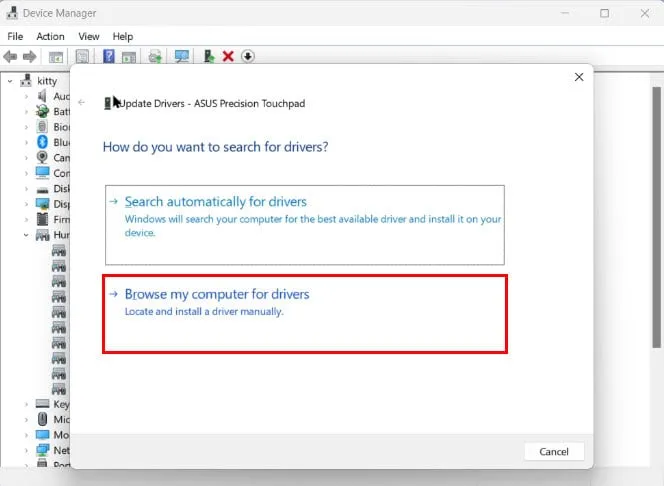
- 選擇讓我從電腦上可用的驅動程式清單中選擇。
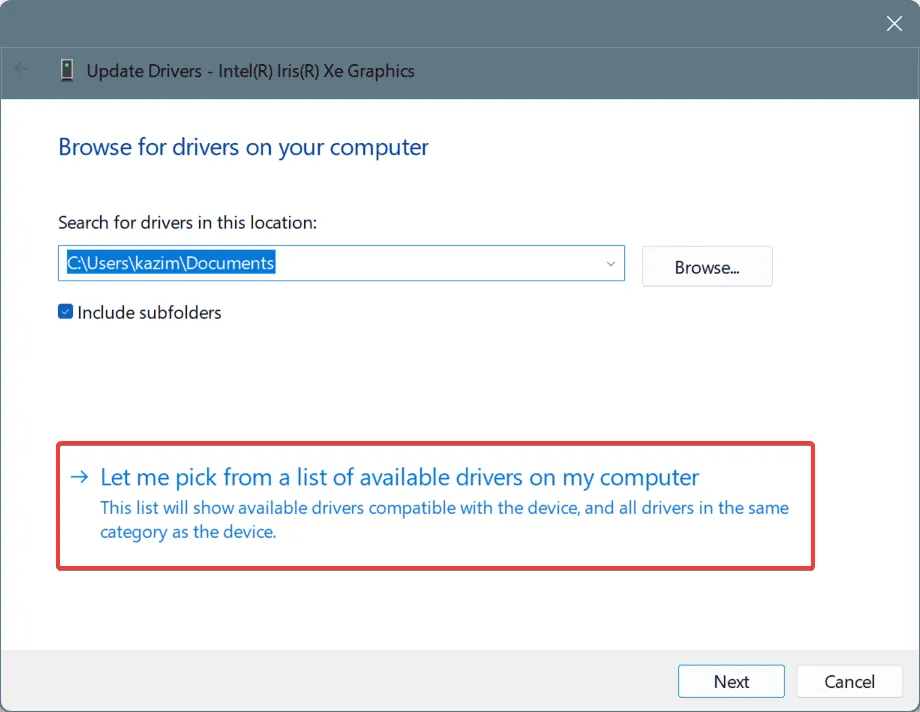
- 選擇Realtek High Definition Audio並依照螢幕上的指示完成安裝程序。
如果第三方驅動程式發生故障,使用內建驅動程式通常可以恢復功能,確保您的音訊保持運作。
步驟 3:重新安裝音訊驅動程式
如果上述步驟不起作用,可能需要重新安裝音訊驅動程式:
- 再次開啟裝置管理員。
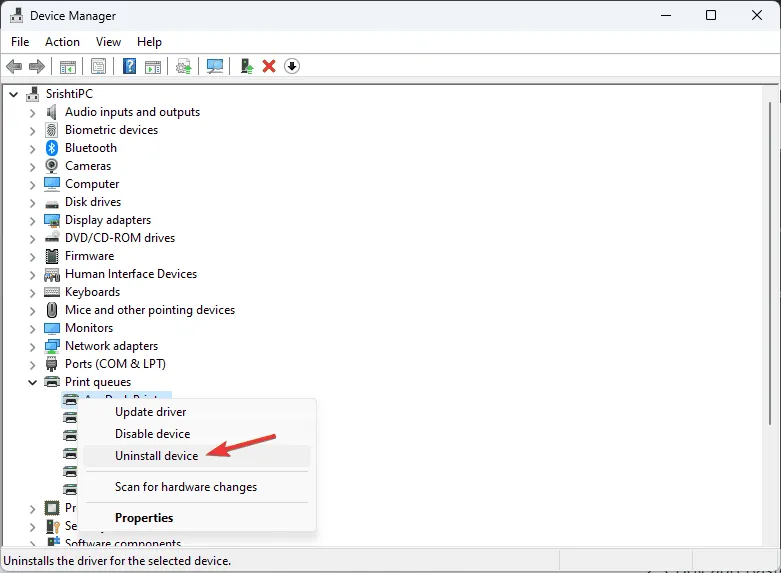
- 找到Realtek High Definition Audio,右鍵點擊它,然後選擇卸載裝置。
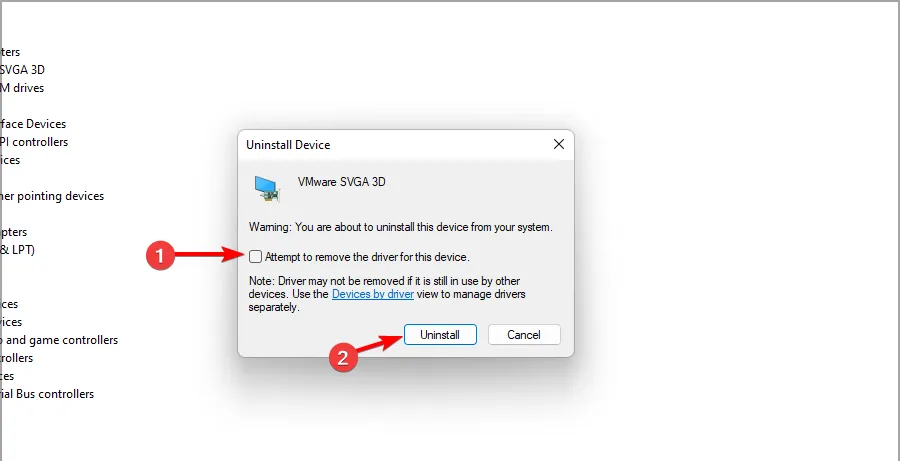
- 如果出現提示,請勾選「嘗試刪除此裝置的驅動程式」選項,然後按一下「解除安裝」。
- 導覽至「操作」選單並選擇「掃描硬體變更」。
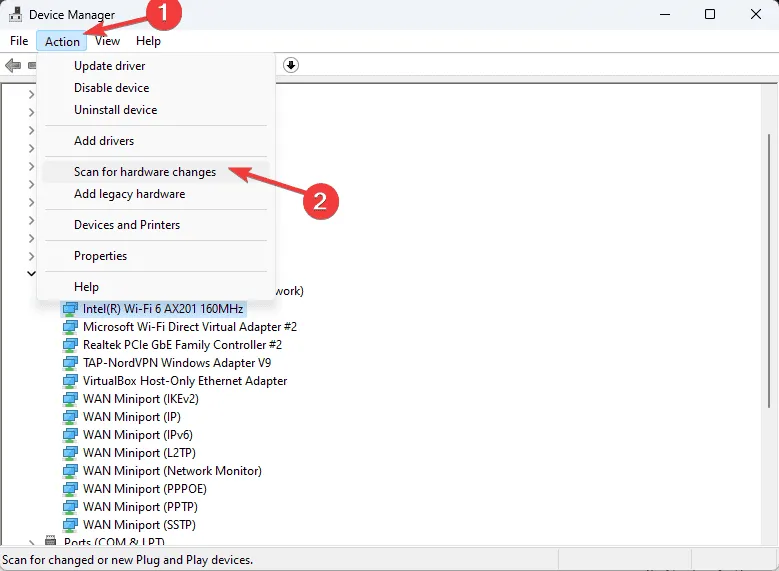
- 您的電腦現在應該會自動安裝預設驅動程式。
重新安裝驅動程式通常可以解決潛在的衝突,確保 Realtek 音訊控制台能夠如預期運作。
如果您發現自己面臨 Realtek 音訊控制台「不支援此機器」訊息,則更新或重新安裝您的驅動程式至關重要。這也可以緩解 Realtek 音訊控制台均衡器未出現等問題,因此值得一試。
該軟體存在各種問題;我們之前討論過諸如 Realtek 音訊控制台無法連接到 RPC 以及 Realtek 音訊控制台無法檢測藍牙耳機等問題。歡迎您探索這些額外的資源以獲得更多見解。
常見問題
1.什麼原因導致 Realtek 音訊控制台不支援我的機器?
該問題通常由於驅動程式不相容、驅動程式過時或與作業系統衝突而引起。執行驅動程式更新通常可以解決相容問題。
2.如何找到適合我的 Realtek 音訊硬體的正確驅動程式?
您可以訪問您的主機板製造商的網站並導航到專門為您的型號定制的驅動程式部分以找到正確的驅動程式。
3.卸載音訊驅動程式會影響我的音訊功能嗎?
是的,卸載音訊驅動程式將暫時停用您機器上的音訊輸出。但是,透過掃描硬體變化,作業系統將重新安裝預設驅動程序,恢復聲音功能。
發佈留言