
對於許多遊戲玩家來說,像 Razer Cortex 這樣的最佳化軟體對於在遊戲過程中最大限度地提高效能至關重要。然而,用戶遇到了 Razer Cortex 意外關閉 Discord 的問題。如果您遇到此問題,請按照我們的綜合指南恢復功能並增強您的遊戲體驗。
如何解決 Razer Cortex 關閉 Discord 問題
步驟 1:調整助推器設定
更改遊戲增強設定是解決 Razer Cortex 和 Discord 之間衝突的關鍵的第一步。請遵循以下步驟:
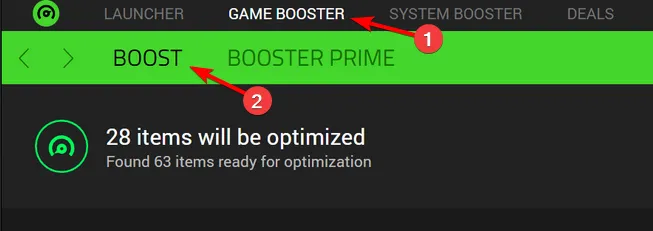
- 在您的電腦上啟動Razer Cortex。
- 導航到遊戲助推器部分並選擇BOOST選項。
- 在「流程」部分中,確保未選取「Discord」 。如果選擇了它,Razer Cortex 可能會關閉它以釋放資源。
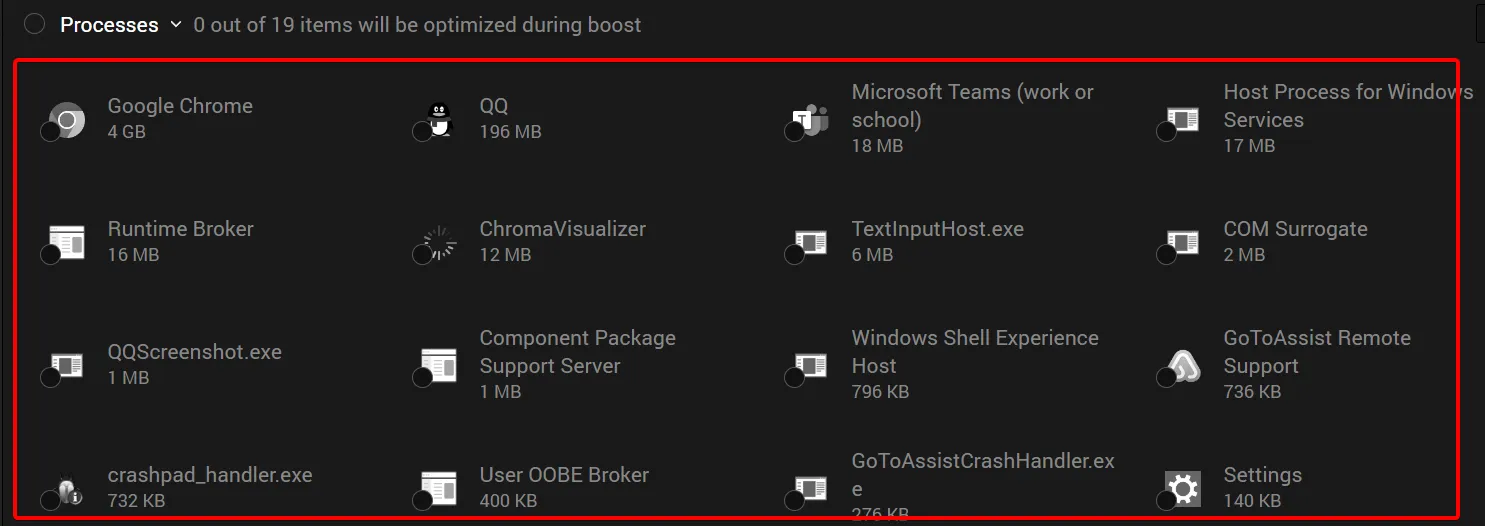
- 退出之前不要忘記儲存您的變更。
步驟 2: 完全停用 Boost 功能
此步驟涉及關閉可能導致應用程式衝突的自動增強功能:
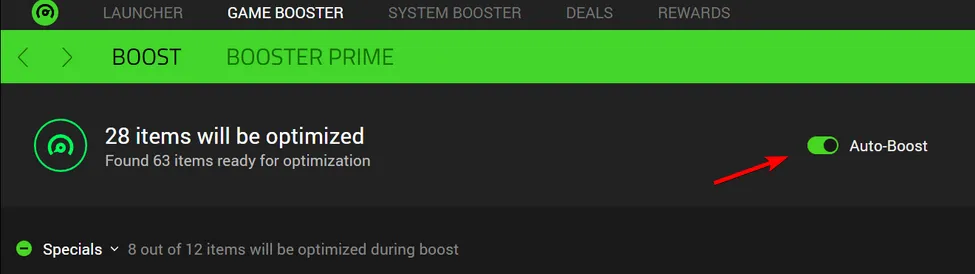
- 再次返回遊戲助推器部分。
- 點選BOOST選項。
- 尋找自動增強功能並切換以停用它。
步驟 3:停用或卸載 Razer Cortex
如果上述步驟無法解決問題,請考慮暫時停用或完全卸載 Razer Cortex:
- 右鍵單擊系統托盤中的 Razer Cortex 圖示並選擇退出。
- 關閉 Razer Cortex 後,檢查這是否能解決 Discord 關機問題。如果是這樣,請考慮阻止應用程式在您的電腦啟動時啟動。
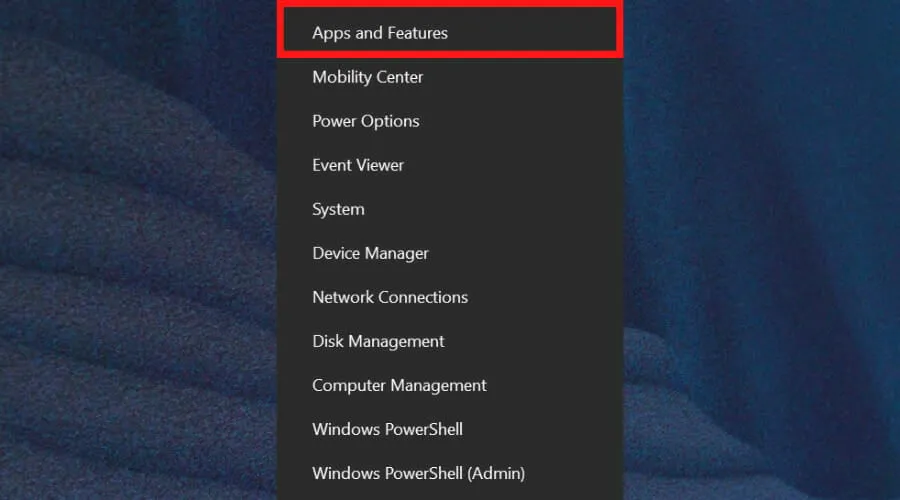
- 如果您決定不再需要 Razer Cortex,請按下Windows + 鍵X 並選擇「應用程式和功能」。
- 從清單中找到 Razer Cortex,點擊旁邊的三個點,然後選擇卸載。
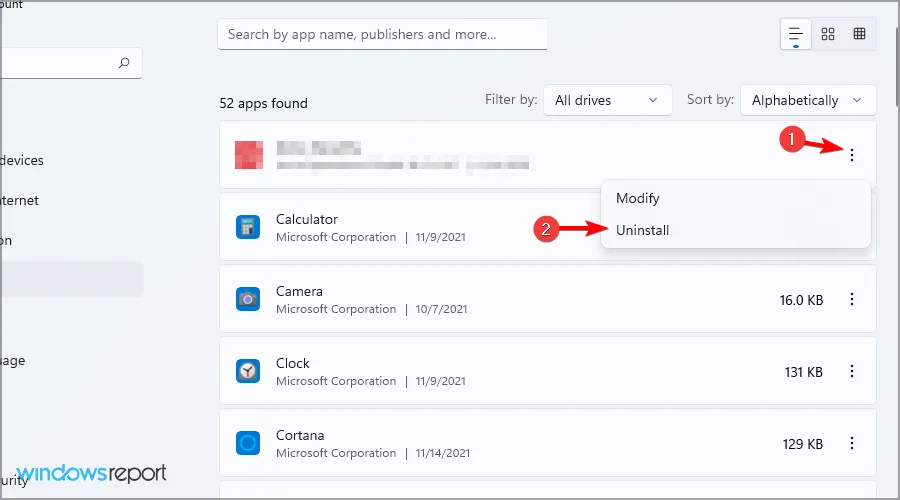
- 請依照螢幕上的指示完成卸載程序。
值得注意的是,如果 Razer Cortex 終止 Discord,可能是因為 Boost 功能處於活動狀態,而軟體正嘗試透過關閉其認為不必要的應用程式來管理資源。雖然此功能旨在增強您的遊戲體驗,但可能會以您經常使用的應用程式為代價。
此外,用戶還提出了其他擔憂,包括 Digital Vibrance 無法運作、Razer Cortex 導致系統崩潰等問題。這些反覆出現的問題導致一些遊戲玩家尋求 Razer Cortex 的替代品來滿足他們的最佳化需求。
常見問題
1. Razer Cortex 為什麼要關閉 Discord?
如果啟用了 Boost 功能,Razer Cortex 可能會關閉 Discord,因為它會透過在遊戲期間終止其認為不必要的應用程式來自動管理系統資源。
2.如何阻止 Razer Cortex 幹擾我的應用程式?
您可以透過調整助推器設定來排除 Discord、停用自動增強功能或在必要時完全退出或卸載 Razer Cortex,以阻止 Razer Cortex 幹擾。
3.有沒有可以取代 Razer Cortex 進行遊戲優化的產品?
是的,有幾種替代方案提供與 Razer Cortex 類似的遊戲最佳化功能,例如 MSI Afterburner、Game Fire 和 GeForce Experience。每個選項都提供獨特的功能,以滿足遊戲玩家的需求。
發佈留言