
您是否想知道 Windows 10 磁碟管理工具是否適用於復原任務?讓我們探索它的功能並找出答案!
內建的 Windows 10 磁碟管理公用程式旨在管理您的內部硬碟和外部儲存設備,包括 USB 隨身碟和 HDD/SSD 單元。
本指南將引導您完成使用磁碟管理復原遺失的分割區或系統檔案的成熟方法,並強調何時可能需要第三方軟體來實現更有效的復原。
了解 Windows 10 磁碟管理恢復
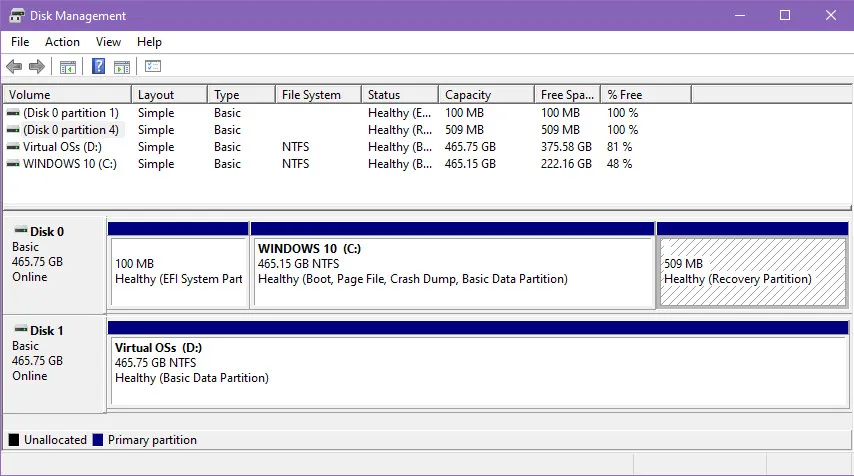
Windows 10 磁碟管理是提供進階儲存管理選項的本機工具,但值得注意的是它的限制:它不提供分割區或系統檔案的復原功能。
在這個框架內,您將找到與作業系統安裝磁碟機相關的復原分割區。此分割區沒有磁碟機號,這表示它不會在 Windows 檔案總管的「此 PC」目錄中顯示。
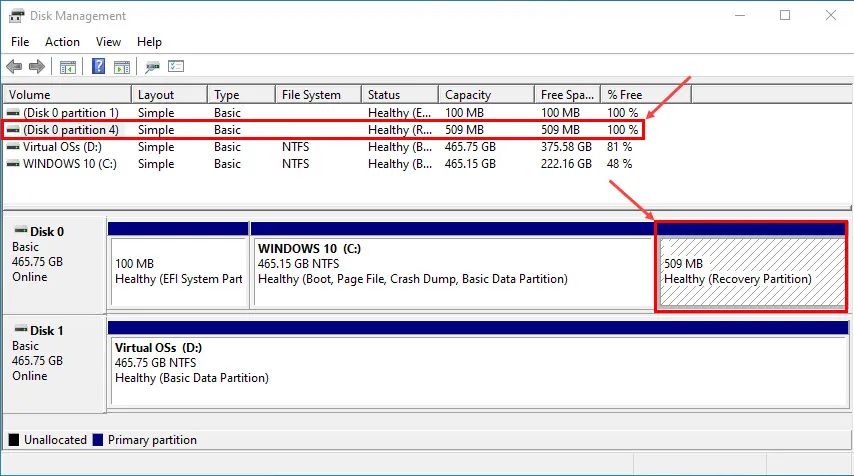
此復原分割區對於 Windows 10 至關重要,因為它有助於在發生嚴重故障(例如係統崩潰或斷電後硬碟故障)時進行復原。微軟在 Windows 11 中保留了這些功能,這意味著兩個版本都不能直接透過磁碟管理實用程式提供復原功能。
使用 Windows 10 磁碟管理重新建立遺失分割區的步驟
雖然 Windows 10 磁碟管理允許您重新建立遺失的分割區,但需要注意的是,建立過程涉及使用 NTFS 或 FAT 檔案系統格式化新分割區,這會導致遺失分割區中先前儲存的資料永久遺失。
具體操作如下:
- 右鍵點選Windows 開始功能表(Windows 標誌)以存取進階使用者選單。
- 從清單中選擇磁碟管理。
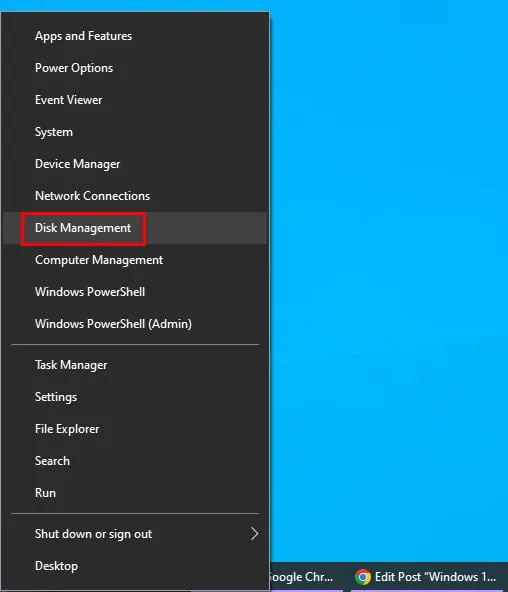
- 磁碟管理應用程式現在應該打開。
- 將顯示多個磁碟(例如,磁碟 0、磁碟 1)。
- 尋找表示分區的彩色框,其中未分配的空間顯示為帶有標籤“未分配”的深色框。
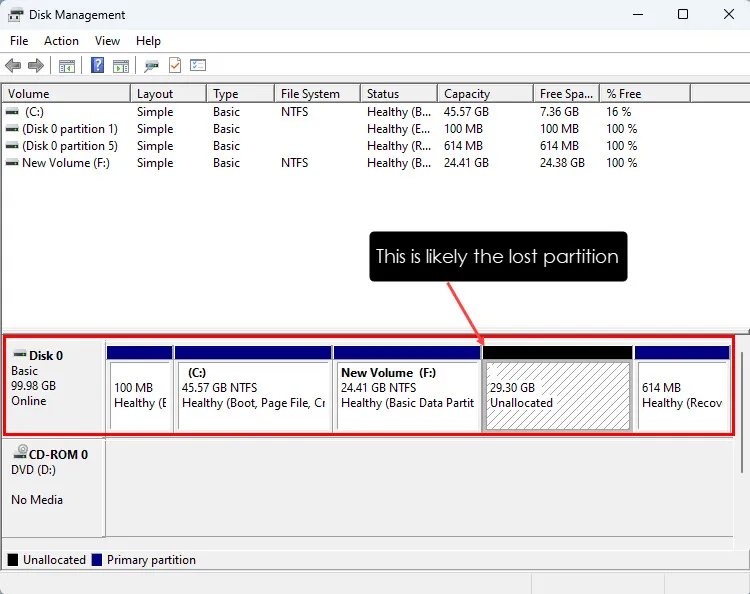
- 如果您注意到存在未指派的磁碟空間,則遺失的分割區可能會與其合併。
- 如果沒有未指派的磁碟空間,請以滑鼠右鍵按一下未指派框並選擇新簡單磁碟區。
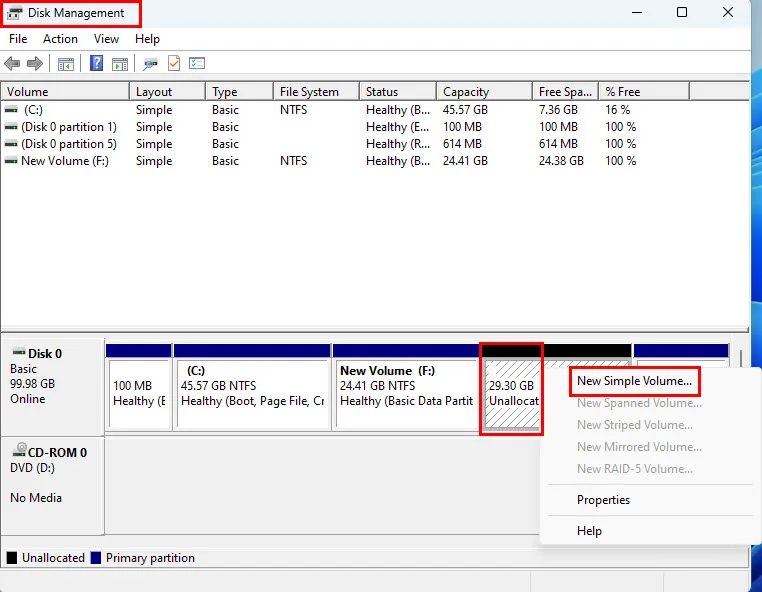
- 將出現新建簡單磁碟區精靈。按一下“下一步”繼續。
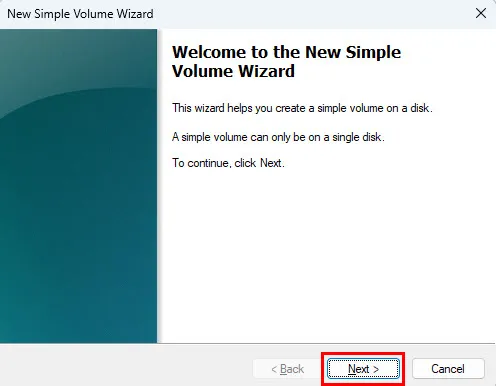
- 在「指定磁碟區大小」視窗上按「下一步」繼續。
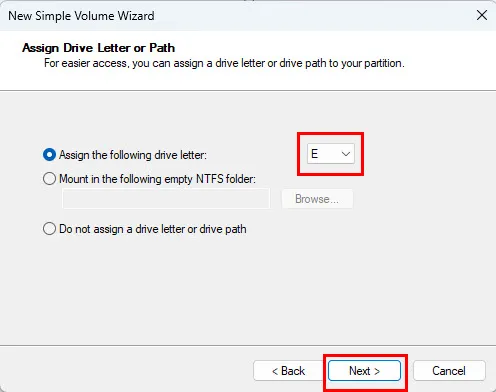
- 在指派磁碟機號碼或路徑標籤中,系統將自動填入新重新建立的分割區的磁碟機號。
- 按一下“下一步”繼續確認選擇。
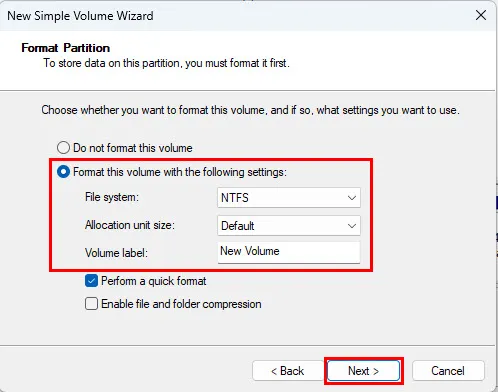
- 將出現「格式化分割區」對話方塊。填寫必要的信息,例如卷標和文件系統。
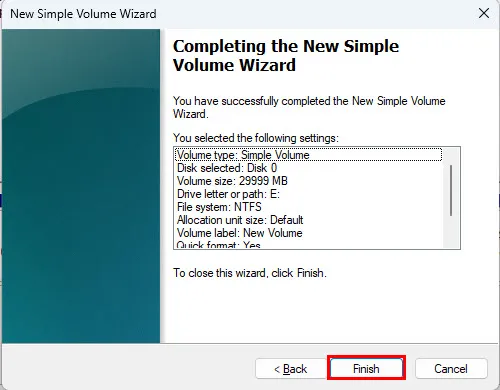
- 最後點擊“完成”即可完成分區設定。
- 您新建立的分割區現在將在檔案總管中可見。
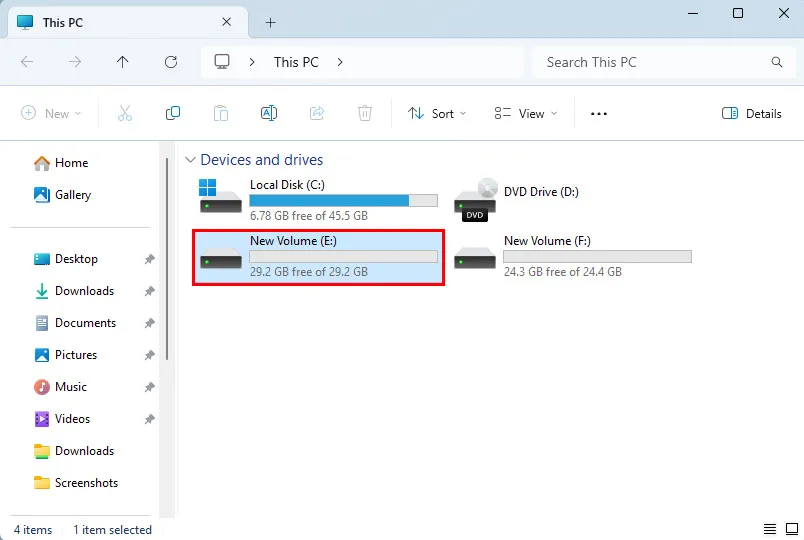
請記住,雖然您已成功重新建立分割區,但由於格式化過程,其內容將為空白。在此階段請避免建立或傳輸新檔案到此分割區,因為它可能會覆寫遺失分割區中的可復原檔案。考慮使用第三方文件恢復工具來增加資料恢復的機會。
恢復系統檔案的方法
磁碟管理工具不直接提供系統檔案復原功能。但是,如果您懷疑系統檔案被無意刪除,您可以選擇使用 SFC 和 DISM 等命令列工具來還原這些檔案。
如何運行SFC掃描
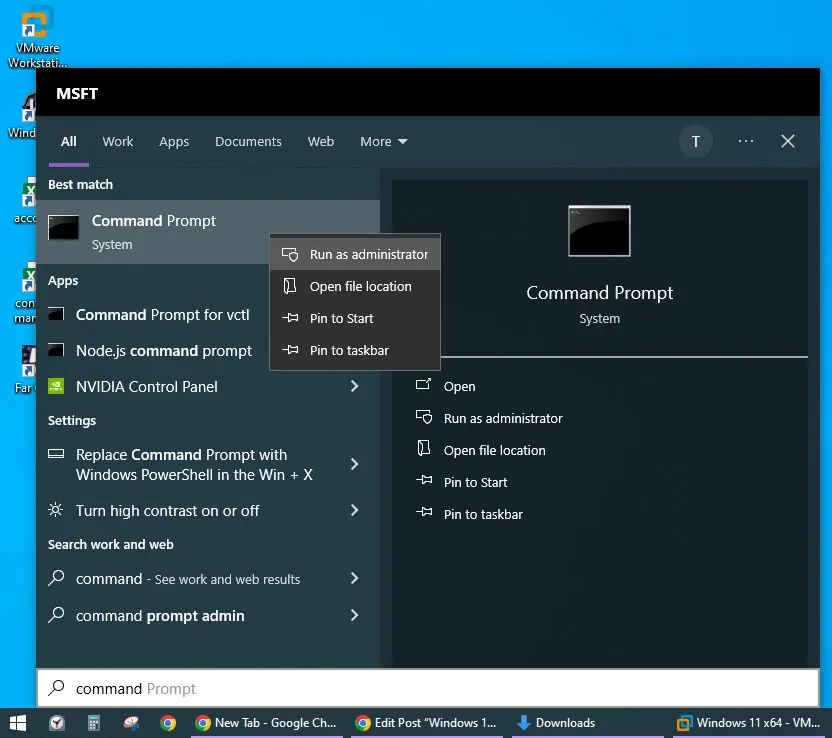
- 在開始功能表中搜尋命令提示符,右鍵單擊它,然後選擇以管理員身份執行。
- 在終端機視窗中,鍵入命令
sfc /scannow並按Enter。 - SFC 掃描程序將啟動,可能需要 10 分鐘到一個小時,具體取決於 Windows 安裝的程度。
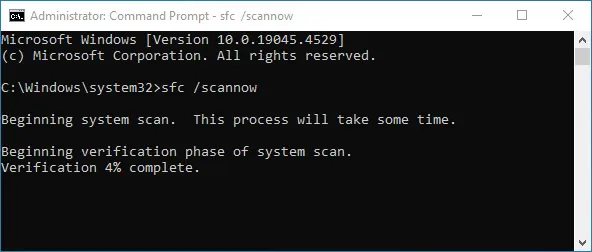
- 掃描過程中請勿中斷該過程。
掃描結束後,您將收到以下結果之一:
- 未發現完整性違規:您的系統檔案完好無損,無需採取進一步措施。
- 發現並修復損壞的檔案:遺失的系統檔案已成功恢復。
- 發現損壞的檔案但無法修復所有檔案:繼續運行DISM以解決剩餘問題。
如果遇到第三個結果,就該執行下一個解決方案了。
如何運行 DISM 掃描
- 以管理員身份開啟命令提示符,按照與之前相同的方法。
- 輸入命令
DISM /Online /Cleanup-Image /ScanHealth並按Enter。
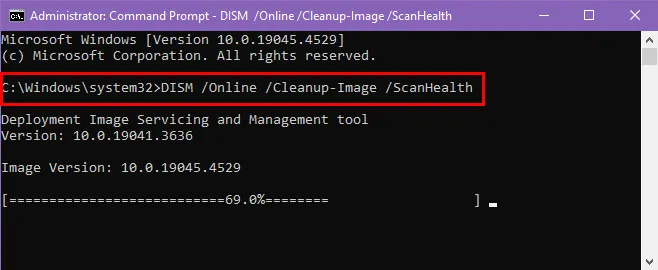
- 該過程可能需要一些時間才能完成。
- 如果發現系統檔案有問題,請輸入指令
DISM /Online /Cleanup-Image /RestoreHealth嘗試修復。
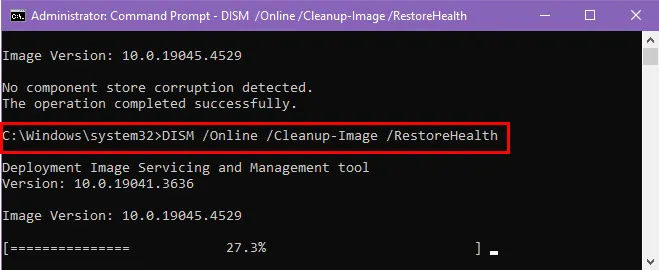
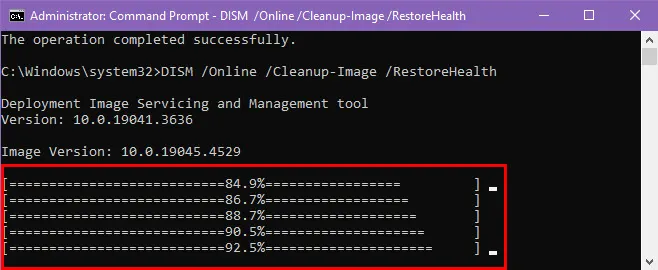
- Windows 10 將使用線上資源還原損壞的系統檔案。
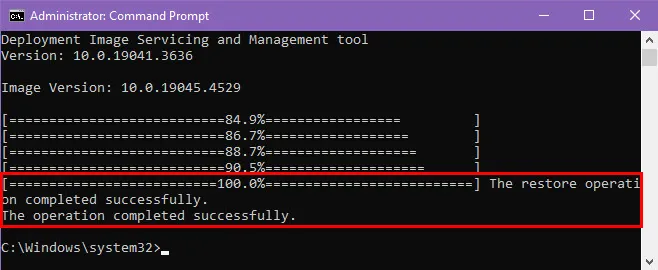
- 如果成功,您將看到恢復確認。
使用第三方應用程式進行分區恢復
為了更有效地恢復遺失的分割區,請考慮使用像 EaseUS 這樣的專門的資料復原應用程式。您可以免費下載並安裝此工具。
但請注意,您只能免費試用該軟體。如果它滿足您的需求,您可以購買完整恢復功能的許可證。
EaseUS 的恢復過程非常簡單:
- 透過桌面或開始功能表捷徑開啟應用程式。
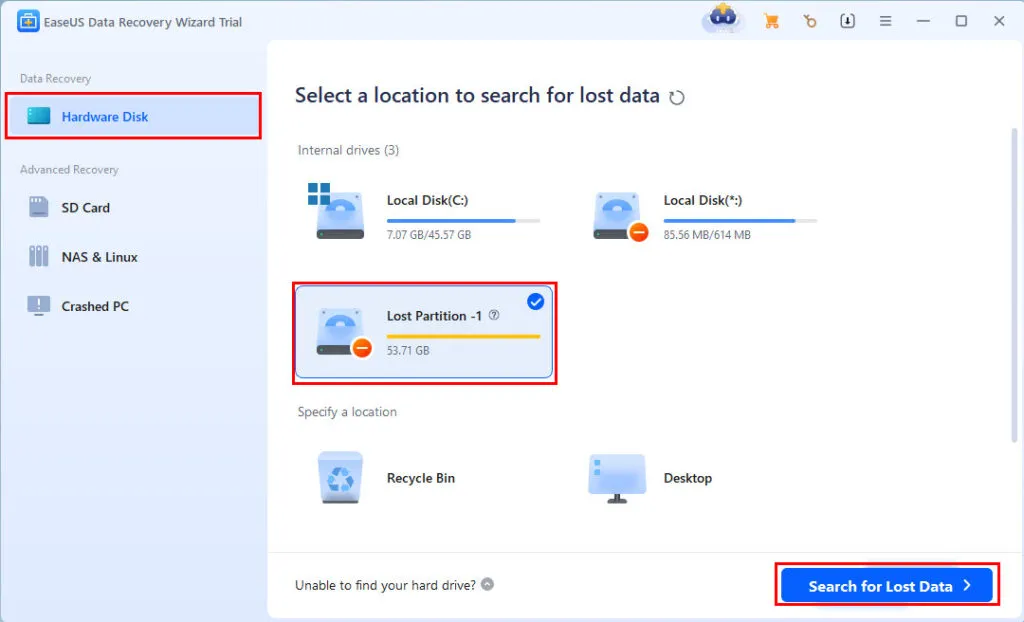
- 應該會出現“硬體磁碟”視窗。
- 如果您錯誤刪除了任何分割區,您將看到對應磁碟機的遺失分割區通知。
- 選擇標記為「遺失分割區 1」的驅動器,然後按一下右下角的「搜尋遺失的資料」按鈕。
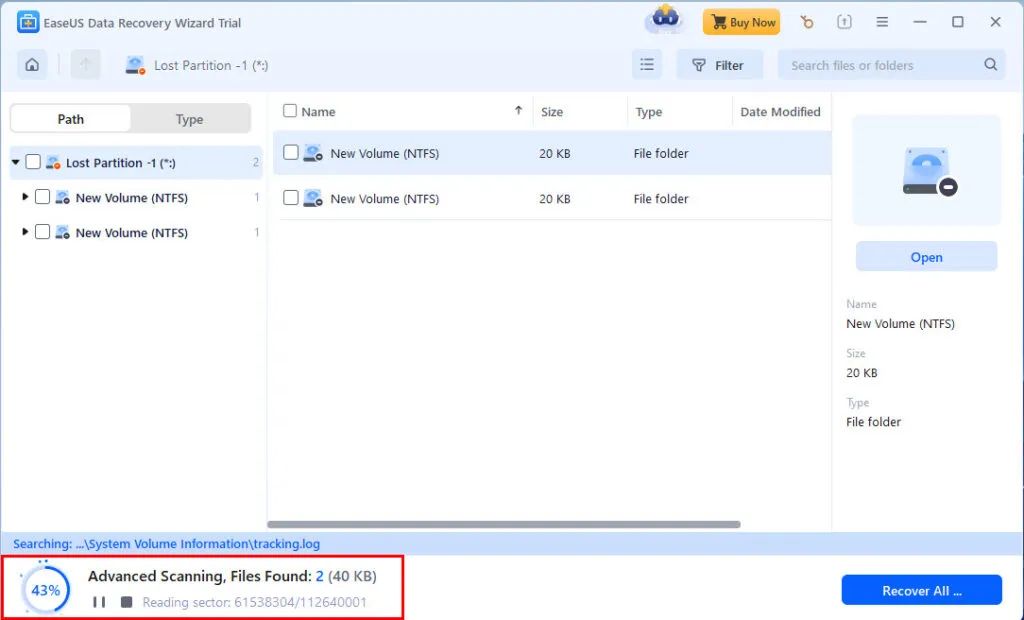
- 軟體將自動開始掃描遺失的檔案。
- 掃描完成後,按一下「前往恢復」。
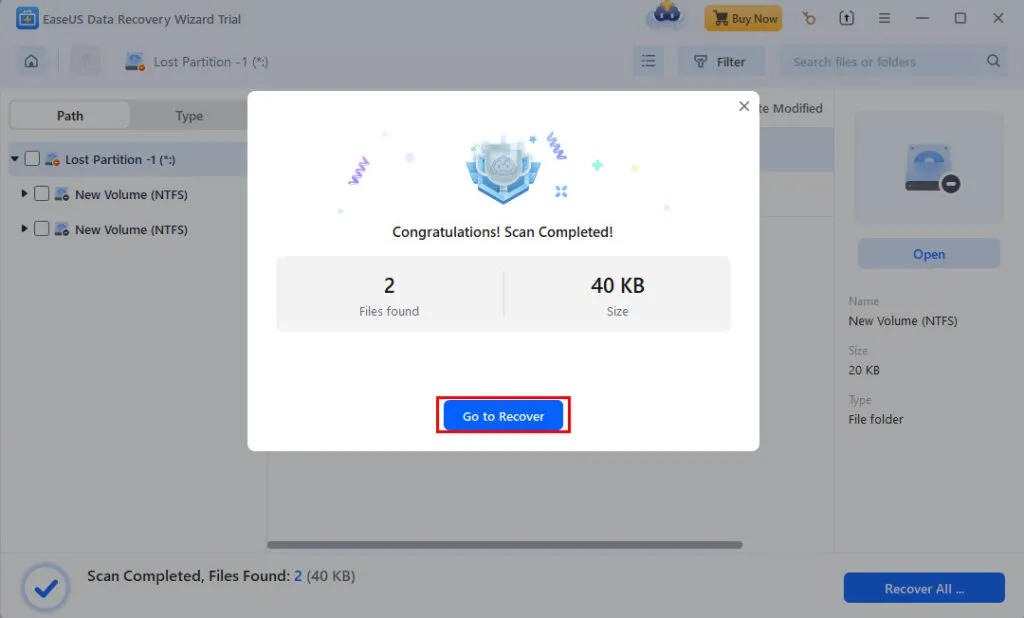
- 如果您擁有 EaseUS 的啟動版本,您將可以選擇一個磁碟機來儲存從遺失的分割區中復原的檔案。
- 按照螢幕上的任何其他指示完成恢復過程。
概括
總之,Windows 10 磁碟管理不提供遺失分割區或檔案的內建復原選項。您可以透過此工具重新建立分割區,但建議使用 EaseUS 等第三方軟體來還原已刪除的檔案。對於恢復系統文件,SFC 和 DISM 命令將是您的首選方法。
如果您發現本指南有用或想分享回饋,請在下面發表評論!
常見問題
1. Windows 10 磁碟管理能恢復已刪除的檔案嗎?
不可以,Windows 10 磁碟管理無法還原已刪除的檔案。它主要是管理磁碟分割的工具,但不包含遺失資料的復原選項。對於檔案恢復,使用者應該依靠像 EaseUS 這樣的專門軟體。
2.如何在不遺失資料的情況下重新建立遺失的分割區?
不幸的是,使用 Windows 10 磁碟管理重新建立遺失的分割區通常涉及格式化,這會導致資料遺失。若要在建立新分割區之前嘗試恢復,強烈建議先使用資料恢復軟體。
3.如果 SFC 掃描報告發現損壞的文件,我該怎麼辦?
如果 SFC 掃描顯示發現了損壞的文件但無法修復所有文件,則應執行 DISM 工具。 DISM(部署映像服務和管理工具)可以協助修復系統映像並修復損壞的系統檔案。
發佈留言