
遇到與usp10.dll 遺失相關的錯誤可能會令人沮喪,從而導致各種問題,例如無法啟動應用程式或執行安裝。通常,這些錯誤會在最近的 Windows 更新後出現,表示與該更新相關的系統檔案可能已損壞。
如何解決“usp10.dll丟失”錯誤
1.啟動 DISM 和 SFC 掃描
- 按一下「開始」功能表,在搜尋列中輸入cmd ,然後選擇「以管理員身分執行」。

- 一次輸入以下命令,輸入Enter 每個命令後按:
DISM.exe /Online /Cleanup-Image /Restorehealthsfc /scannow
執行這些掃描可以幫助修復系統檔案並有效解決各種 Windows 錯誤。
2.進行病毒掃描
- 按鍵Windows ,搜尋「Windows 安全性」,然後選擇「開啟」。

- 點選病毒和威脅防護。

- 從「目前威脅」部分下的快速掃描 開始。

- 如果未偵測到威脅,請按下「快速掃描」下方的「掃描」選項執行徹底掃描。

- 選擇「全面掃描」,然後按一下「立即掃描」以啟動對系統的全面檢查。

- 等待掃描完成,然後重新啟動系統以應用任何發現的修復。
3.修復或重新安裝有問題的應用程式
3.1 修復應用程式
- 按Windows+R開啟「執行」對話方塊。
- 輸入appwiz.cpl並點選Enter。

- 找到有問題的應用程序,例如Microsoft Office,選擇它,然後按一下「更改」以啟動修復實用程式。

- 選擇“線上修復”選項,然後按一下“修復”。

3.2 重新安裝應用程式
- 按鍵Windows ,在搜尋欄中輸入「控制台」 ,然後選擇「開啟」。
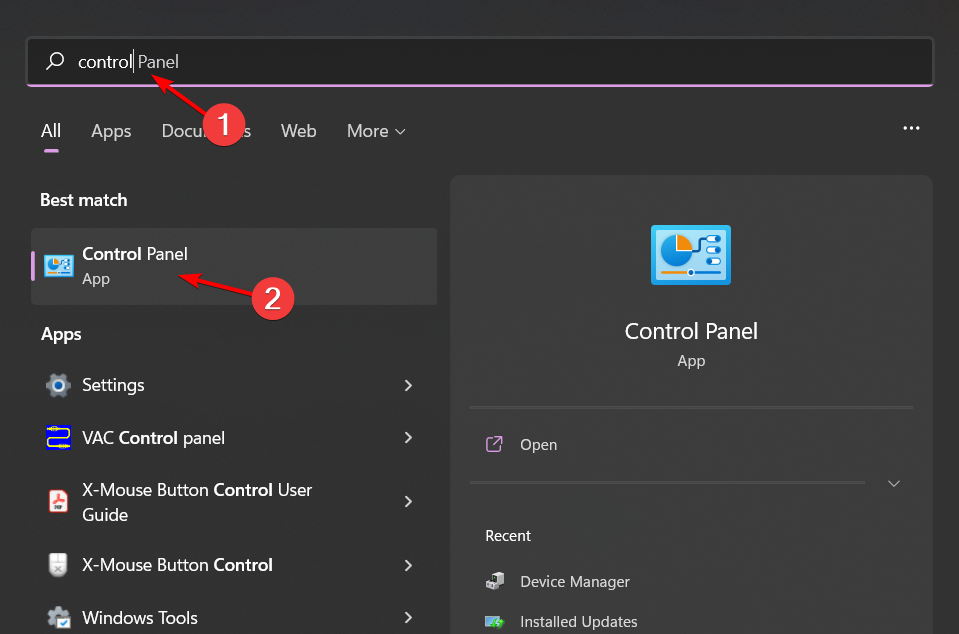
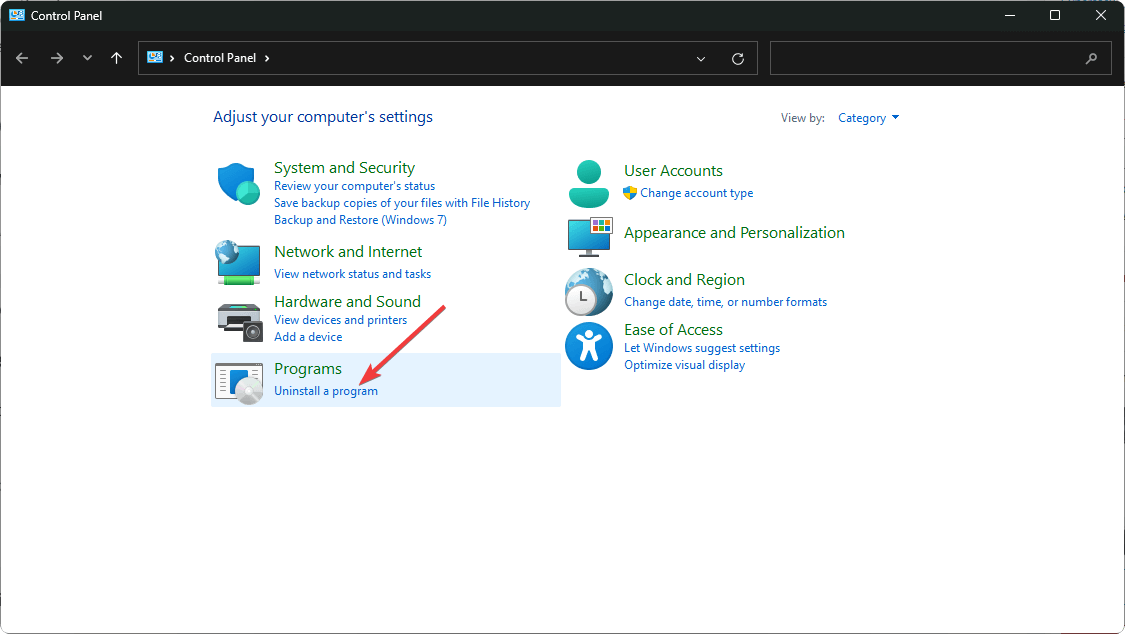
- 在“程式” 下,選擇“卸載程式”。
- 按一下您的 MS Office 套件,然後點擊「解除安裝」將其刪除。
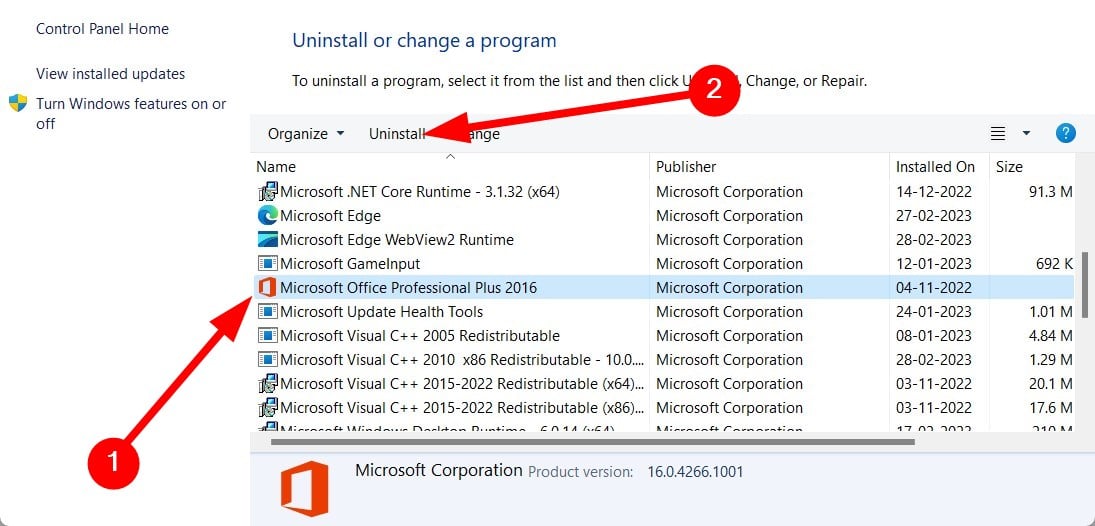
- 卸載後重新啟動 Windows。
- 造訪 Microsoft 網站下載最新的 MS Office。
4.執行乾淨啟動
- 按鍵Windows ,鍵入msconfig,然後啟動系統設定工具。

- 導覽至「服務」標籤,選取「隱藏所有 Microsoft 服務」。

- 按一下「全部停用」 ,然後按一下「套用」以保留您的修改。

- 返回「啟動」選項卡,選擇「開啟任務管理器」,然後按一下「確定」。

- 在任務管理器中,停用所有啟用的啟動項目。

- 關閉任務管理器並重新啟動電腦以套用變更。
5.反轉最近的 Windows 更新
- 按Windows +I 鍵開啟“設定”。

- 按一下「Windows 更新」,然後選擇「更新歷史記錄」 。

- 按一下「卸載更新」。

- 選擇最新更新並點擊“卸載”繼續。
6.執行系統還原
- 按鍵Windows ,輸入Control Panel,然後選擇Open。

- 將查看方式選項變更為大圖標,然後按一下復原。

- 選擇開啟系統還原。

- 選擇選擇不同的還原點,然後按一下下一步。

- 選擇所需的還原點,然後按一下「下一步」。

- 點擊「完成」,您的系統將重新啟動以套用恢復。

7.執行Windows 11的全新安裝
- 造訪Windows 11 下載頁面,然後按一下「建立 Windows 11 安裝媒體」下的「立即下載」 。

- 啟動下載的檔案以啟動媒體建立工具。接受許可協議以繼續。

- 如果需要,請取消選取「使用建議選項」方塊來調整語言設置,然後按一下「下一步」繼續。

- 選擇建立可啟動 USB 隨身碟或儲存 ISO 以供日後使用。對於 USB 驅動器,請將其插入,選擇該選項,然後按一下「下一步」。

- 選擇準備好的 USB 隨身碟並按一下「下一步」進行確認。

- 該工具將下載 Windows 11、驗證檔案並為新安裝建立可執行媒體。

雖然 usp10.dll 等 DLL 的問題可能會阻礙應用程式的功能,但有許多途徑可以探索解決方案。此外,我們也為喜歡自動化解決方案的人提供了一系列可靠的 DLL 修復工具。如果您發現了未涵蓋的解決方法或解決方案,請隨時與我們分享!
常見問題解答
1.什麼是usp10.dll?
usp10.dll 檔案是與 Uniscribe Unicode 腳本處理器相關的系統檔案。它可以幫助 Windows 應用程式呈現複雜的文字和字體,這對於使用各種字元集的軟體至關重要。
2.如何判斷usp10.dll檔案是否損壞?
您可能會注意到應用程式當機、指示 usp10.dll 檔案遺失的錯誤訊息或啟動某些程式時出現問題。運行 SFC 和 DISM 等 Windows 內建工具可以幫助確認該 DLL 的完整性並找出問題。
3.從網路下載usp10.dll安全嗎?
通常不建議從非官方網站下載 DLL 文件,因為這可能會導致更多併發症,包括惡意軟體感染。相反,使用系統修復工具或重新安裝需要它的軟體來恢復檔案會更安全。
發佈留言