How To
如何阻止 Lenovo Vantage 突然出現:2 個簡單的解決方案
Lenovo Vantage 是聯想筆記型電腦用戶的必備應用程序,旨在簡化系統驅動程式的更新並增強整體設備性能。然而,用戶普遍抱怨的是,Lenovo Vantage 往往會因意外彈出而頻繁中斷他們的工作流程。此行為通常是由於其自動啟動並發送通知的預設配置造成的。
如何防止 Lenovo Vantage 間歇性出現
1.禁用Lenovo Vantage啟動
- 首先按Windows+I開啟“設定”選單。
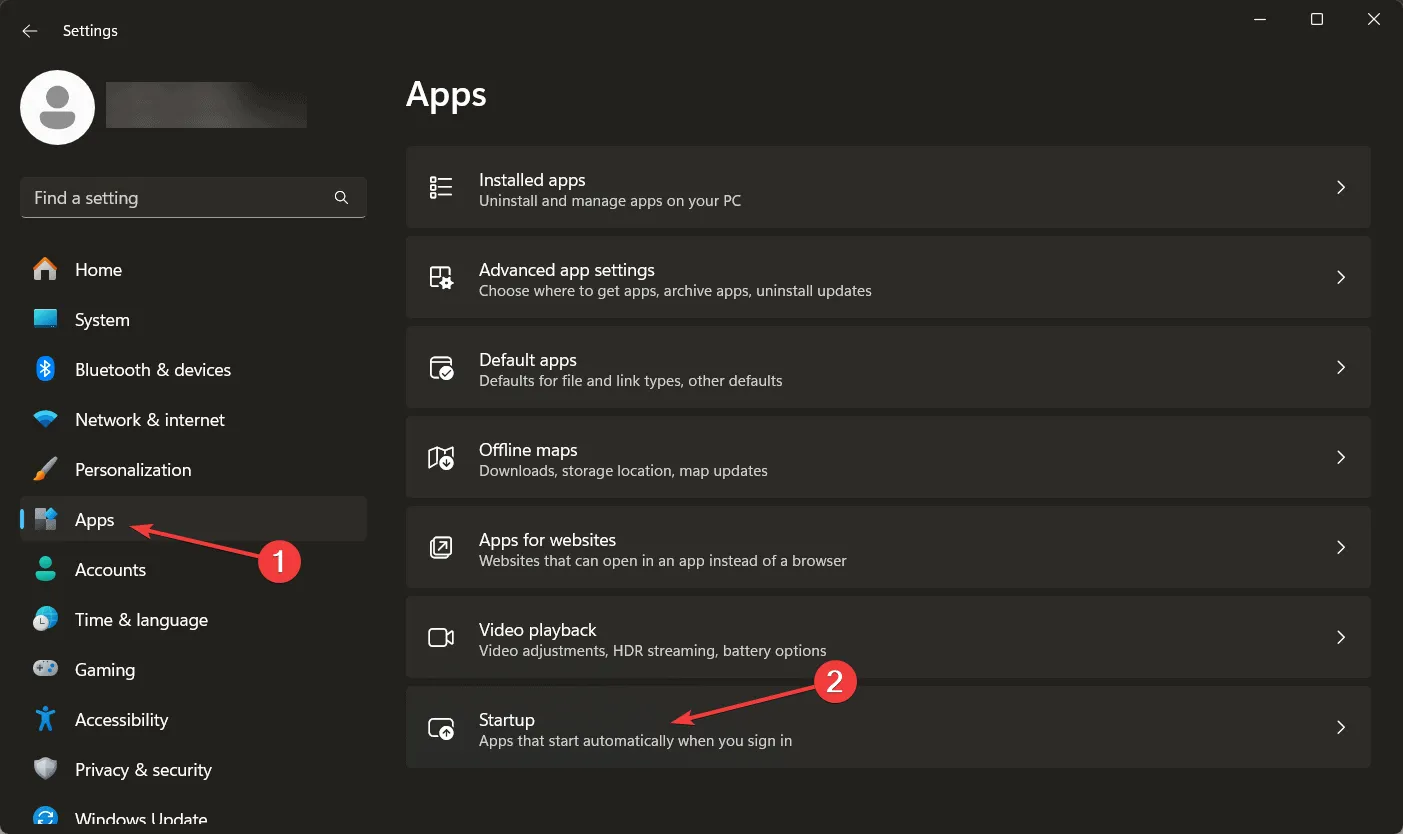
- 導航至「應用程式」部分,然後從可用選項中選擇「啟動」 。
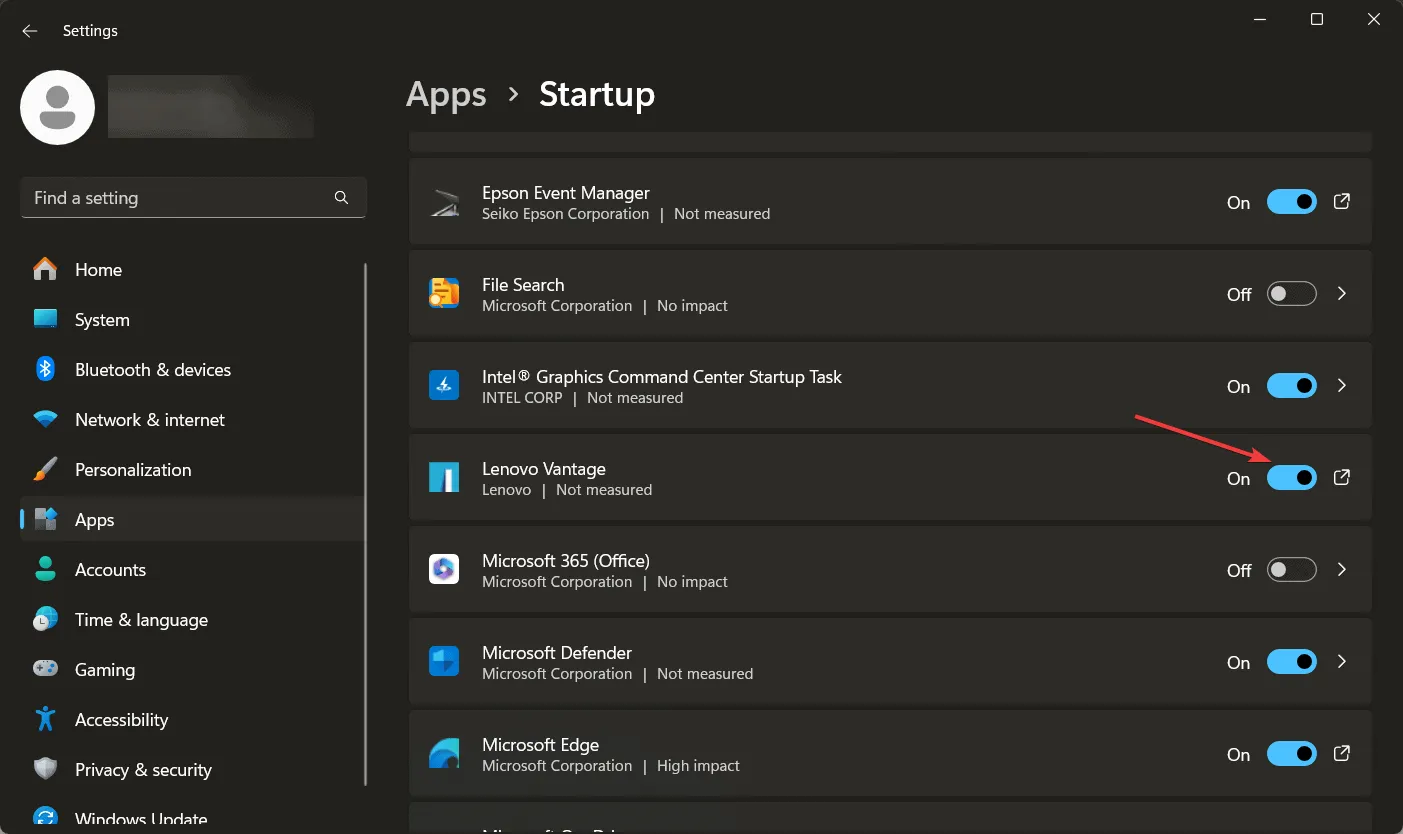
- 在清單中找到 Lenovo Vantage,然後將其啟動選項切換為關閉以防止其在啟動時啟動。
- 若要使變更生效,請重新啟動電腦或登出並重新登入 Windows。
透過停用 Lenovo Vantage 的啟動功能,您可以確保應用程式不會在您啟動 PC 時自動觸發,從而有效消除不必要的彈出視窗。也就是說,如果應用程式保持安裝並處於活動狀態,它仍可能發送通知。若要停止這些通知,請按照以下說明進行操作。
2. 關閉 Lenovo Vantage 通知
- 按Windows+再次I造訪「設定」應用程式。
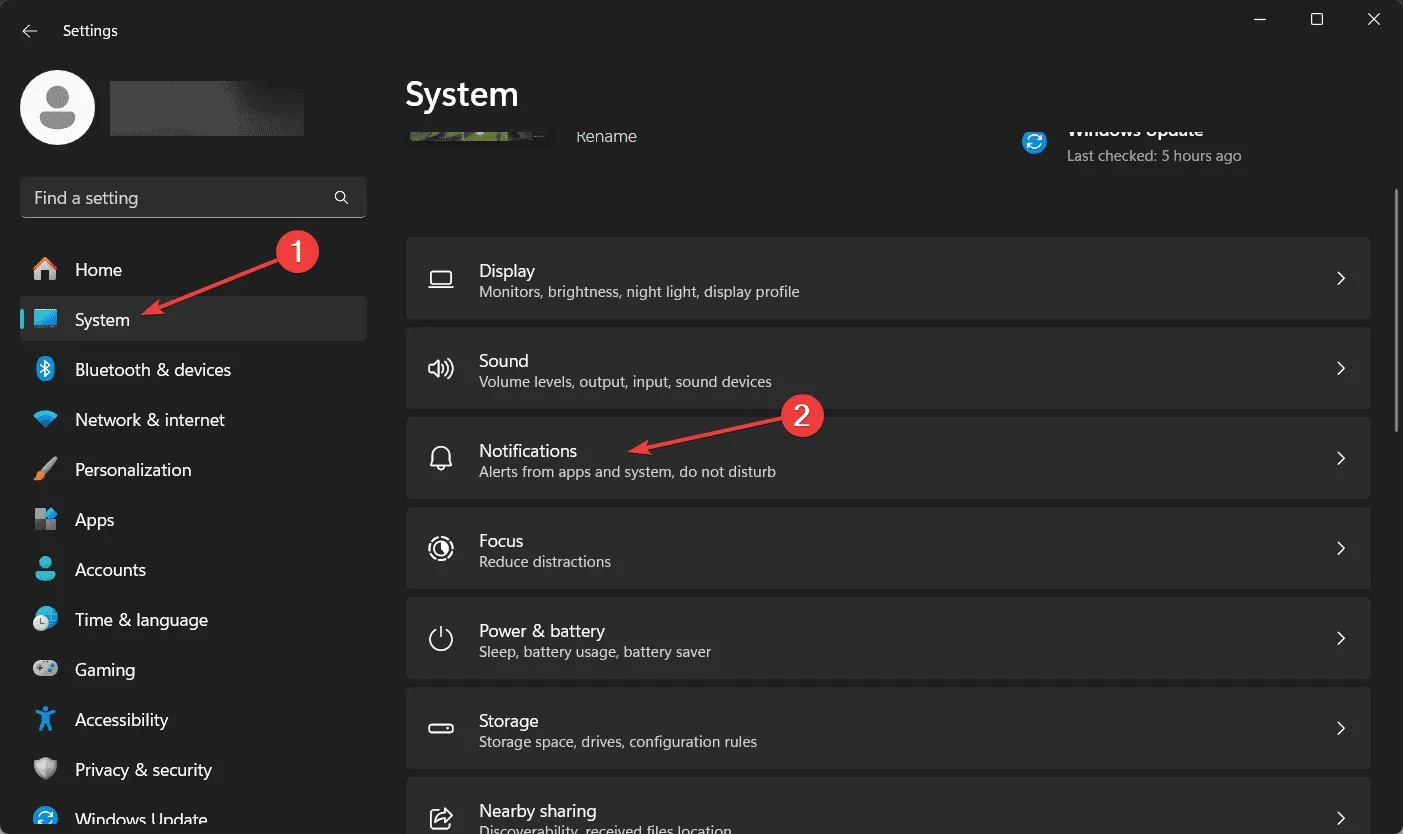
- 前往「系統」部分,然後按一下右側側邊欄中的「通知」 。
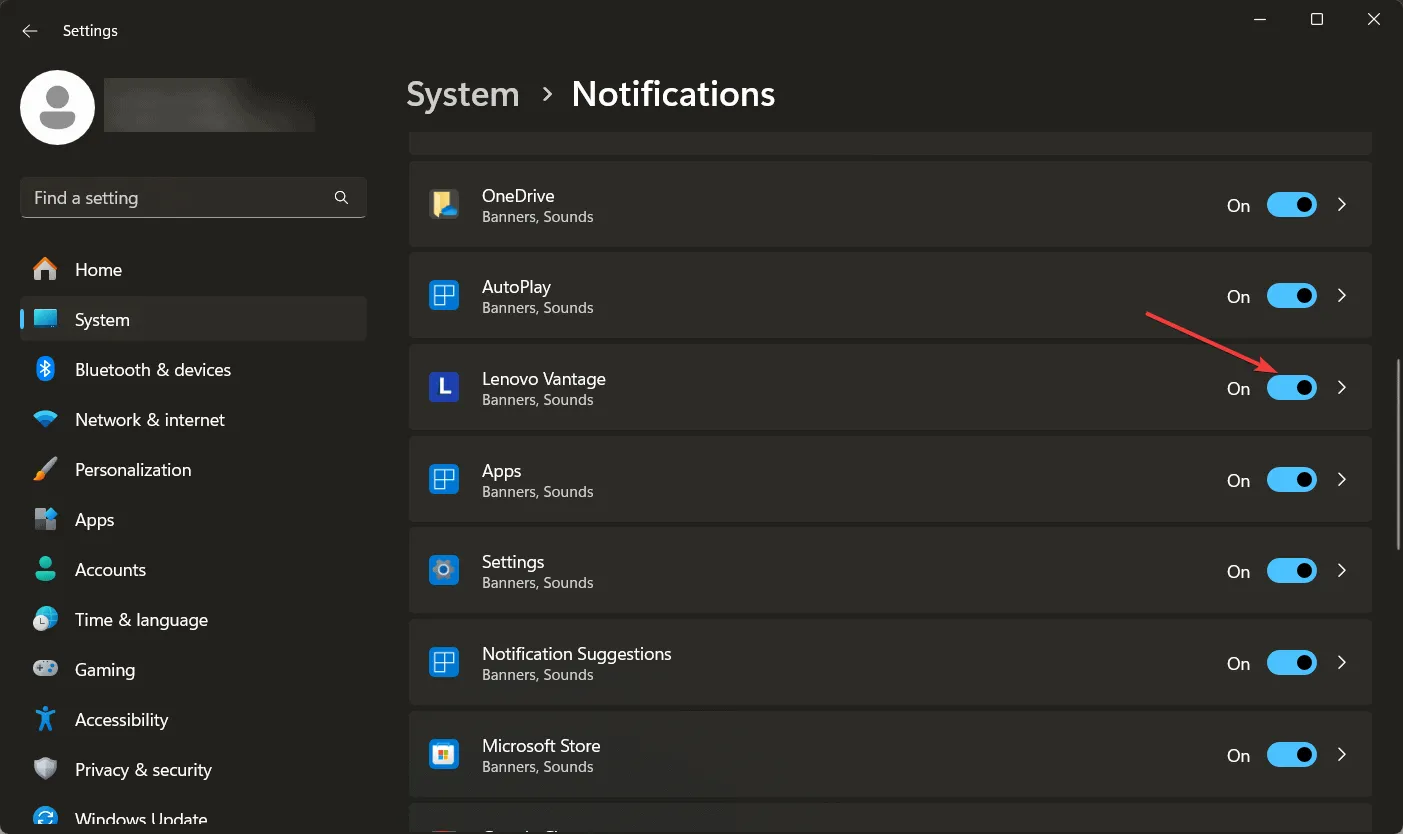
- 捲動列表,直到找到 Lenovo Vantage,然後將開關切換至「關閉」位置以停用其通知。
或者,您可以使用此視窗中的頂部開關來停用所有通知,但請小心,因為這可能會導致您錯過其他應用程式的重要警報。
3.卸載Lenovo Vantage(如果需要)
如果問題仍然存在並且 Lenovo Vantage 繼續擾亂您的工作流程,您可以考慮卸載該應用程式。然而,值得注意的是,Lenovo Vantage 提供重要的功能,例如管理 BIOS 更新和通知您相關的系統最佳化。
我們相信本指南已幫助您控制 Lenovo Vantage 的侵入行為。請記住,此應用程式不僅有用,有時還會帶來其他問題。為了進一步閱讀,我們製作了額外的指南,涵蓋 Lenovo Vantage 中缺少的照明選項,以及解決應用程式的延遲問題。
如果您有進一步的問題或希望討論您的經驗,請隨時在下面發表評論。
額外的見解
1. 停用啟動和通知後,Lenovo Vantage 仍然彈出,我該怎麼辦?
如果 Lenovo Vantage 在停用啟動和通知後繼續出現,請考慮卸載應用程式。如果您發現它的功能有用,您可以稍後重新安裝它。
2. 如果卸載Lenovo Vantage,如何更新BIOS?
您可以從 Lenovo 支援網站下載相應的更新來手動更新 BIOS。只需確保您擁有設備的準確型號即可成功安裝。
3. 禁用 Lenovo Vantage 有什麼缺點嗎?
停用 Lenovo Vantage 意味著錯過驅動程式更新和其他可以增強裝置效能的重要係統通知。在做出決定之前考慮權衡。