
您是否探索過 Microsoft Word 中極為有用的轉錄功能?這個強大的工具可以將錄音轉換成準確的文本,從而簡化您的工作流程,節省您寶貴的時間和精力。讓我們深入探討如何有效利用此功能的步驟和常見問題。
掌握 Microsoft Word 中的轉錄
使用 Word for Microsoft 365 或 Word for Web
1.直接錄製音訊
- 首先導覽至Microsoft Word 中的「首頁」標籤。

- 選擇“聽寫”按鈕,然後從下拉式選單中選擇“轉錄” 。

- 按一下「開始錄音」以啟動轉錄過程。

- 您的錄音將立即開始。
- 要暫停錄音,只需隨時按下麥克風按鈕即可。
- 完成後,按一下“儲存並立即轉錄”以完成該過程。

2.上傳預先錄製的音訊
- 按照上面概述的前兩個步驟進入轉錄選單。
- 從可用選項中選擇上傳音訊。

- 一旦您的音訊檔案上傳後,它將自動轉錄,以供您查看。
請記住,轉錄功能僅限於 Microsoft 365 版 Word 用戶,尤其是在商業環境中。如果您透過 Web 瀏覽器存取 Word,請注意此功能僅支援 Microsoft Edge 和 Google Chrome。
探索其他功能
上傳檔案後,您可以在 OneDrive 中的「轉錄檔案」資料夾下找到它。從那裡,您可以播放音頻,同時查看轉錄的文本,提供無縫的審查體驗。

如果您需要調整,重新標記發言者或編輯特定部分,只需點擊「編輯成績單部分」即可。如有必要,您可以靈活地更改所有提及發言者姓名的內容,從而提高成績單的準確性。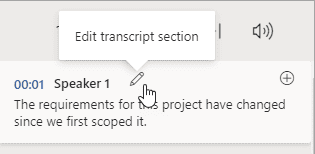
請記住,轉錄功能不會自動將轉錄內容整合到您的 Word 文件中。您必須轉到“成績單”部分並選擇“將部分新增至文件”或“將全部新增至文件”以將成績單合併到您的工作文件中。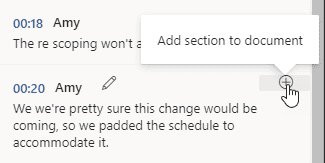
為了共享目的,使用「全部新增至文件」選項將在文件中包含指向原始音訊檔案的超連結。或者,您也可以簡單地與其他人共用該文件。他們將能夠存取「轉錄」窗格,但他們無法直接存取您的音訊檔案。
Word 轉錄的鍵盤快速鍵是什麼?
利用此鍵序列進行快速存取:+ Alt鍵,Windows後跟H、、、 。 DTS
如果 Word 中無法使用轉錄功能該怎麼辦?
如果您發現 Microsoft Word 應用程式中缺少或未顯示轉錄選項,則可能是因為該功能是 Word for the web 和 Word for Microsoft 365 獨有的。
音訊轉錄功能旨在提高您的工作效率,提供一種將音訊轉換為文字的直接方法。如果你還沒有嘗試過,現在是探索其功能的最佳時機。
如果您遇到任何問題,請不要擔心!我們有專門的指南來解決 Microsoft Word 中常見的轉錄問題。此外,請查看我們的文章,其中深入探討了語音輸入功能,這是您可以使用的另一個非常有價值的工具。
常見問題
1.我可以轉錄任何音訊格式的音訊檔案嗎?
目前,Microsoft Word 支援特定音訊格式的轉錄。為了成功上傳和轉錄,必須確保您的音訊檔案為相容的格式(例如 MP3 或 WAV)。
2. Microsoft Word 中的轉錄功能有多準確?
Microsoft Word 中的轉錄準確度通常較高,但可能因音訊清晰度、口音、背景噪音和說話者措辭而異。為了獲得最佳效果,請確保音訊品質清晰。
3.上傳轉錄的音檔有時間限制嗎?
是的,可轉錄的音檔的長度是有限制的。通常,每個音訊檔案的最大長度設定為 1 小時。確保您的錄音符合本指南以確保成功轉錄。
發佈留言