
如何使用命令提示字元刪除 Windows 中的鎖定文件
在 Windows 中遇到鎖定的檔案可能會令人非常沮喪。當您嘗試刪除檔案並出現對話框,指出該檔案已鎖定或您無權刪除它時,就該轉到命令提示字元了。這種方法不僅有效,而且還可以讓您免於投資昂貴的文件刪除軟體。
透過使用命令提示符,您可以輕鬆刪除 Windows 10 中任何鎖定的檔案或資料夾。
成功刪除鎖定檔案的步驟
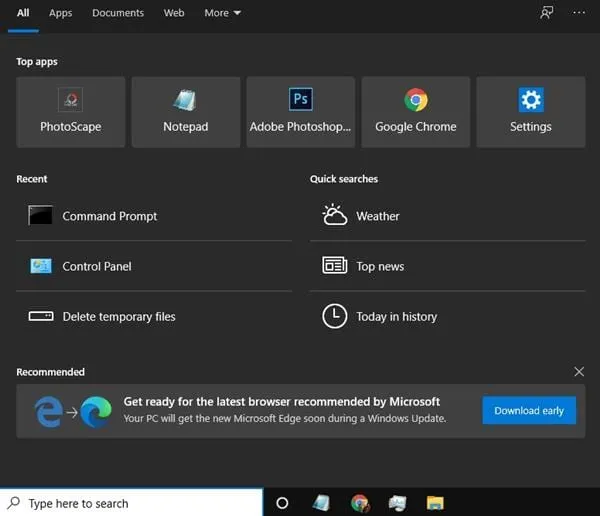
- 開啟 Windows 搜尋框
首先造訪 Windows 桌面上的搜尋功能來找到命令提示字元。
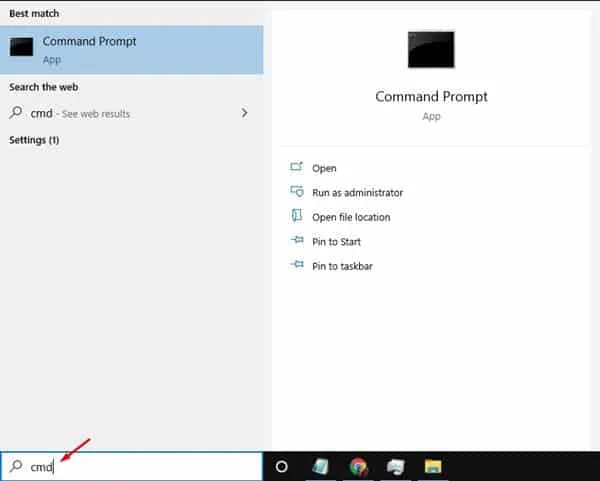
- 搜尋“CMD”
在搜尋欄中輸入CMD以快速找到命令提示字元應用程式。
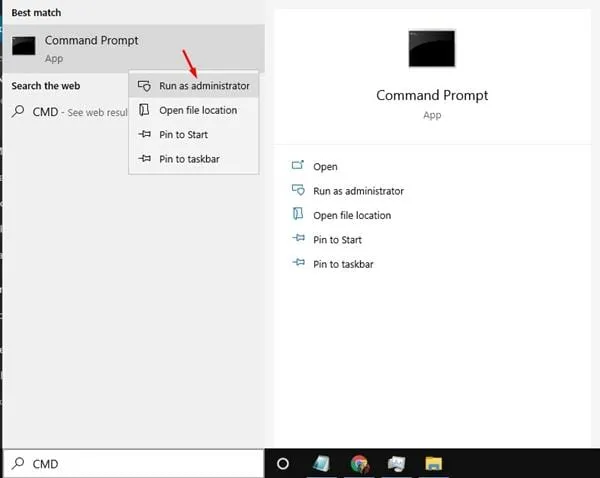
- 以管理員身份執行
右鍵單擊 CMD 應用程式並選擇以管理員身份執行,以確保您擁有必要的權限。
- 導航到文件的資料夾
要刪除鎖定的文件,您必須先導航到其目錄。右鍵單擊目標文件,選擇“屬性”,然後轉到“詳細資料”選項卡以找到文件路徑。
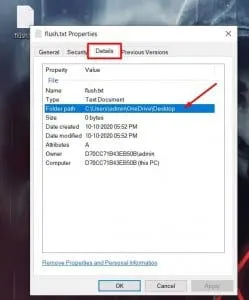
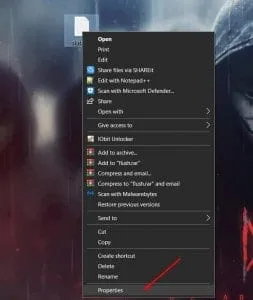
使用以下命令進行導航:
cd folderpath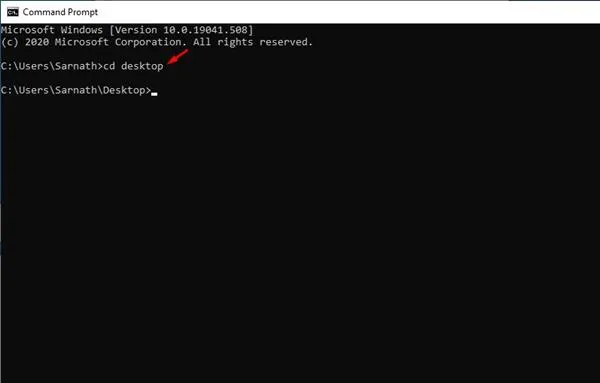
- 執行刪除命令
一旦導航到正確的資料夾,就可以執行刪除命令了。輸入以下命令來刪除鎖定的檔案:
del /f /s <filename>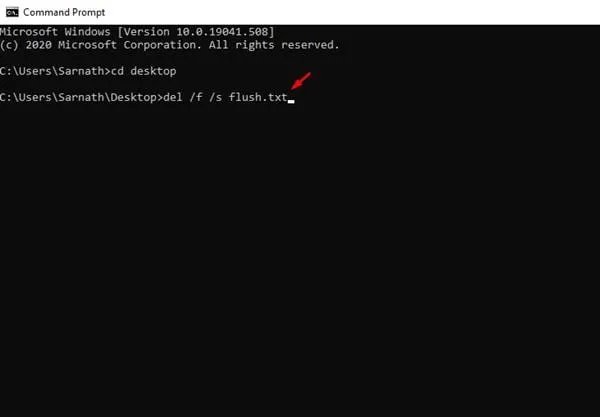
- 確認刪除
系統將提示您確認刪除。輸入Y並按 Enter 鍵完成程序。
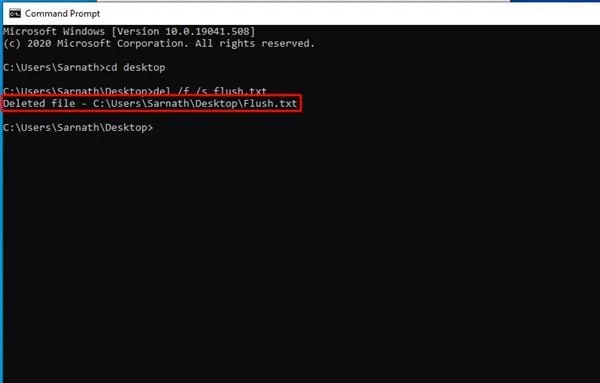
本指南為您提供使用命令提示字元刪除 Windows 中鎖定檔案的基本步驟。遵循這些說明將為您節省大量時間和精力,並充分發揮 Windows 環境的潛力。
如果您發現本指南有用,請考慮與可能面臨類似問題的朋友分享。如有任何疑問,請隨意在下面的評論部分發表您的想法!
常見問題
1.如果命令提示字元不允許我刪除鎖定的文件,我該怎麼辦?
如果命令提示字元無法刪除鎖定的文件,請確保您以管理員身份執行它。此外,請檢查該檔案是否正在使用中,或者您是否需要特定權限才能存取它。
2.除了命令提示字元之外,我還可以使用其他方法刪除已鎖定的檔案嗎?
是的,有第三方工具可以幫助刪除鎖定的檔案。但是,使用命令提示字元是一種簡單且經濟有效的替代方法。
3.刪除鎖定的檔案安全嗎?
刪除鎖定的檔案時要小心,因為它們對於系統操作或已安裝的程式可能至關重要。在繼續刪除之前,請務必備份重要資料。
發佈留言