
儘管現在被認為已經過時,Windows 7 仍然是最具視覺吸引力的作業系統之一。如果您喜歡它的美感但目前使用的是 Windows 11,請不要擔心!您可以輕鬆安裝 Windows 7 圖示來個人化您的體驗,而無需完全改造您的系統。讓我們深入探討如何為現代 Windows 介面注入一點經典魅力。
在 Windows 11 上安裝 Windows 7 圖示的初學者指南
1.線上找Windows 7圖示包
透過搜尋 Windows 7 圖示套件開始您的圖示轉換之旅。許多網站專門提供廣泛的選擇,包括:
- IconArchive – 滿足各種需求的大量圖標集合。
- IconFinder – 免費和高級圖標的優秀資源。
- DeviantArt – 獨特和藝術圖標設計的中心。
一個值得注意的推薦是Windows 7 Original Icons Pack,它旨在複製真實的 Windows 7 圖示。在 Google 上快速搜尋「Windows 7 圖示」將產生無數選項,確保您找到能夠吸引您美感的圖示包。
2. 更改 Windows 11 圖示的逐步過程
現在您已經找到了所需的圖示包,是時候進行這些變更了。請依照以下簡單步驟操作:
- 右鍵單擊桌面上的任意位置並選擇個人化。
- 在右窗格中,導覽至「主題」。
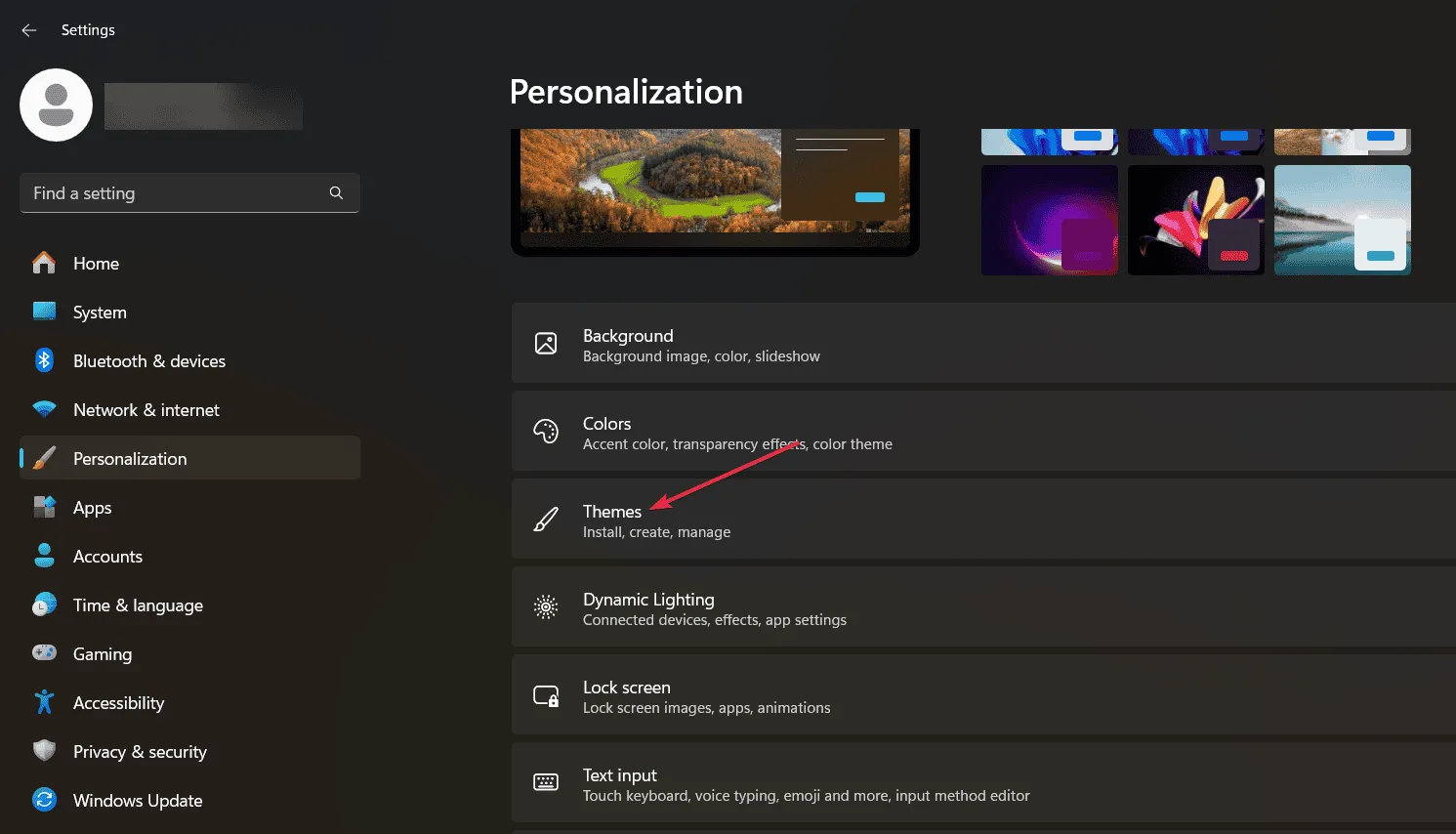
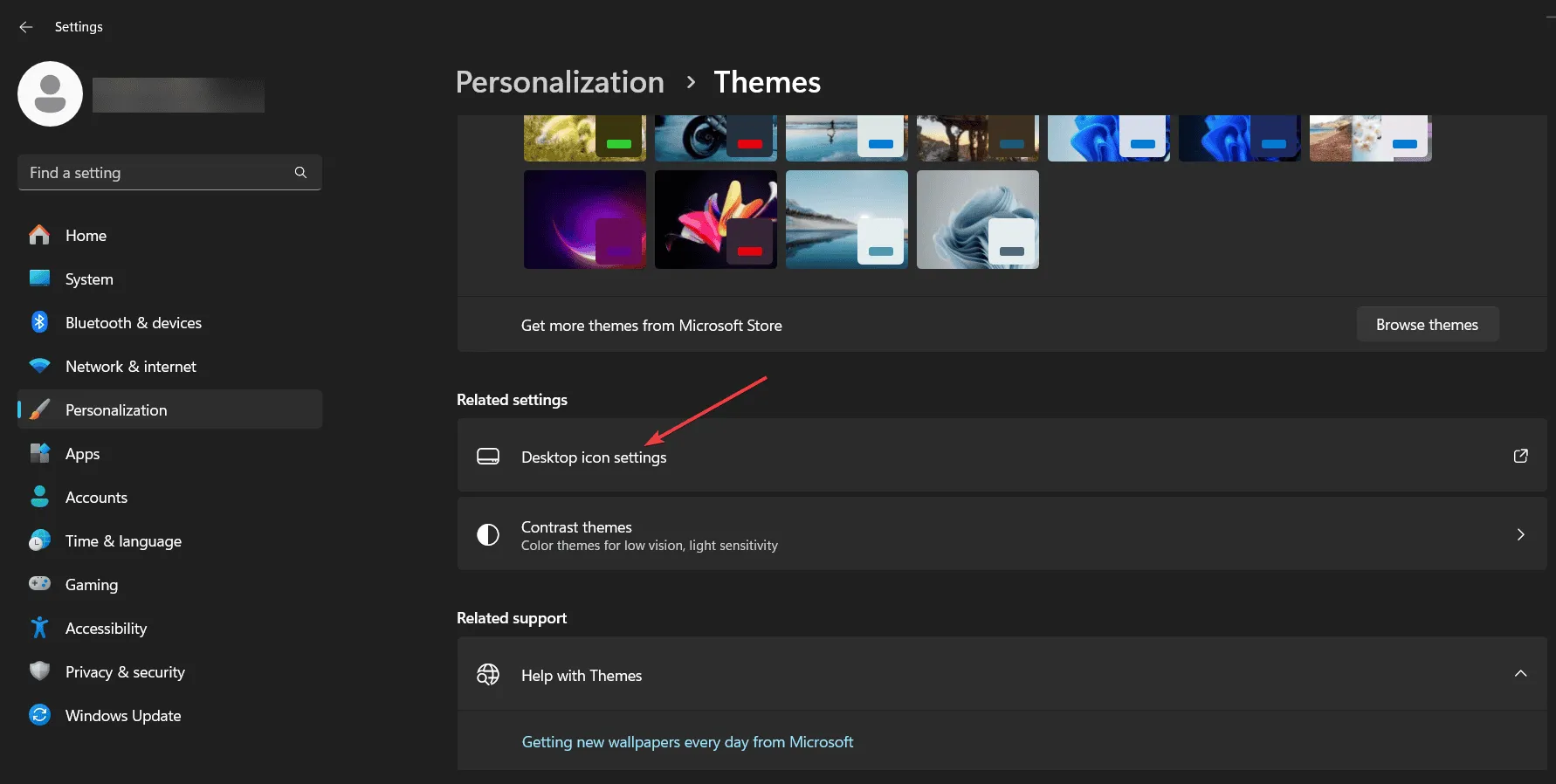
- 點擊桌面圖示設定。
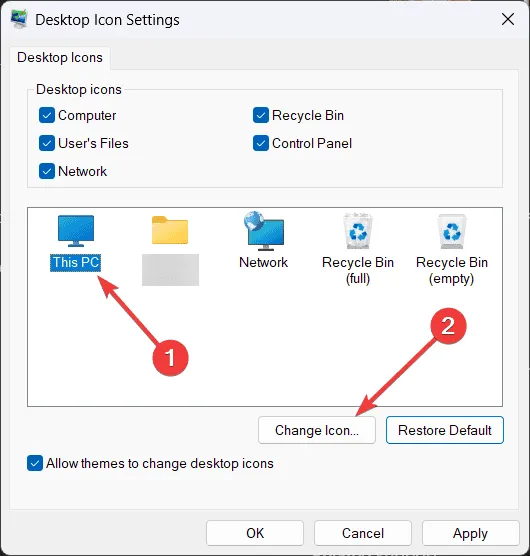
- 選擇“此電腦”圖標,然後點擊其下方的“更改圖標”。
- 按下「瀏覽」按鈕並導航至儲存 Windows 7 圖示的位置。選擇您想要使用的圖示。
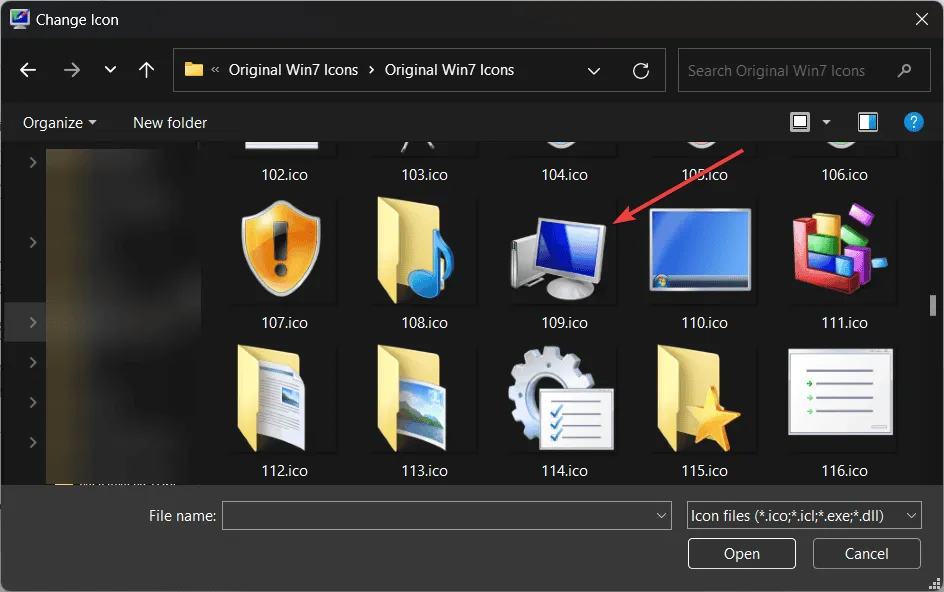
- 點擊“確定”並見證您的圖標發生變化!刷新桌面即可快速查看新外觀。
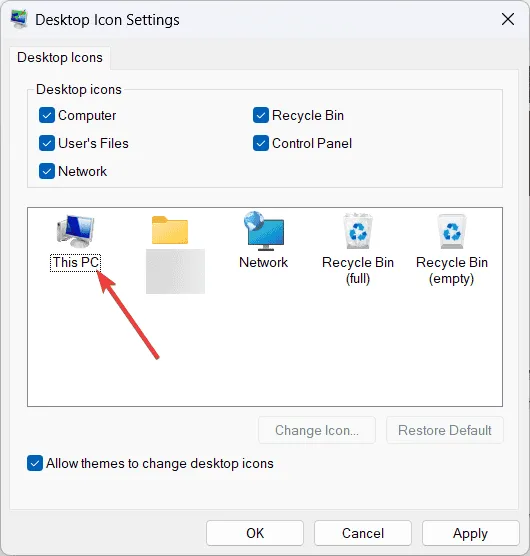
- 您可以類似地更改其他桌面圖標,方法是右鍵單擊每個圖標,選擇“屬性”,然後使用“更改圖標”按鈕。
想像一下在桌面上看到熟悉的 Windows 7 圖示時的滿足感!這一微小的改變可以大大改善您的工作環境,提供舒適感和懷舊感。
3.替代方案:我可以使用應用程式將 Windows 11 圖示變更為 Windows 7 嗎?
目前,還沒有一個應用程式可以自動更改圖示以完全複製 Windows 7 的外觀。圖示檔案和資源有時不能很好地對齊,導致直接交換不切實際。但是,有多種自訂應用程式可以將您的 Windows 11 體驗提升為類似於 Windows 7,例如:
- Start11 – 協助將開始功能表和工作列調整為更熟悉的版面。
- Open Shell – 一個多功能程序,可提供更經典的開始選單體驗。
- Windows Blinds –(付費)一款提供廣泛自訂選項的進階工具。
但請記住,這些應用程式可能會發生故障,並且可能會在 Windows 11 更新後受到影響,需要重新配置。您對圖示所做的手動變更將持續存在,從而在潛在的系統變更中提供表面上的穩定性。
總而言之,我們的指南為您提供了透過 Windows 7 圖示為 Windows 11 注入新活力所需的資訊。您是否偶然發現了任何其他圖標包或獨特的技巧?在下面的評論中分享您的見解!
額外的見解
1. 更改Windows 11圖示後可以恢復為原始圖示嗎?
是的,您可以按照指南中概述的相同步驟並選擇預設圖標而不是自訂圖標,輕鬆恢復到原始 Windows 11 圖標。
2. Windows 更新會影響我安裝的圖示嗎?
雖然您手動安裝的圖標包在更新後通常保持不變,但在套用 Windows 更新時,透過第三方自訂軟體所做的任何更改都可能會重設或恢復。
3. 更改系統圖示是否有風險?
更改圖示所涉及的風險很小,特別是如果您使用受信任的圖示套件。但是,請務必確保備份系統,以避免意外遺失自訂內容或系統問題。
發佈留言