
在數位時代,隱私至關重要,尤其是在使用 Microsoft Edge 等網頁瀏覽器時,它們往往會儲存重要資料以增強您的瀏覽體驗。其中包括 cookie、歷史記錄、保存的密碼等等。但是,如果您經常使用公共或共享計算機,或者您只是優先考慮隱私,那麼這些保存的資料可能會成為問題。
雖然 Microsoft Edge 不允許您阻止資料存儲,除非您使用 InPrivate 模式,但您可以將其配置為在關閉瀏覽器時自動清除瀏覽資料。請按照以下步驟輕鬆設定此功能。
配置 Microsoft Edge 以自動清除瀏覽數據
透過調整一些設置,您可以確保 Microsoft Edge 每次關閉瀏覽器時清除 cookie 和其他儲存的資料。讓我們來看看必要的步驟:
- 啟動 Microsoft Edge:在您的電腦上開啟 Microsoft Edge 瀏覽器。
- 存取設定:點選視窗右上角的三個點,然後選擇設定。
- 導航至隱私設定:在設定選單中,選擇隱私、搜尋和服務。
- 找到刪除瀏覽資料部分:向下捲動直到找到刪除瀏覽資料部分。
- 選擇要清除的內容:按一下選擇每次關閉瀏覽器時要清除的內容。
- 啟用自動資料清除:切換您希望每次關閉 Microsoft Edge 時清除的資料類型的選項。
- 排除特定網站(可選):如果您想保留特定網站的數據,請點擊新增並輸入該網站的 URL。
依照這些步驟操作後,下次關閉瀏覽器時,所選的瀏覽資料將自動清除。這是增強您的隱私的簡單而有效的方法。
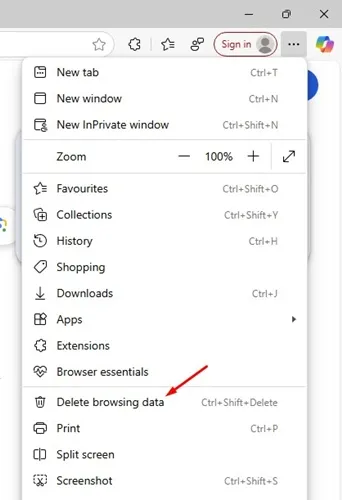
請記住定期檢查和調整您的隱私設定以滿足您的個人需求。即使有時您不喜歡自動清除,您也可以隨時透過三個點(Edge 選單) >刪除瀏覽資料手動管理您的資料。
本指南概述如何設定自動清除 Microsoft Edge 的瀏覽資料。如果您還有其他問題或見解,請隨時在評論部分留下您的想法。不要忘記與其他可能受益的人分享這份寶貴的指南!
常見問題
1.如何檢查 Microsoft Edge 是否自動清除我的資料?
您可以透過重新開啟 Edge 並檢查瀏覽記錄、cookie 和其他選定的資料類型是否不再可用來驗證這一點。如果它們被清除,則表示您的設定正常運作。
2.如果我設定 Edge 自動清除瀏覽數據,我會遺失密碼嗎?
是的,如果您在設定中選擇清除密碼,所有已儲存的密碼都將被刪除。謹慎選擇要刪除的資料類型;為了方便起見,請考慮保持已儲存的密碼處於停用狀態。
3.如果我只想清除Cookie但保留瀏覽器歷史記錄怎麼辦?
您可以自訂關閉瀏覽器時清除的資料類型。只需在設定中開啟 cookies 選項,同時關閉瀏覽記錄選項即可。
發佈留言