停用 Vizio TV 演示模式設定的步驟
您是否發現自己卡在 Vizio TV 的設定畫面上?您肯定不是唯一遇到這種令人沮喪的情況的人。許多用戶在初始設定期間或重置後遇到此問題,無法進入最終主畫面。幸運的是,有多種故障排除方法可以解決此問題。
設定 Vizio TV 的過程通常很簡單,但各種因素可能會導致複雜化。在本指南中,我們將探討無法導航通過設定畫面的常見原因,並概述恢復功能的有效解決方案。
Vizio TV 卡在設定模式的常見原因
以下是 Vizio TV 無法轉換到主螢幕的一些可能原因:
- 網路連線問題:穩定的網路連線對於成功設定至關重要。
- 過時的韌體:您的電視韌體可能需要更新才能清除設定故障。
- 遙控器問題:遙控器上的按鈕故障可能會阻礙設定過程。
- 主機板故障:硬體問題可能會導致電視無法正常啟動。
退出 Vizio TV 演示模式的五種有效解決方案
以下是消除 Vizio TV 上令人沮喪的設定畫面的實用方法:
1. 檢查遙控器
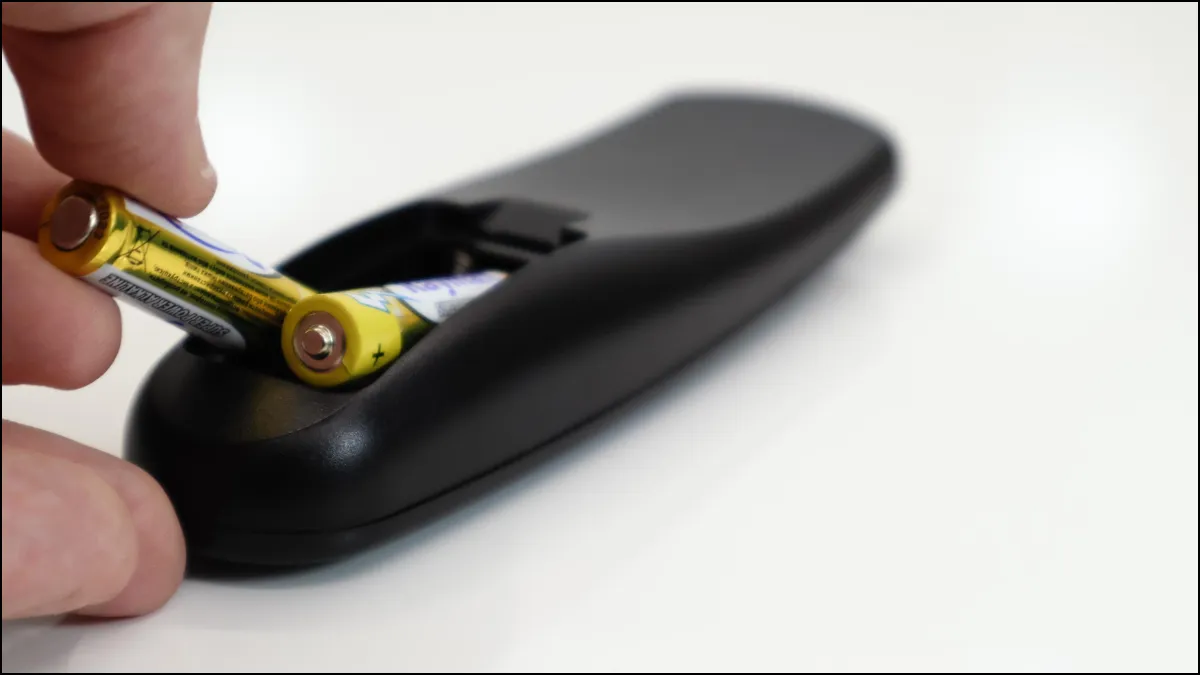
首先確保您的遙控器正常運作。如果任何按鈕(尤其是方向按鈕)沒有回應,則可能會阻礙設定過程。測試所有按鈕,如果出現問題,請考慮更換電池。這個簡單的檢查可以為您節省大量故障排除時間!
2. 執行電源循環重置
另一個有用的故障排除步驟是執行電源循環重設。中斷電視與電源插座的連接,然後按住電源按鈕至少 30 秒。這將完全釋放任何剩餘電量。等待一段時間後,重新連接電視並嘗試再次完成設定過程。
3. 切換輸入來源
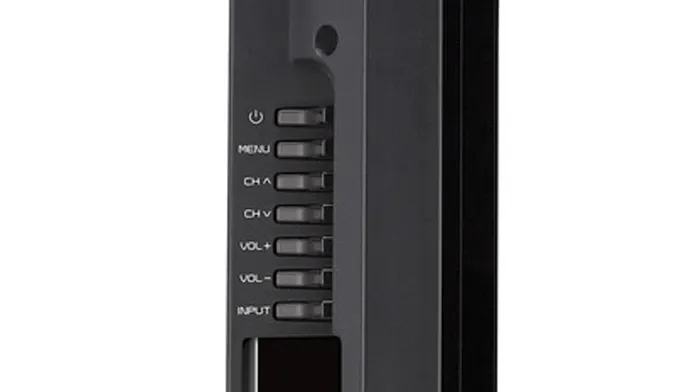
如果您一直使用行動應用程式進行設置,那麼在遇到困難時更改輸入可能會有所幫助。使用電視上的專用按鈕(尤其是在通常只有一個按鈕的較新型號中)來調出輸入選單。選擇Smartcast選項並再次按下按鈕確認您的選擇。
確保您透過 Wi-Fi 或乙太網路電纜擁有穩定的網路連接,以有效促進設定流程。
4.更新電視的韌體
過時的韌體版本肯定會阻礙您的進度。要解決此問題,請記下電視背面的序號,並造訪官方韌體下載頁面。將最新韌體下載到 USB 隨身碟。
在繼續之前,請將 USB 磁碟機格式化為 FAT32 格式,並確保韌體檔案直接放置在磁碟機的主目錄中。避免使用子資料夾以確保更新期間順利檢測。
更新後,您的 Vizio TV 應成功退出設定模式。
5.尋求專業協助
如果所有其他方法都失敗且問題仍然存在,請立即向 Vizio 支援人員尋求協助。您可以透過官方支援頁面安排技術人員訪問。技術人員可以準確診斷您可能沒有工具自行處理的硬體問題。
除非您有經驗,否則建議避免嘗試 DIY 維修,因為這可能會造成進一步損壞。
結論
Vizio TV 的設定畫面是首次使用的重要起點。如果您發現自己無法克服它,請不要失去希望。透過上述步驟,您可以解決問題並享受電視的功能,無論是用於串流媒體、遊戲還是一般觀看。如果需要,您也可以將電視用作外部顯示器。
額外的見解
1. 如果我的 Vizio TV 遙控器沒有回應,我該怎麼辦?
如果您的遙控器沒有反應,請先更換電池並確保遙控器和電視都沒有障礙物。如果問題仍然存在,請嘗試使用 Vizio 行動應用程式作為替代遙控器。
2. 如何確保我的 Vizio TV 韌體是最新的?
經常訪問 Vizio 支援頁面以獲取有關最新韌體更新的信息,或在電視設定中啟用自動更新以實現無憂維護。
3. 對我的 Vizio 電視進行 DIY 維修是否安全?
除非您有電子產品的經驗,否則最安全的做法是避免對 Vizio 電視進行 DIY 維修。在沒有適當知識的情況下嘗試維修可能會導致進一步的損壞和潛在的安全隱患。