
跨裝置同步瀏覽器資料:綜合指南
快速連結
- 在 Chrome 上使用您的 Google 帳戶在裝置之間同步數據
- 使用您的 Microsoft 帳戶備份和同步 Microsoft Edge 數據
- 如何使用 Mozilla 帳戶在裝置之間同步 Firefox 數據
在當今快節奏的數位環境中,跨裝置無縫傳輸瀏覽資料至關重要。同步瀏覽器資料不僅可以提高您的工作效率,還可以為您的重要資訊提供備份。無論您使用的是 Google Chrome、Microsoft Edge 還是 Mozilla Firefox,本指南都將引導您完成有效備份和同步資料的簡單步驟。
在 Chrome 上使用您的 Google 帳戶在裝置之間同步數據
若要將 Chrome 資料從一台裝置轉移到另一台設備,請先將必要的資料備份到您的 Google 帳戶。在目標裝置上,只需登入相同 Google 帳戶並啟用同步即可。
要開始備份過程:
- 點擊 Chrome 右上角的個人資料圖片圖示。
- 出現提示時選擇「登入 Chrome」或「開啟同步」。
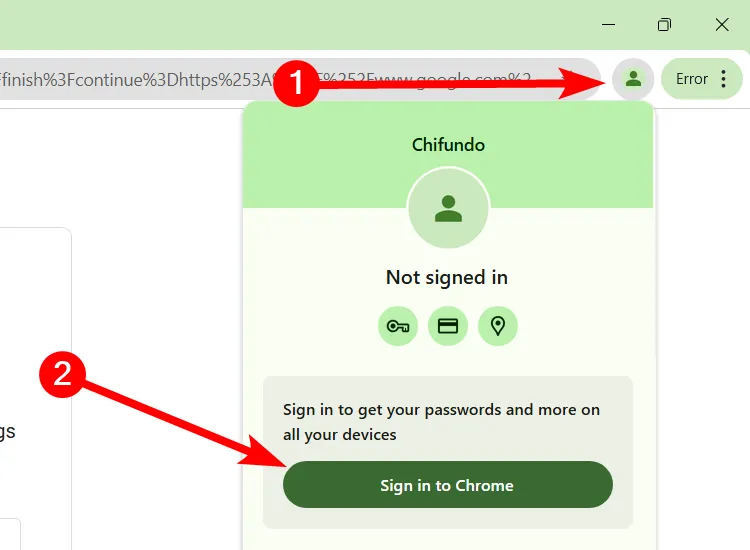
如果您尚未登錄,系統會提示您輸入 Google 帳戶的憑證。沒有帳戶?在此步驟中建立一個新的很簡單。
登入後,點擊“是的,我登入”進行確認。此操作將啟動備份關鍵數據,例如:
- 您的瀏覽記錄
- 書籤
- 自動填充數據
- 擴充
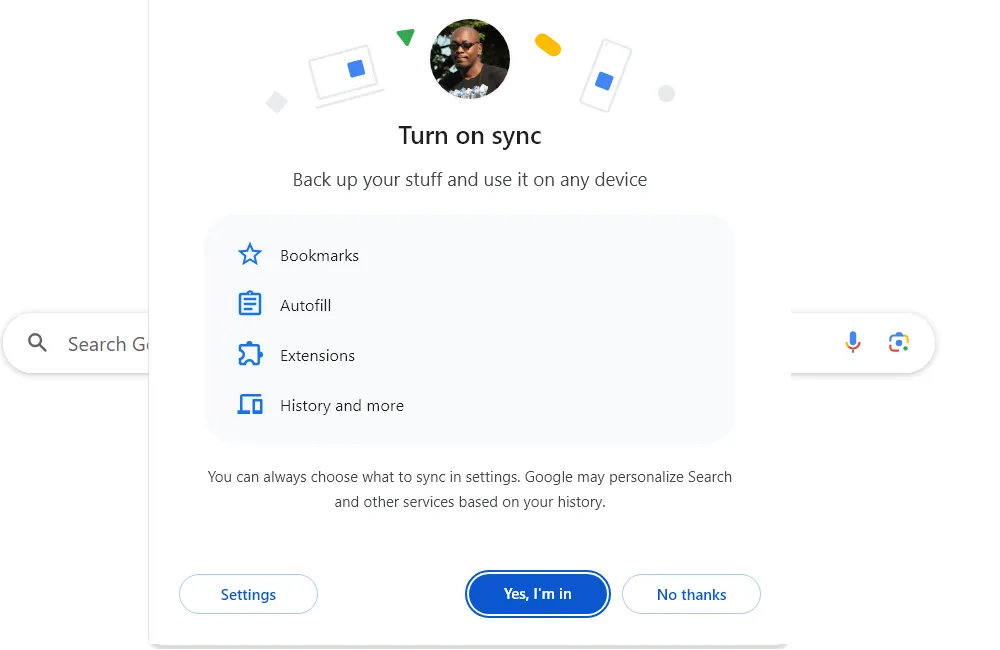
若要將資料同步到另一台設備,請重複這些步驟。您的資料將無縫遷移,使您能夠不間斷地恢復線上活動。
管理 Chrome 上的同步設定
若要個人化您的同步體驗,您可以選擇要備份的特定資料類型。方法如下:
- 導航至
Settings > You and Google > Sync and Google Services. - 按一下「同步」部分下的「管理同步內容」。
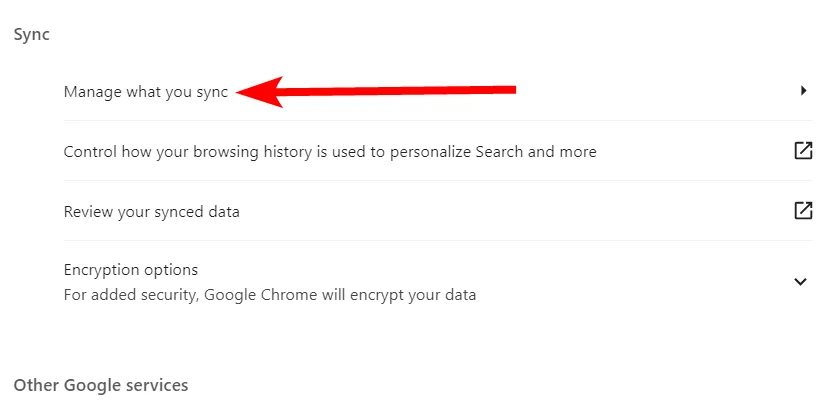
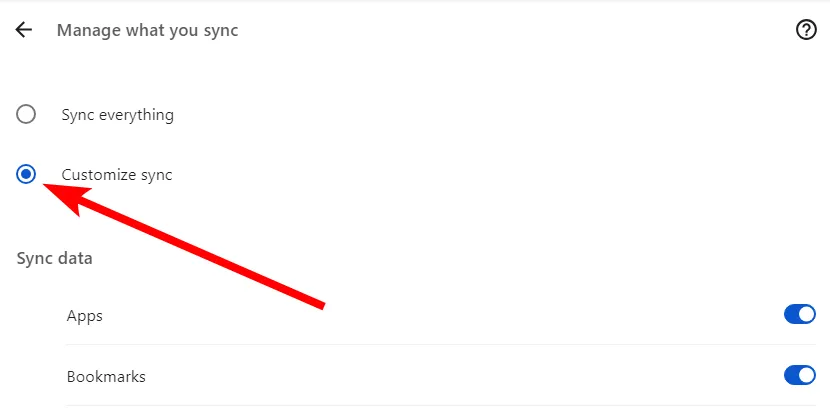
在這裡,選擇“自訂同步”單選按鈕以關閉您不想同步的任何資料。
使用您的 Microsoft 帳戶備份和同步 Microsoft Edge 數據
對於 Microsoft Edge 用戶,第一步是將瀏覽資料備份到主裝置上的 Microsoft 帳戶。
設定方法如下:
- 點擊位於左上角的個人資料圖示。
- 從彈出式選單中選擇“新增帳戶”,然後按一下“登入以同步資料”。
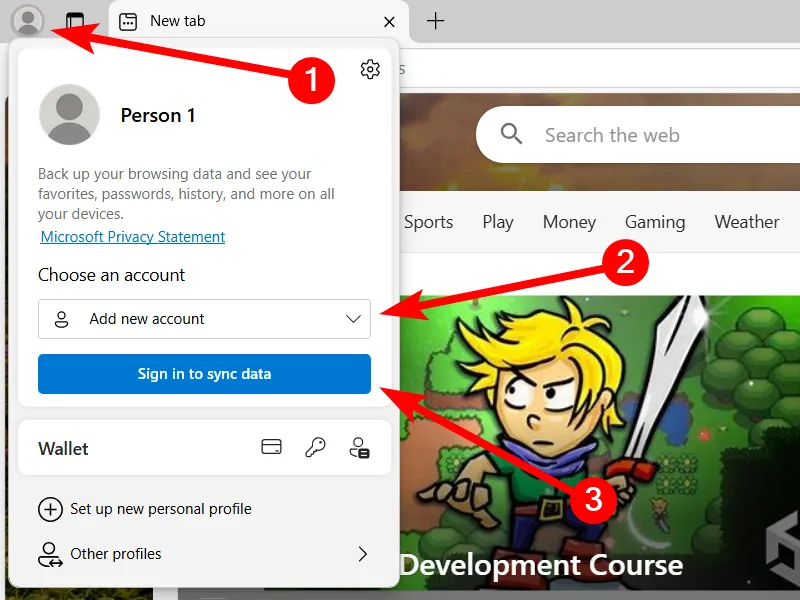
依照指示登入您的 Microsoft 帳戶,或根據需要建立新帳戶。登入後,同步將自動激活,上傳您的瀏覽器資料。
現在,在第二台裝置上,開啟 Edge 並按照相同的步驟無縫同步資料。
管理 Edge 上的同步設定
若要優化同步內容,請前往:
-
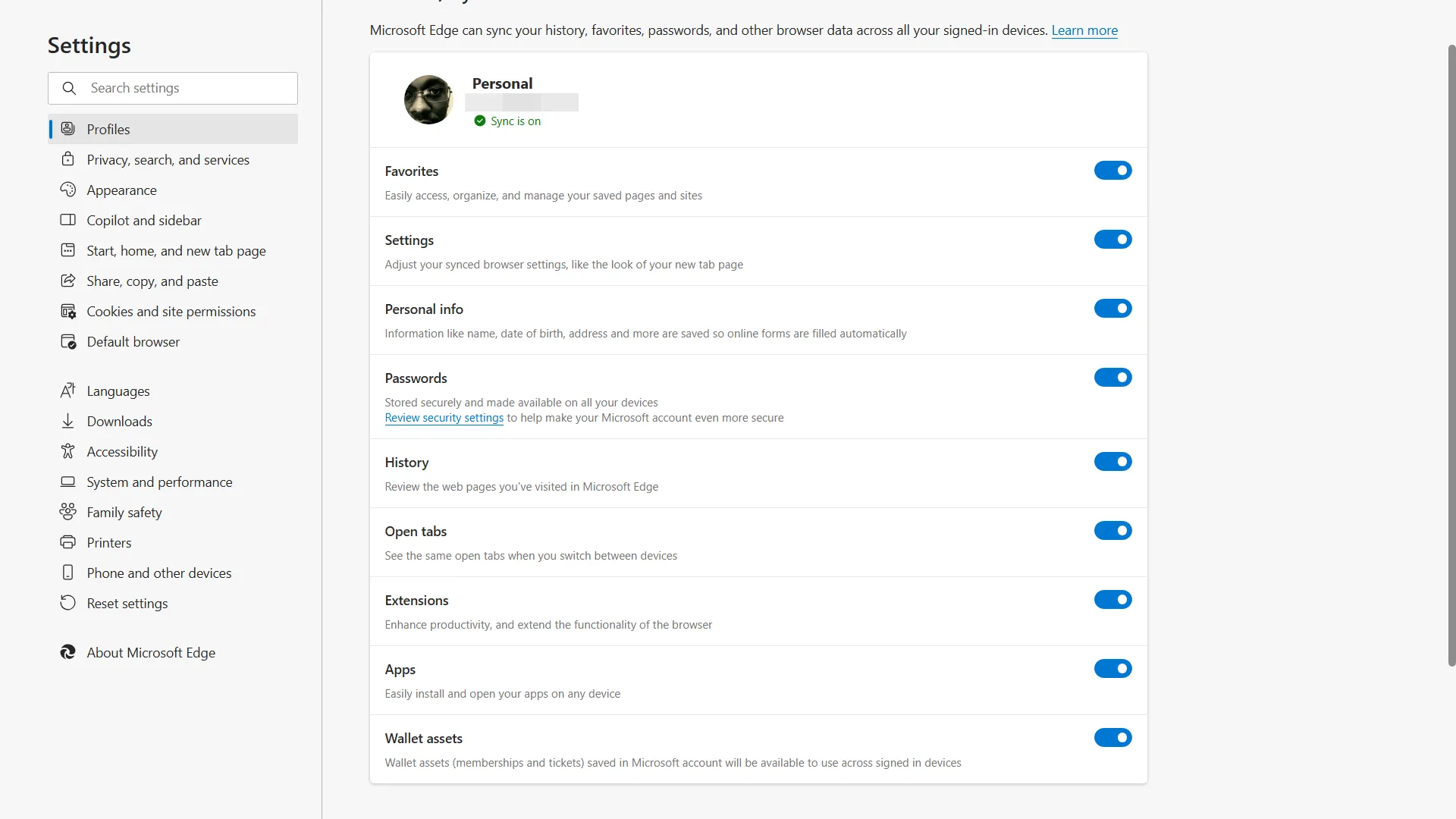
Settings > Profiles > Sync。
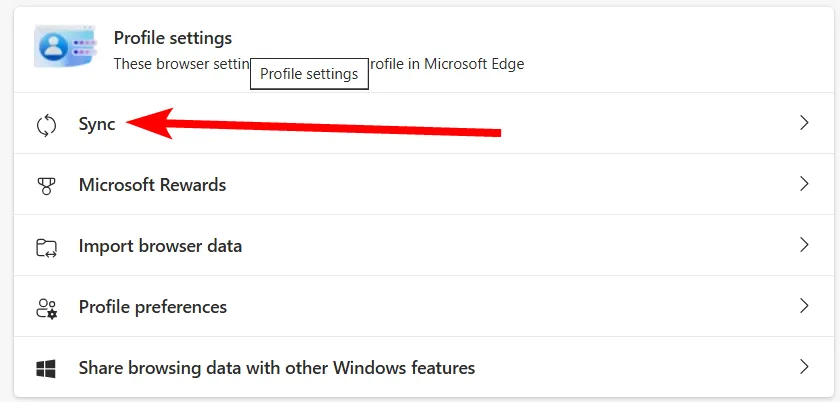
從這裡,您可以關閉特定資料類型以維護特定於裝置的設定。
如何使用 Mozilla 帳戶在裝置之間同步 Firefox 數據
若要使用 Mozilla Firefox 中的同步功能,必須註冊 Mozilla 帳號。
同步過程涉及:
- 點擊右上角的頭像圖示。
- 從選單中選擇“登入以同步”。
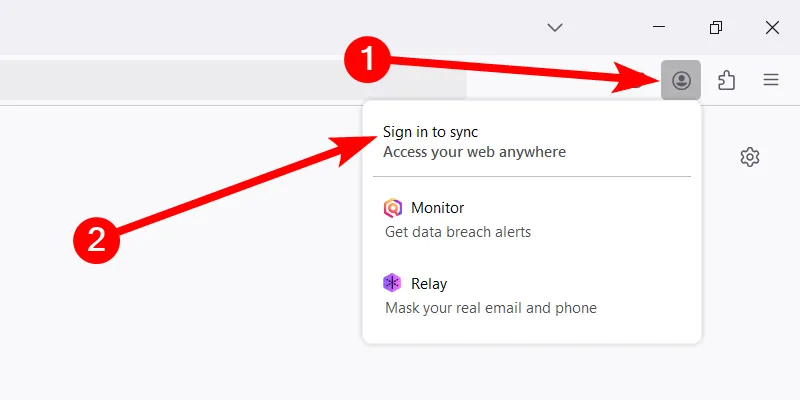
登入您的 Mozilla 帳戶或根據需要建立帳戶。身份驗證成功後,您的瀏覽器資料將自動備份到您的帳戶。
管理 Firefox 上的同步設置
要查看您的 Firefox 同步設定:
- 點擊右上角的個人資料圖片,然後選擇“同步設定”。
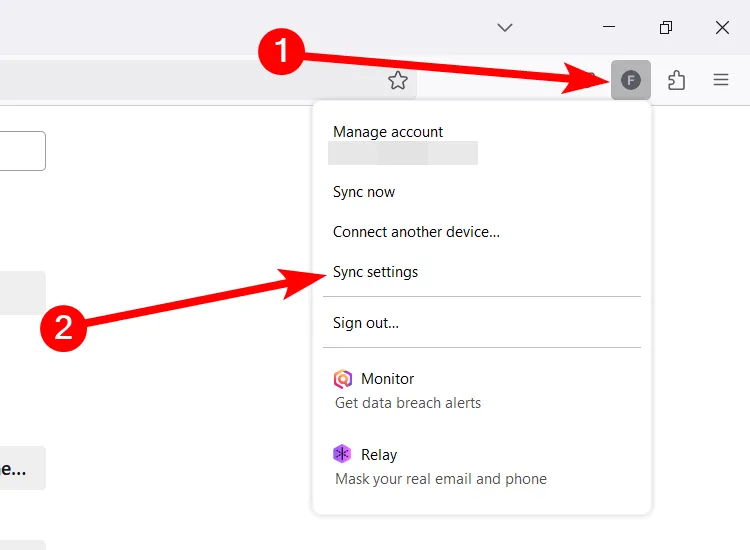
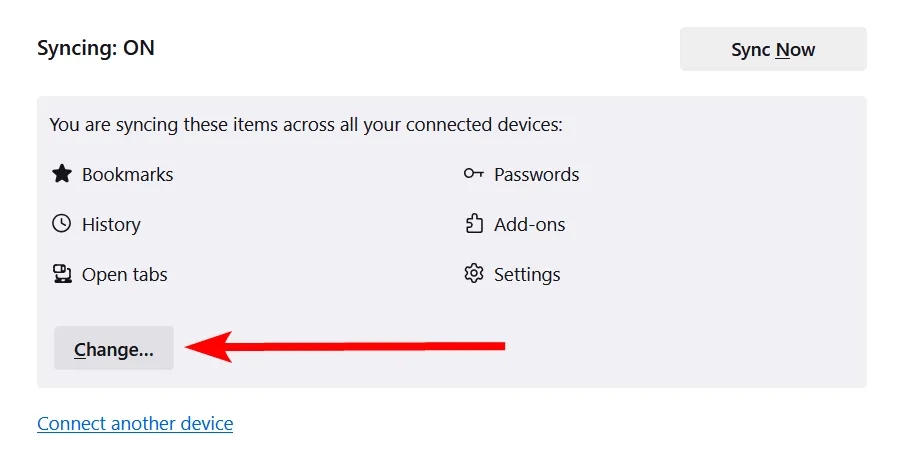
接下來,點擊“同步”部分中的“更改”按鈕。
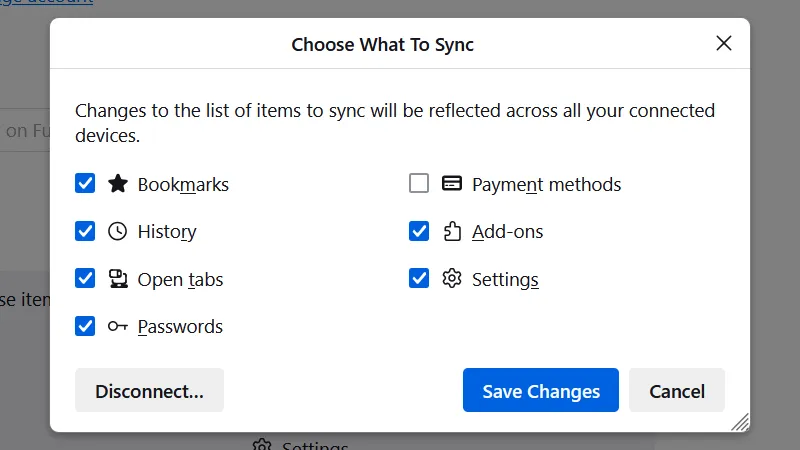
取消選取您不想同步的任何內容,然後按一下「儲存變更」按鈕來完成您的設定。
請記住,當您在啟用同步的情況下瀏覽時,所有新資料將繼續保存。因此,返回到先前的裝置可能會顯示基於您最近的線上活動的變更。明智地利用同步設定可以讓您有效地管理此行為。
常見問題解答
1. 如何在多個裝置之間同步瀏覽器資料?
要同步您的瀏覽器數據,您必須在瀏覽器上登入相關帳戶(Google、Microsoft 或 Mozilla)。依照同步設定確保您的資料在您的裝置之間進行備份和同步。
2. 設備之間可以同步哪些類型的資料?
您可以同步各種類型的數據,包括瀏覽記錄、書籤、密碼和自動填入資訊。每個瀏覽器都可以選擇自訂同步哪些資料。
3. 我可以控制跨裝置同步哪些資料嗎?
是的,每個瀏覽器都提供允許您自訂同步資訊的設定。您可以選擇僅同步特定類型的資料或完全關閉某些類別的同步。
發佈留言