
由於 Windows 11 本身支援壓縮檔案格式,因此在 Windows 11 中提取 ZIP 檔案非常簡單。不需要第三方軟體,因為 Windows 11 無縫整合了直接從作業系統解壓縮檔案的功能。無論您剛下載文件還是正在處理現有檔案,您都會發現下面概述的幾種有效方法。讓我們深入了解在 Windows 11 PC 上提取 ZIP 檔案的各種方法!
1.使用檔案總管提取 ZIP 文件
解壓縮檔案的第一站可以是 Windows 11 檔案總管。按照這些簡單的步驟即可輕鬆解壓縮您的檔案:
- 找到 ZIP 檔案:在 Windows 11 裝置上開啟檔案總管並導覽至包含您要擷取的 ZIP 檔案的目錄。
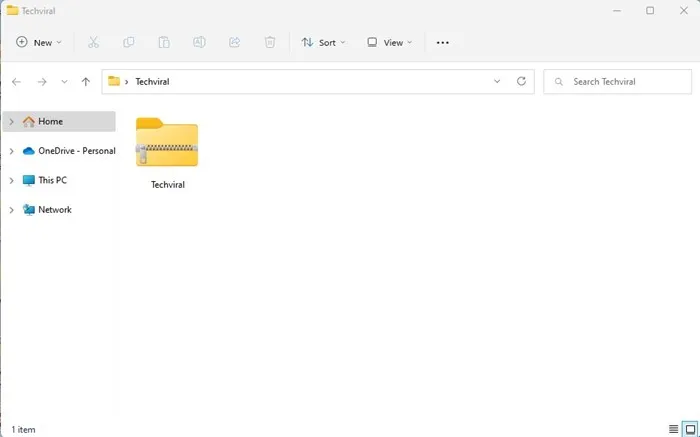
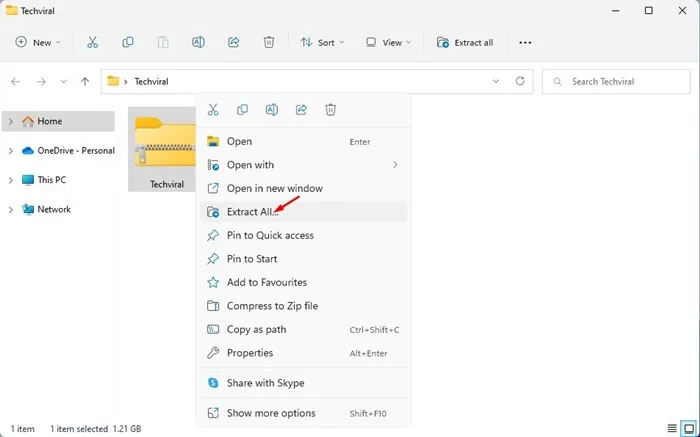
- 存取上下文選單:右鍵單擊 ZIP 文件,然後從上下文選單中選擇全部提取選項。
- 確認提取:在「提取壓縮(Zipped)資料夾」視窗中,選擇檔案所在的位置,然後按一下「提取」按鈕。
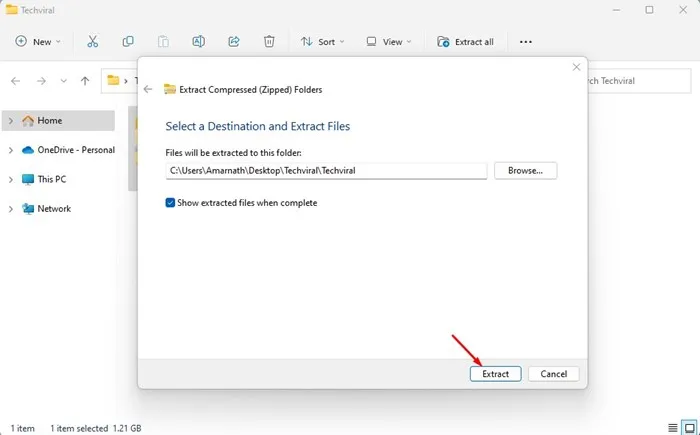
這種方法非常簡單,可以確保您的文件順利解壓,非常適合日常用戶。
2.使用 PowerShell 解壓縮文件
對於喜歡使用命令列方法的用戶,PowerShell 提供了一個提取 ZIP 檔案的強大替代方案。具體操作如下:
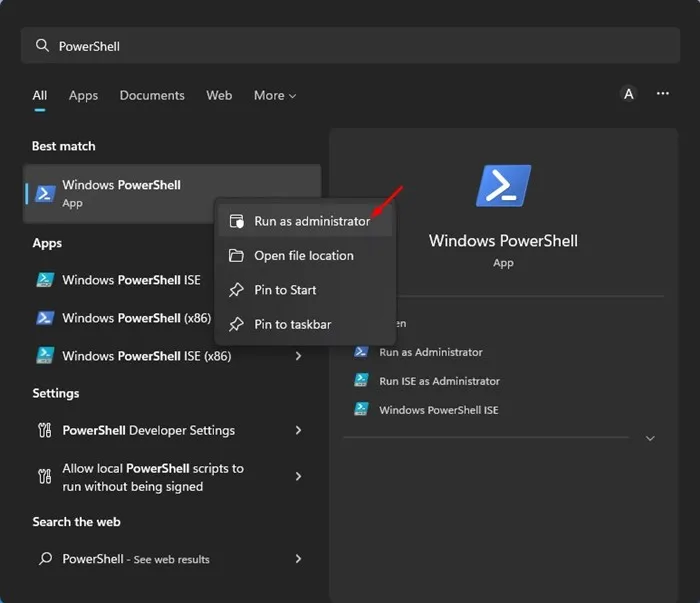
- 啟動 PowerShell:按一下 Windows 圖標,鍵入PowerShell,右鍵按一下它,然後選擇以管理員身分執行。
- 複製文件路徑:導航到您的 ZIP 文件,右鍵單擊它,然後從選單中選擇“複製為路徑” 。
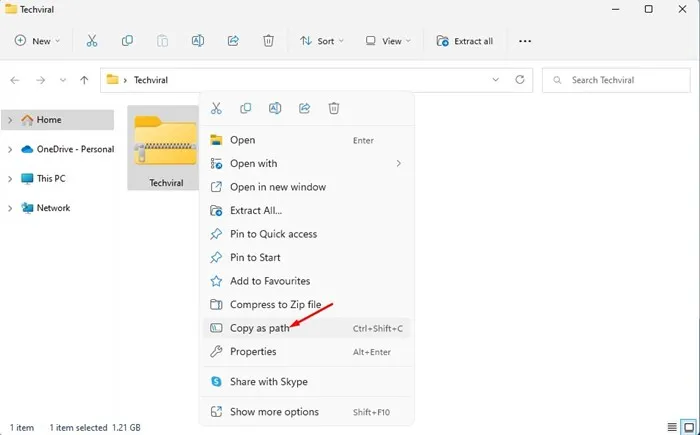
- 執行提取命令:在 PowerShell 中,鍵入以下命令並將佔位符替換為您的特定路徑:
Expand-Archive -Path "path_of_ZIP_file"-DestinationPath "C:\YourDestinationPath"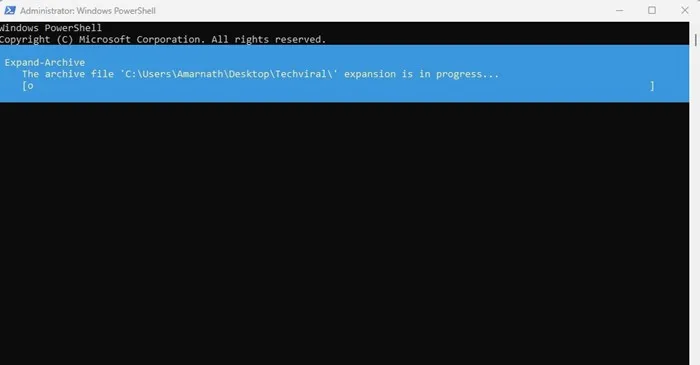
這種方法提供了靈活性,對於管理多個 ZIP 檔案或將其工作流程與腳本整合的使用者特別方便。
3.透過命令提示字元提取文件
另一個選項是使用命令提示符,它允許您使用簡單的命令解壓縮檔案。具體操作如下:
- 開啟命令提示字元:導覽至包含 ZIP 檔案的資料夾,在網址列中鍵入CMD ,然後按Enter。
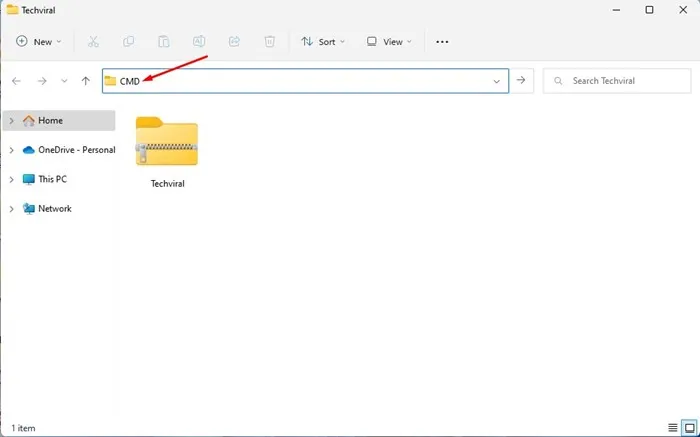
- 執行提取命令:輸入以下命令並將filename.zip替換為您的實際 ZIP 檔案名稱:
tar -xf filename.zip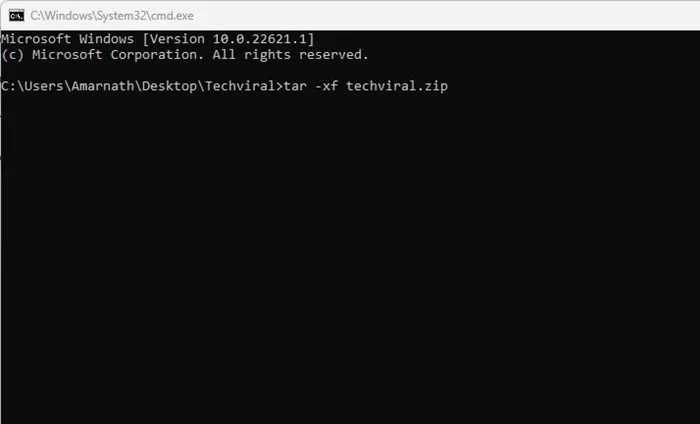
這種方法更適合習慣在終端環境中工作的使用者。
4.使用 WinRAR 解壓縮文件
WinRAR 是一款流行的歸檔軟體,可以簡單地提取 ZIP 檔案:
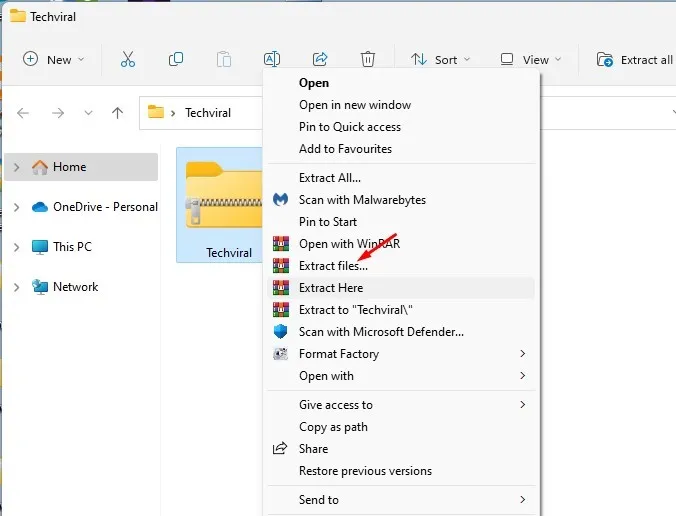
- 安裝 WinRAR:在您的 Windows 11 裝置上下載並安裝 WinRAR。開啟包含您要解壓縮的 ZIP 檔案的資料夾。
- 選擇提取選項:右鍵單擊 ZIP 文件,選擇“顯示更多選項”,然後選擇“提取文件”。
- 設定解壓縮目標:選擇所需的解壓縮檔案路徑,然後點選「確定」。
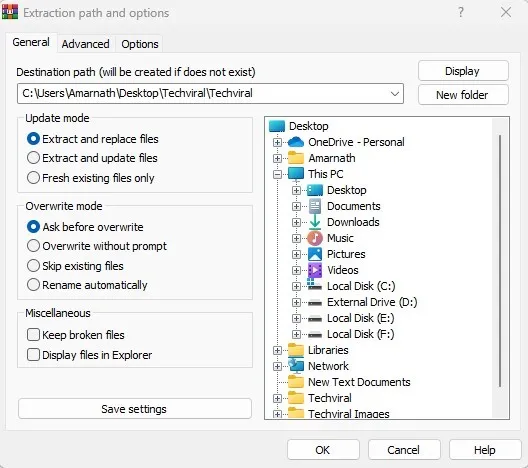
如果您經常使用各種存檔格式,則此方法是理想的,因為 WinRAR 可以處理多種壓縮類型。
5.透過 7-Zip 提取文件
7-Zip 是一款輕量級的開源檔案歸檔工具。若要使用 7-Zip 提取文件,請按照以下步驟操作:
- 安裝 7-Zip:從官方網站下載並安裝 7-Zip。導航到您想要解壓縮的 ZIP 檔案。
- 右鍵單擊以提取:右鍵單擊 ZIP 文件,轉到“顯示更多選項”,然後選擇“7-Zip”>“提取文件”。
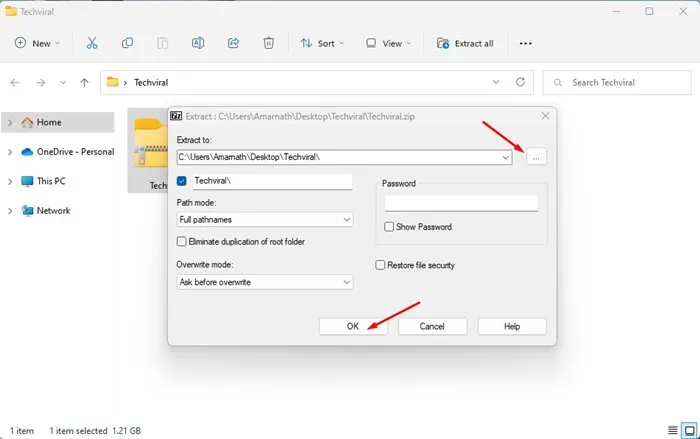
7-Zip 對於處理標準 ZIP 格式以外檔案的使用者特別有用,因為它支援多種壓縮方法。
6.探索其他歸檔工具
如果您正在尋找替代方案,還有其他各種可用的歸檔工具可協助提取 ZIP 檔案。考慮免費選項,例如 Zipware、WinZip 或 JZip。每個工具都有其獨特的功能,因此請探索它們以找到最適合您檔案壓縮和提取需求的工具。
總而言之,這些方法證明了在 Windows 11 中解壓縮檔案是多麼容易,無論您是利用系統工具還是第三方應用程式。如果您有更多用於提取文件的技術或工具可以分享,請在下面發表評論!
常見問題
1.在 Windows 11 上不用任何軟體可以提取 ZIP 檔案嗎?
是的,Windows 11 允許使用者使用內建文件資源管理器直接提取 ZIP 文件,而無需第三方軟體。
2.在 PowerShell 中使用什麼指令來解壓縮檔案?
在PowerShell中,您可以使用指令Expand-Archive -Path "path_to_zip_file"-DestinationPath "destination_folder"來解壓縮檔案。
3.7-Zip 可以免費使用嗎?
是的,7-Zip 是一款免費的開源檔案壓縮實用程序,支援各種存檔格式,包括 ZIP 和 RAR。
發佈留言