
最近,許多 Windows 11 使用者對截圖工具遇到的困難表示擔憂,特別是它無法在全螢幕模式下有效運作。
用戶報告稱,在玩遊戲或瀏覽時按下Windows + Shift + S會使他們返回桌面而不是捕獲全螢幕圖像,這是 Windows 11 最新更新後出現的故障。
如果您發現自己正為這個令人沮喪的問題而苦苦掙扎,請不要害怕!這是一份全面的指南,其中包含可操作的步驟,可幫助您排除故障並解決截圖工具缺少功能的問題。
1.重新啟動 Windows 11 PC
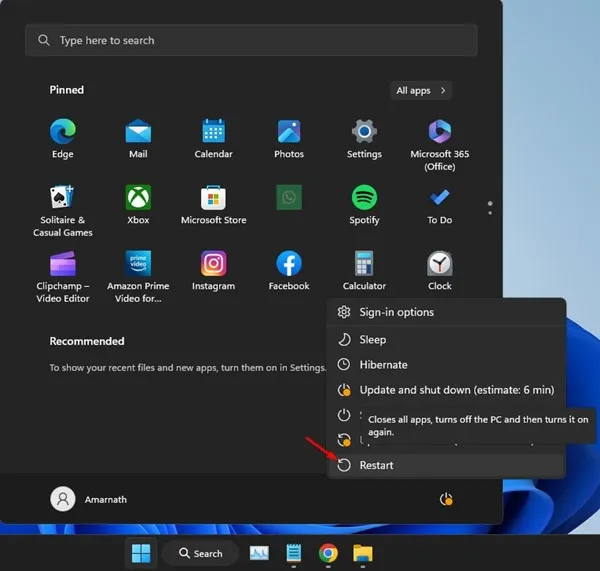
在處理與截圖工具相關的問題時,許多人忽略的第一步是重新啟動電腦。重新啟動通常可以解決許多系統故障,並有可能消除阻礙截圖工具截取螢幕截圖的錯誤。
- 點選“開始”按鈕。
- 選擇電源選項。
- 選擇“重新啟動”。
2.重新啟動 Windows 檔案總管
如果您正在玩遊戲,並且完全重新啟動感覺難以承受,請考慮重新啟動 Windows 檔案總管,因為截圖工具依賴此服務。
請依照下列步驟重新啟動 Windows 資源管理器:
- 透過 Windows 搜尋開啟工作管理員。
- 切換到“進程”標籤。
- 在清單中找到Windows 資源管理器,右鍵單擊它,然後選擇重新啟動。
這將刷新 Explorer 會話,可能解決截圖工具問題。
3.調整比例級別
不正確的縮放設定可能是截圖工具無法執行的隱藏元兇。要調整這些:
- 按下
Windows key + I可存取設定。 - 導覽至系統 > 顯示。
- 在「比例和版面」部分下,選擇100%或建議的縮放選項。
調整設定後,重新啟動電腦並再次測試截圖工具。
4.強制關閉截圖工具
如果截圖工具沒有回應或遇到問題,強制關閉它可以解決問題。以下是如何重新開始的方法:
- 透過搜尋列開啟工作管理員。
- 轉到“進程”選項卡。
- 選擇截圖工具並點選結束任務。
- 從搜尋列重新開啟截圖工具。
這種方法通常可以解決任何阻礙有效操作的延遲會話。
5.重置截圖工具
如果上述方法不起作用,重置截圖工具可能會恢復其功能:
- 打開“設定”應用程式並轉到“應用程式”部分。
- 導航到已安裝的應用程式。
- 找到截圖工具,點擊三個點,然後選擇進階選項。
- 點擊“重置”按鈕並確認操作。
重設後,請重新啟動計算機,然後再次嘗試使用截圖工具。
6.更新 Windows 11
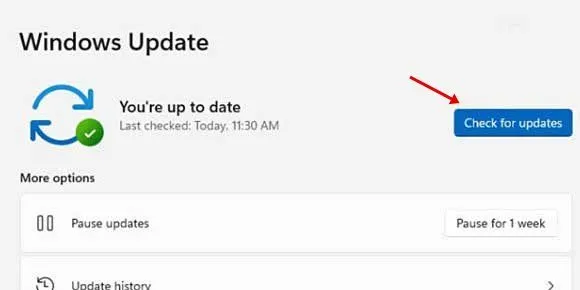
保持作業系統更新可以幫助緩解許多問題。請依照下列步驟確保您執行的是最新版本的 Windows 11:
- 前往「設定」>「Windows 更新」。
- 按一下“檢查更新”。任何待處理的更新都將自動下載並安裝。
7.重新安裝截圖工具
如果截圖工具仍然出現故障,請考慮重新安裝它:
- 在 Windows 中搜尋截圖工具。
- 右鍵單擊它並選擇應用程式設定。
- 在設定選單中,按一下卸載。
- 造訪 Microsoft Store,搜尋截圖工具,然後按一下取得以重新安裝。
重新安裝後,使用截圖工具再次截取全螢幕截圖。
8.使用 Greenshot 作為替代方案
如果您需要更強大的工具來擷取螢幕截圖,請考慮使用 Greenshot。它提供的附加功能可能更適合您的需求。設定方法如下:
- 從官方網站下載Greenshot。
- 運行安裝程式以完成設定。
- 在系統托盤中找到 Greenshot 圖示並選擇「捕捉全螢幕」。
- 您也可以使用它
CTRL + Prnt Scrn來快速擷取全螢幕截圖。
這些替代方案可以立即緩解截圖工具的問題,同時豐富您的截圖工具包。
這些策略應該可以為您提供解決截圖工具的螢幕截圖問題所需的知識。對於依賴高效截圖流程的使用者來說,每種方法都可能帶來巨大的改變。如需進一步協助,請隨時聯絡我們,以了解 Windows 11 中的其他螢幕截圖技術。
常見問題
1.為什麼截圖工具不能截取全螢幕截圖?
此問題可能由多種因素引起,包括縮放設定、最近的更新或與 Windows 資源管理器的衝突。嘗試重新啟動您的電腦或調整顯示設定作為初始故障排除步驟。
2.如何在 Windows 11 中重設截圖工具?
您可以透過導覽至「設定」>「應用程式」>「已安裝的應用程式」重設截圖工具。找到截圖工具,點擊三個點,選擇進階選項,然後按重設按鈕。
3.截圖工具還有其他替代品嗎?
是的! Greenshot 是一款流行的免費替代品,它提供了額外的功能,可以快速有效地捕獲和編輯螢幕截圖。
發佈留言