
Jedes Betriebssystem verfügt über eigene Sicherungs- und Wiederherstellungsfunktionen, die bei Systemstörungen von unschätzbarem Wert sein können. Mit dem richtigen Tool können Sie Ihr System schnell wieder in einen stabilen Zustand versetzen und sich so viel potenziellen Frust ersparen.
Für Linux-Benutzer ist das Dienstprogramm Timeshift eine leistungsstarke Lösung. Sie können damit in vordefinierten Intervallen System-Snapshots erstellen und Konfigurationen so problemlos sichern und wiederherstellen. Obwohl Timeshift in vielen Distributionen vorinstalliert ist, müssen einige Benutzer es möglicherweise manuell installieren. Diese Anleitung führt Sie durch die Schritte zur Verwendung von Timeshift zum Sichern und Wiederherstellen auf Ihrem Linux-System.
Installieren von Timeshift auf verschiedenen Linux-Distributionen
- Wenn Sie **Linux Mint** verwenden, ist Timeshift vorinstalliert. Für **Ubuntu** öffnen Sie einfach ein Terminal und geben Sie ein,
sudo apt install timeshiftum das Dienstprogramm zu installieren. - Stellen Sie unter **Arch Linux** oder verwandten Varianten sicher, dass die AUR-Unterstützung aktiviert ist. Starten Sie dann Ihr Terminal und verwenden Sie
yay -S timeshiftes zur Installation. - Benutzer von **Fedora** und seinen Derivaten geben es
sudo dnf install timeshiftin ihr Terminal ein, um es einzurichten. - Es ist wichtig zu beachten, dass Timeshift Ihr Home-Verzeichnis, das persönliche Dateien enthält, nicht automatisch sichert. Zu diesem Zweck sind möglicherweise zusätzliche Tools wie MintBackup für Linux Mint erforderlich. Denken Sie daran, dass Timeshift eher auf Desktop-Umgebungen als auf Serversysteme zugeschnitten ist, für die möglicherweise andere Sicherungslösungen erforderlich sind.
Sichern Sie Ihr Linux-System mit Timeshift
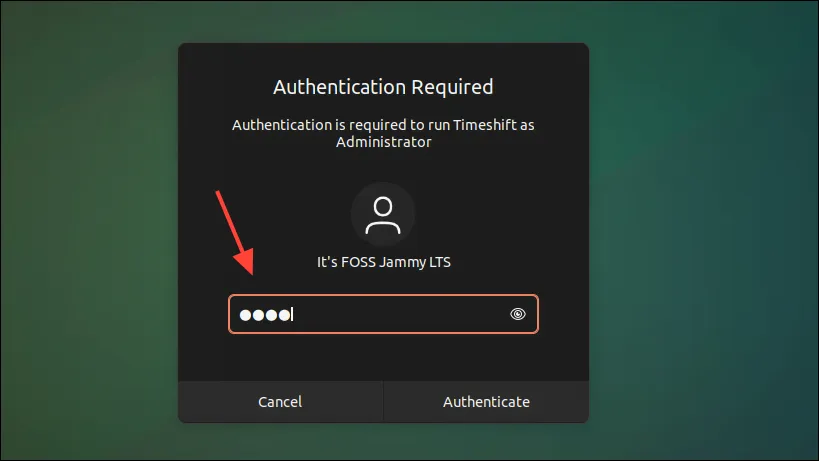
- Sobald Timeshift installiert ist, öffnen Sie es über Ihr Anwendungsmenü. Sie werden aufgefordert, Ihr Passwort für den Zugriff einzugeben.
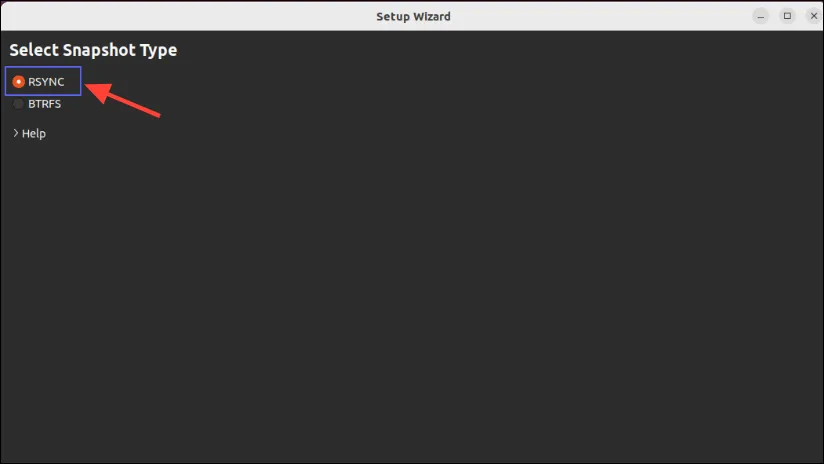
- Wählen Sie beim Start den gewünschten Snapshot-Typ aus: **RSync** oder **BTRFS**.
- Die **RSync**-Methode erstellt Snapshots, die gemeinsame Dateien zwischen Backups teilen und das Durchsuchen über einen Dateimanager ermöglichen. Ideal für Benutzer, die standardmäßige EXT4-Linux-Dateisysteme verwenden.
- Alternativ ist die **BTRFS**-Methode speziell für Systeme gedacht, die das BTRFS-Dateisystem verwenden, wie beispielsweise solche auf Ubuntu mit einem Subvolume-Layout.
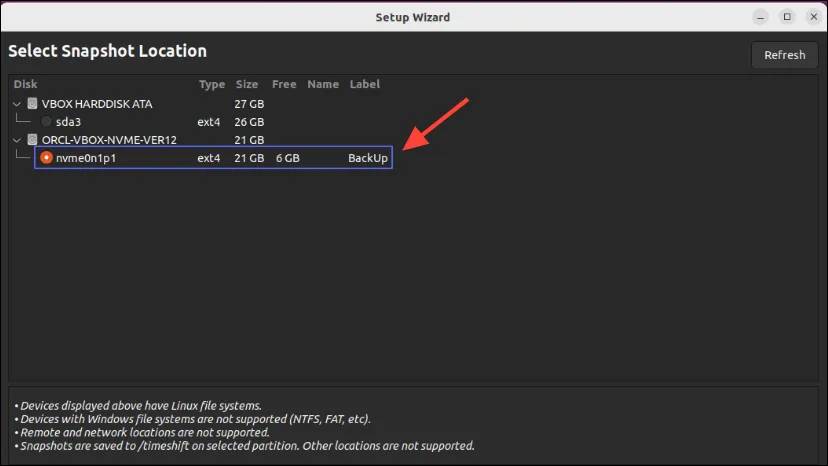
- Wählen Sie als Nächstes das Ziel für Ihre Snapshots aus. Sie können zwischen dem internen Speicher Ihres Systems oder einer externen Festplatte wählen. Wenn Sie sich für den internen Speicher entscheiden, können Sie automatisch geplante Backups erstellen, während bei externen Laufwerken manuelle Eingriffe erforderlich sind.
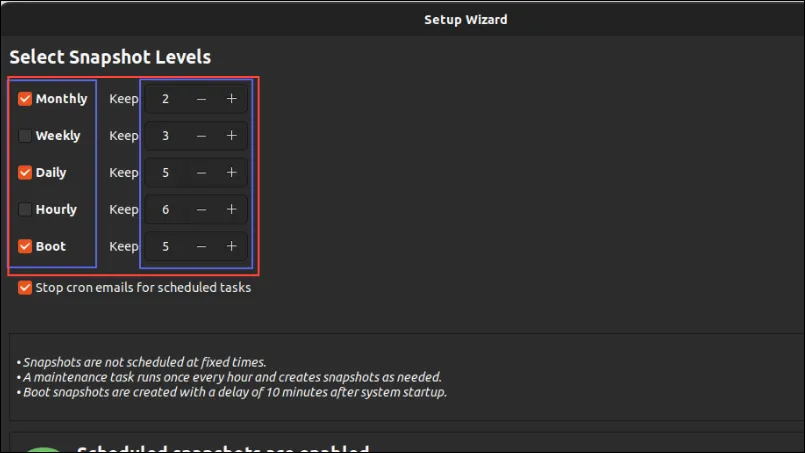
- Passen Sie Ihren Sicherungszeitplan Ihren Wünschen entsprechend an. Timeshift ermöglicht die Planung stündlicher, täglicher, wöchentlicher oder monatlicher Sicherungen. Es ist ratsam, je nach der von Ihnen gewählten Häufigkeit und Anzahl der Sicherungen ausreichend freien Speicherplatz sicherzustellen.
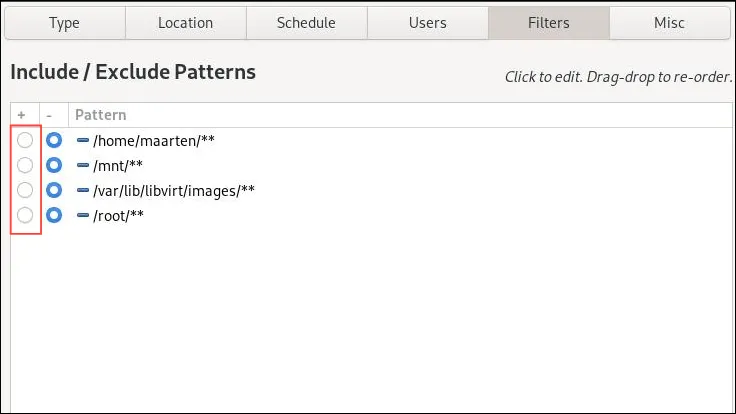
- Wählen Sie die zu sichernden Elemente aus. Standardmäßig schließt Timeshift keine Benutzer-Home-Dateien ein, um zu vermeiden, dass neuere Dateien während der Wiederherstellung überschrieben werden. Wenn Sie sich dafür entscheiden, versteckte Dateien einzuschließen, sichern Sie auch Konfigurationsdateien, was zu unerwünschten Überschreibungen führen kann. Treffen Sie sorgfältige Entscheidungen, um Ihre kritischen Daten zu schützen.
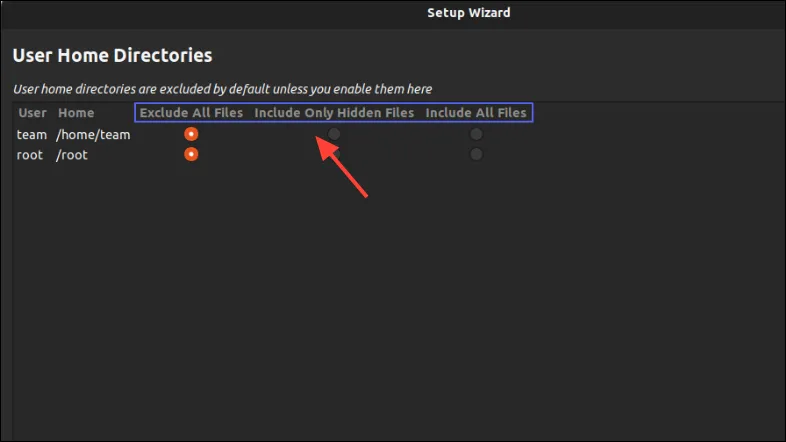
- Wenn die Einrichtung abgeschlossen ist, klicken Sie auf „Fertig“ oder schließen Sie das Fenster, um fortzufahren.
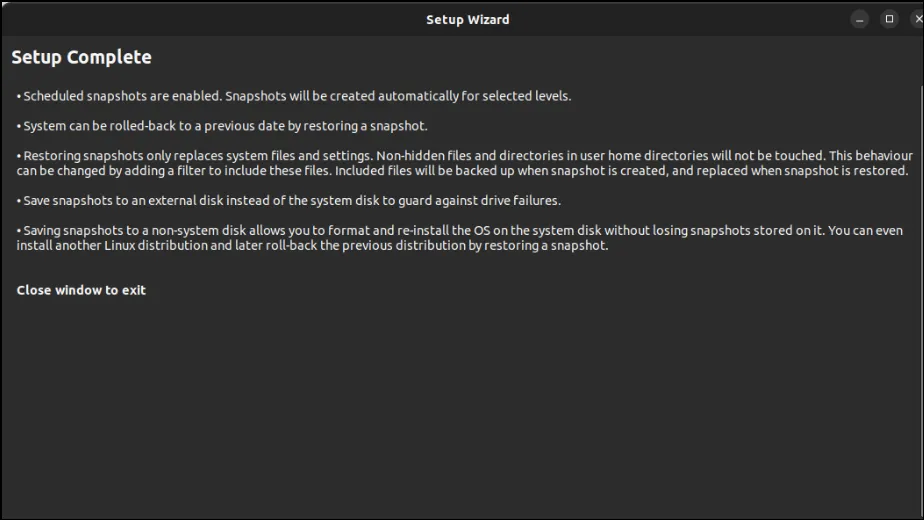
- Klicken Sie auf der Hauptoberfläche von Timeshift auf „Erstellen“, um den Sicherungsvorgang zu starten. Beim Erstellen des Snapshots ist Geduld gefragt.
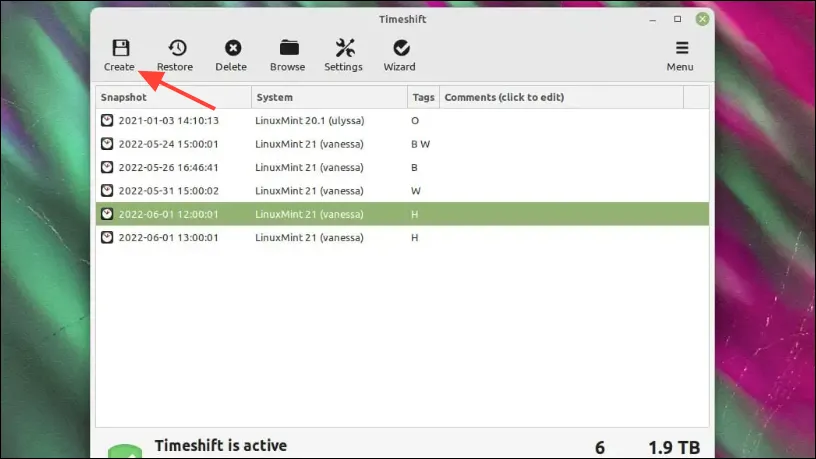
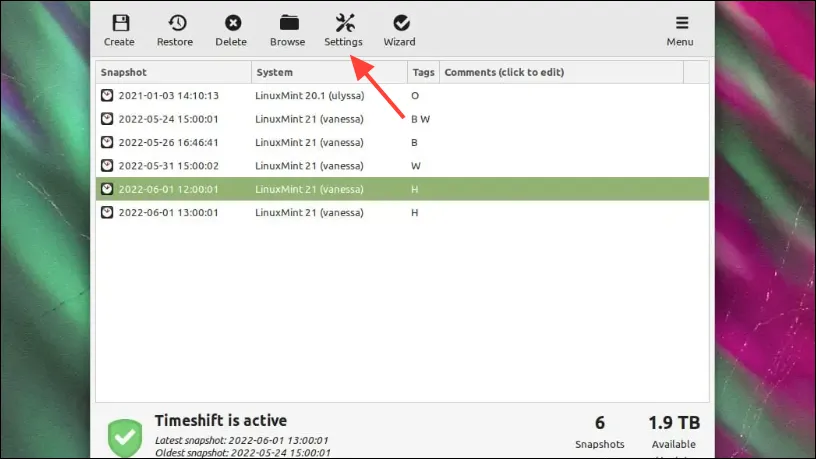
- Wenn Sie bestimmte Ordner und Dateien einschließen möchten, navigieren Sie im Timeshift-Fenster zu „Einstellungen“.
- Wählen Sie die Registerkarte „Filter“ und dann, je nach Ihren Anforderungen, „Dateien hinzufügen“ oder „Ordner hinzufügen“.
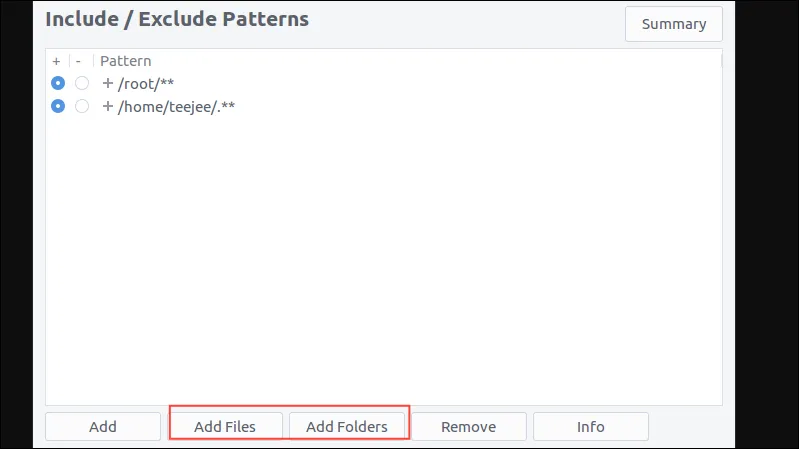
- Stellen Sie sicher, dass die Elemente, die Sie einschließen möchten, aktiviert sind (das Symbol sollte sich in das Symbol „+“ ändern), bevor Sie auf „OK“ klicken, um Ihre Auswahl abzuschließen.
Wiederherstellen Ihres Linux-Dateisystems aus einer Sicherung
Nachdem Sie mit Timeshift ein Backup erstellt haben, ist die Wiederherstellung Ihres Systems bei Problemen oder Ausfällen unkompliziert.
- Wenn Sie noch auf Ihr Linux-Setup zugreifen können, starten Sie Timeshift und wählen Sie „Wiederherstellen“.Stellen Sie sicher, dass ein externes Laufwerk angeschlossen ist, wenn sich Ihr Backup dort befindet.
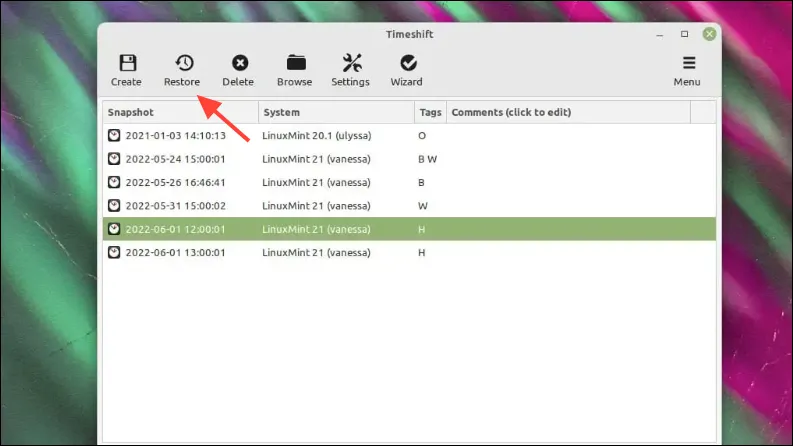
- Vergessen Sie nicht, Ihren Computer nach Abschluss der Wiederherstellung neu zu starten, um den Vorgang abzuschließen.
- Wenn Sie sich nicht anmelden können, starten Sie Ihr System mit einem Live-Linux-USB-Stick. Starten Sie nach dem Anschließen das Terminal und geben Sie ein,
sudo add-apt-repository universebevor Sie mit der Eingabetaste bestätigen. - Verwenden Sie als Nächstes,
sudo apt install timeshiftum Timeshift auf der Live-USB-Sitzung zu installieren. - Öffnen Sie nach der Installation Timeshift, klicken Sie auf „Weiter“ und wählen Sie die Festplatte mit Ihrem Backup aus.
- Klicken Sie wie zuvor auf „Wiederherstellen“, definieren Sie Ihren Wiederherstellungspfad und erwägen Sie die Wiederherstellung des Bootloaders für eine reibungslosere Wiederherstellung.
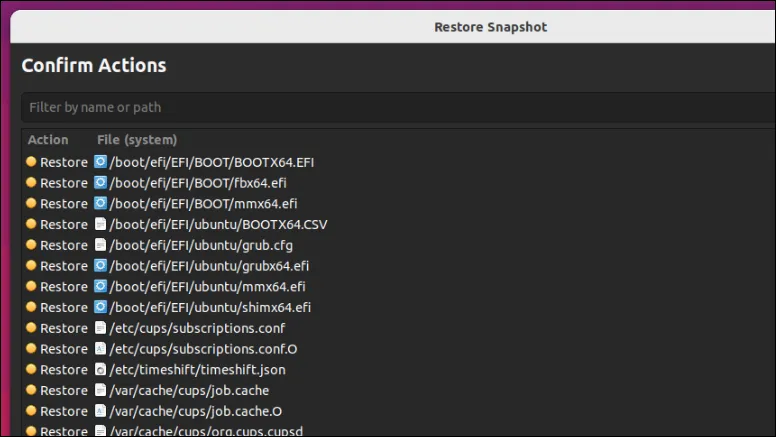
- Timeshift führt einen „Trockenlauf“ durch, um den Wiederherstellungsplan zu bewerten, bevor fortgefahren wird.
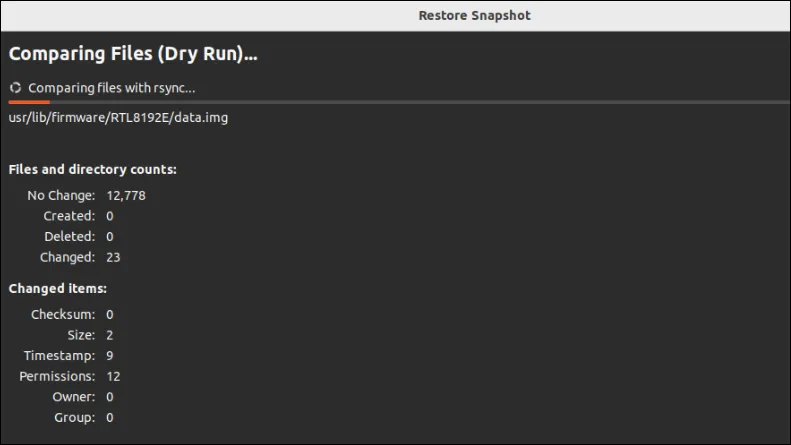
- Sie müssen die von Timeshift durchzuführenden Aktionen bestätigen, bevor Sie fortfahren.
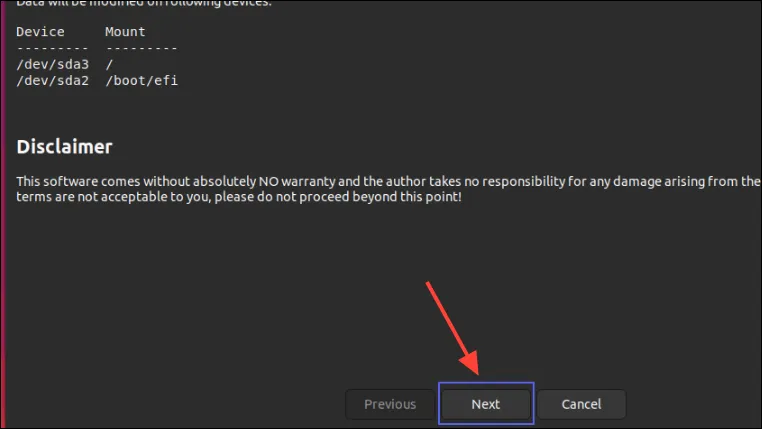
- Timeshift wird Sie vor einer bevorstehenden Formatierung der Daten warnen. Klicken Sie nach der Überprüfung auf „Weiter“, um mit der Wiederherstellung zu beginnen, und starten Sie das System nach Abschluss unbedingt neu.
Wichtige Überlegungen
- Timeshift ermöglicht präzise Backup-Anpassungen, wie z. B.die Angabe von Dateitypen über Erweiterungen – dies kann Ihren Backup-Prozess optimieren.
- Bedenken Sie, dass häufigere Sicherungen oder das Aufbewahren mehrerer Kopien zusätzliche Speicherressourcen erfordern. Planen Sie entsprechend, um Platzprobleme zu vermeiden.
- Wenn Sie mit der Befehlszeile vertraut sind, können Sie für schnellere Vorgänge Timeshift über Terminalbefehle verwenden.
- Die Funktionalität von Timeshift bleibt bei allen Linux-Distributionen konsistent, sodass der Übergang von einer Distribution zur anderen benutzerfreundlich ist.
Häufig gestellte Fragen
1. Welche Arten von Backups kann ich mit Timeshift erstellen?
Mit Timeshift können Sie zwei Arten von Backups erstellen: RSync und BTRFS. RSync ist ideal für EXT4-Dateisysteme, während BTRFS speziell für Systeme geeignet ist, die das BTRFS-Dateisystem verwenden.
2. Kann Timeshift mein Home-Verzeichnis sichern?
Nein, Timeshift sichert den Inhalt Ihres Home-Verzeichnisses standardmäßig nicht, um ein Überschreiben zu vermeiden. Sie müssen zu diesem Zweck zusätzliche Sicherungstools verwenden, während sich Timeshift auf Systemdateien und -einstellungen konzentriert.
3. Wie stelle ich mit Timeshift eine Sicherung wieder her?
Um eine Sicherung wiederherzustellen, starten Sie Timeshift, wählen Sie „Wiederherstellen“ und wählen Sie den Sicherungsspeicherort. Folgen Sie den Anweisungen und denken Sie daran, Ihren Computer nach Abschluss des Wiederherstellungsvorgangs neu zu starten.
Schreibe einen Kommentar