So ermitteln Sie, ob ein Screenshot bearbeitet oder mit Photoshop bearbeitet wurde
Da Bildbearbeitungssoftware sich ständig weiterentwickelt, ist es erschreckend einfach geworden, glaubwürdige gefälschte Screenshots zu erstellen. Leider hat dieser Anstieg der digitalen Manipulation zu einem Anstieg von Betrug und Fehlinformationen geführt, insbesondere weil vielen Menschen das Wissen fehlt, um bearbeitete Bilder zu erkennen. Diese Praxis wird oft als Photoshopping bezeichnet – benannt nach dem weit verbreiteten Adobe Photoshop – und kann mit einer Vielzahl kostenloser Online-Tools ausgeführt werden, die nur grundlegende Kenntnisse erfordern.
Vermeiden Sie blindes Vertrauen in Screenshots
Die meisten gängigen Webbrowser wie Google Chrome und Mozilla Firefox bieten eine integrierte Funktion namens „Element prüfen“, mit der Benutzer Webseitenelemente direkt ändern können. Wenn Sie mit der rechten Maustaste auf eine beliebige Webseite klicken und „Untersuchen“ auswählen, können Sie das zugrunde liegende HTML, CSS und JavaScript anzeigen. Mit dieser Funktion können Benutzer Seitenelemente bearbeiten und Text, Bilder oder das Layout problemlos ändern.
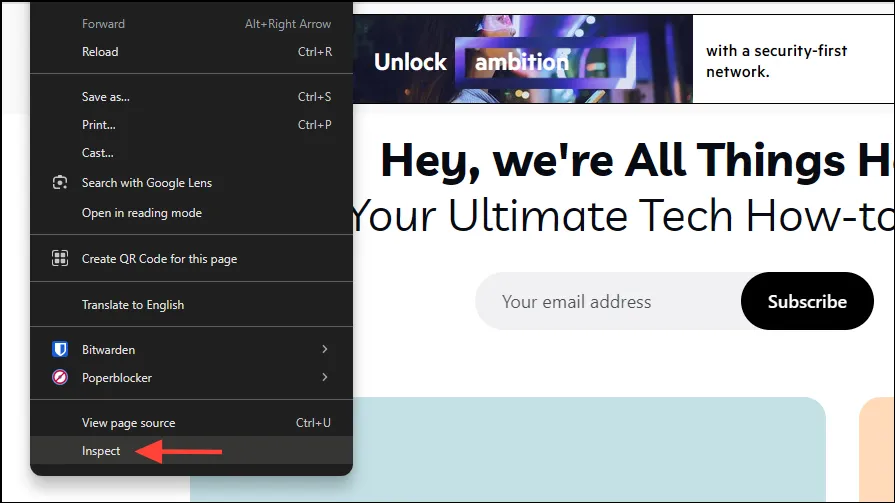
Beim Interpretieren von Screenshots von Webseiten ist Vorsicht geboten, da bearbeitete Screenshots irreführend sein können. Wenn Sie einen verdächtigen Screenshot sehen, müssen Sie unbedingt die entsprechende Website zur Überprüfung besuchen. In Fällen, in denen es schwierig ist, die Echtheit zu überprüfen, bitten Sie die Person, die Seite zu aktualisieren, während sie sie live teilt. Während die Überprüfung von Screenshots von Telefonen möglicherweise einfacher ist, können auch erweiterte Bildforensik-Tools dabei helfen, Änderungen zu identifizieren.
Suchen Sie nach Pixelabweichungen
Wenn ein Screenshot eines Artikels wie einer Quittung bearbeitet wird, wird der neue Text häufig aus einem anderen Bild kopiert und eingefügt, was zu auffälligen Pixelunterschieden führt. Achten Sie auf wichtige Informationen wie Datumsangaben und Beträge, da diese Bereiche Unschärfe oder unterschiedliche Pixelqualität aufweisen können. Ein gültiger Screenshot sollte durchgehend eine konsistente Auflösung aufweisen, während Abweichungen Variationen in Schattendetails und Farbverschiebungen aufweisen können.
Erkennen von Schriftart- und Abstandsanomalien
Bearbeitungssoftware hat möglicherweise nicht immer Zugriff auf die genauen Schriftarten, die in den Originaldokumenten verwendet wurden. Daher wählen die Ersteller gefälschter Screenshots ähnlich aussehende Alternativen. Beispielsweise können gängige Schriftarten wie Times New Roman oder Arial in mobilen Apps ersetzt werden, was zu auffälligen Inkonsistenzen bei Schriftabständen und -größen führt. Das Erkennen dieser Unterschiede kann wichtige Hinweise darauf liefern, dass ein Screenshot möglicherweise manipuliert wurde.
Beachten Sie fehl am Platz befindliche Elemente
Dies ist insbesondere bei App-Screenshots relevant, bei denen durch schnelle Updates Designänderungen vorgenommen werden. Ein geänderter Screenshot kann Elemente aus verschiedenen Versionen der App vermischen, was für versierte Benutzer, die mit dem Design der App vertraut sind, ein Hinweis sein kann. Wenn Sie auf solche Inkonsistenzen achten, können Sie Änderungen erkennen, die sonst möglicherweise unbemerkt bleiben.
Führen Sie eine umgekehrte Bildsuche durch
Oft werden bearbeitete Screenshots von vorhandenen Bildern im Internet abgeleitet. Durch eine umgekehrte Bildsuche auf Plattformen wie Google Images oder TinEye können Sie das Originalbild finden, das bestätigen kann, ob der Screenshot manipuliert wurde. Laden Sie das Bild einfach auf diese Websites hoch und prüfen Sie, ob es mit einer bekannten unbearbeiteten Version übereinstimmt.
Untersuchen von Bildmetadaten
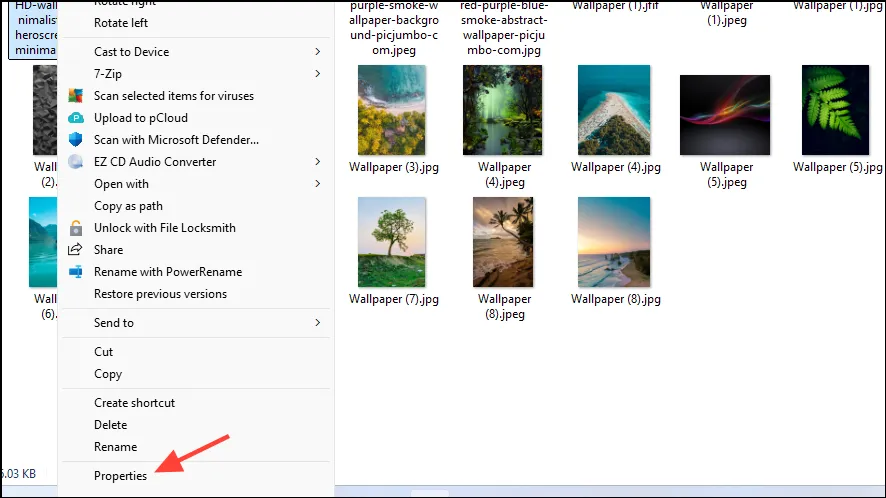
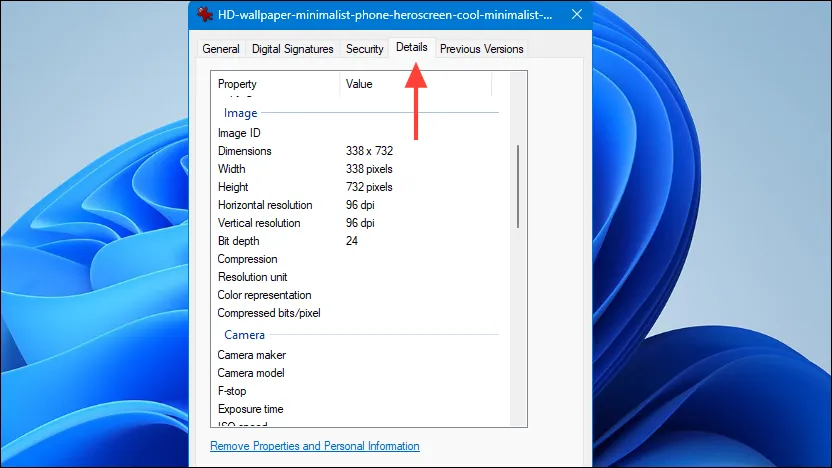
Bildmetadaten können wichtige Details wie das zur Aufnahme verwendete Gerät und den Zeitstempel des Original-Screenshots preisgeben. Wenn ein Screenshot bearbeitet wird, werden Metadaten normalerweise entfernt, was sie zu einem weiteren nützlichen Indikator für die Authentizität macht.
- Klicken Sie unter Windows einfach mit der rechten Maustaste auf das Bild und wählen Sie „Eigenschaften“.
- Suchen Sie auf der Registerkarte „Details“ nach Informationen, die zeigen, wann und wie das Bild erstellt wurde.
Nutzen Sie forensische Bildtools
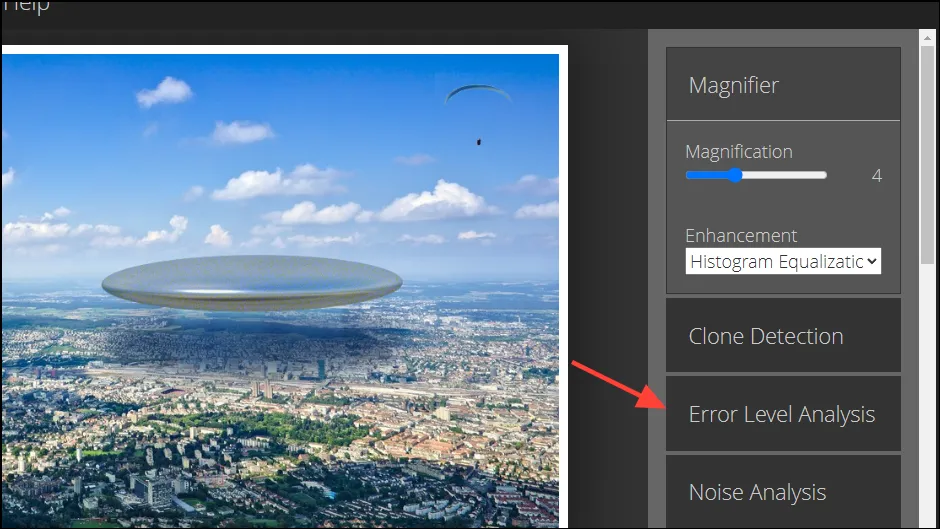
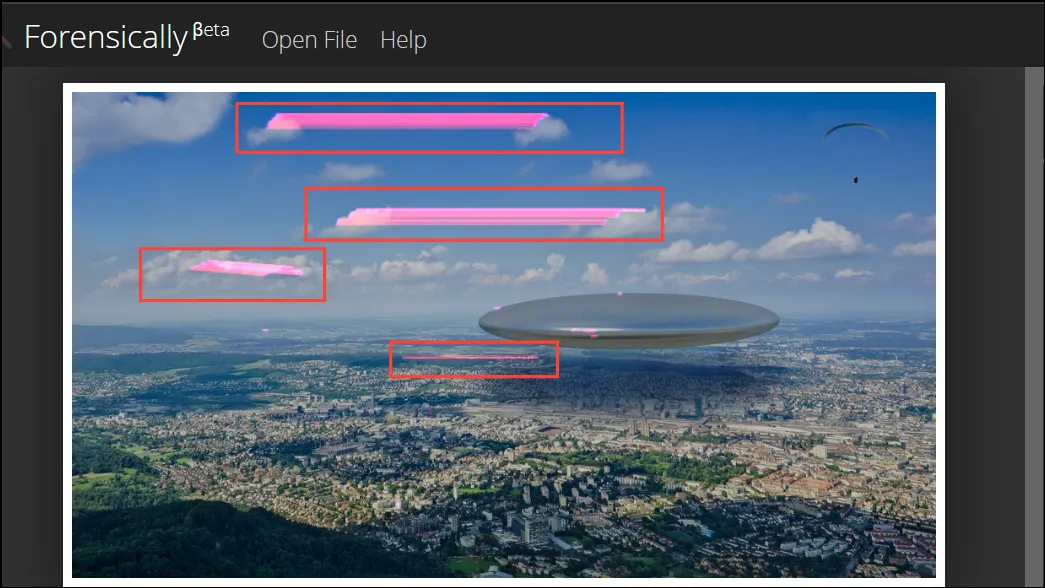
Für eine tiefergehende Analyse können Bildforensik-Tools wie Forensically Aufschluss über alle an einem Bild vorgenommenen Änderungen geben. Diese Tools bieten Heatmaps, Fehlerstufenanalysen und andere visuelle Darstellungen, die anzeigen, wo Änderungen stattgefunden haben.
- Besuchen Sie zunächst die Forensically-Website, um ein Bild zu analysieren.
- Bewegen Sie den Mauszeiger über interessante Bereiche, um etwaige Anzeigeinkonsistenzen in Pixeln zu identifizieren.
- Nutzen Sie die „Fehlerstufenanalyse“, um bearbeitungsbedingte Unstimmigkeiten im Bild hervorzuheben.

Wichtige Tipps zur Erkennung
- Fortgeschrittene Benutzer können die JPG-Komprimierungsstufen analysieren, um subtile Änderungen zu erkennen. Für Gelegenheitsbenutzer ist dies jedoch möglicherweise nicht zugänglich.
- Achten Sie auf verschwommene oder verpixelte Ränder, die auf Änderungen hinweisen. Eine vergrößerte Inspektion kann diese Mängel aufdecken.
- Achten Sie auf kleine Details wie falsche Ausrichtungen, verzerrte Elemente, unrealistische Reflexionen oder inkonsistente Beleuchtung. All diese Dinge können auf einen bearbeiteten Screenshot hinweisen.
Häufig gestellte Fragen
1. Wie kann ich die Authentizität eines Screenshots sicherstellen?
Um die Echtheit eines Screenshots zu bestätigen, vergleichen Sie ihn direkt mit der Original-Webseite oder -App. Auch die Überprüfung auf Pixelinkonsistenzen, die Untersuchung von Schriftarten und Abständen sowie die Verwendung einer umgekehrten Bildsuche können hilfreich sein.
2. Welche Tools eignen sich am besten zur Analyse von Bildmetadaten?
Sie können integrierte Funktionen Ihres Betriebssystems verwenden, wie etwa „Eigenschaften“ in Windows oder „Informationen“ in macOS, um Bildmetadaten anzuzeigen. Darüber hinaus können Online-Tools wie Exif.tools Bildmetadaten analysieren und anzeigen, um tiefere Einblicke zu erhalten.
3. Gibt es zuverlässige forensische Tools für Gelegenheitsnutzer?
Ja, Tools wie Forensically und Photopea bieten benutzerfreundliche Schnittstellen zur Bildanalyse. Diese Tools können Änderungen erkennen und bieten visuelle Hilfen, um zwischen authentischen und geänderten Bildern zu unterscheiden.