
La oss innse det; vi har alle visse mapper vi bruker ofte og foretrekker å holde åpne til enhver tid. Ville det ikke vært praktisk om disse mappene åpnes automatisk når PC-en vår starter opp?
I Windows 11 kan du enkelt sette opp systemet til å åpne bestemte mapper ved oppstart. Denne guiden vil lede deg gjennom to forskjellige metoder for å oppnå dette. Hvis du har som mål å åpne mapper automatisk når du starter Windows 11, fortsett å lese for en detaljert forklaring. Nedenfor skisserer vi de to mest effektive måtene å sette opp mappene dine til å starte automatisk ved oppstart.
1. Legge til mapper i oppstartsmappen
Denne metoden er den enkleste. For å implementere det, må du plassere ønsket mappe i oppstartsmappen. Følg disse enkle trinnene:
1. Trykk på Windows Key + Rkombinasjonen på tastaturet. Dette vil få opp dialogboksen Kjør. Skriv inn shell:startupog trykk Enter.
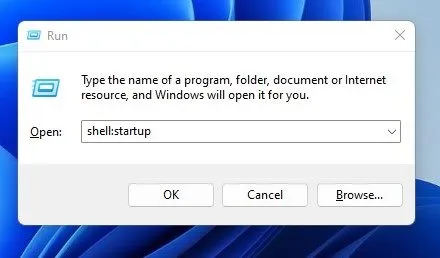
2. Denne handlingen vil åpne oppstartsmappen på Windows 11. Her dra og slipp mappen du ønsker å åpne automatisk ved oppstart.
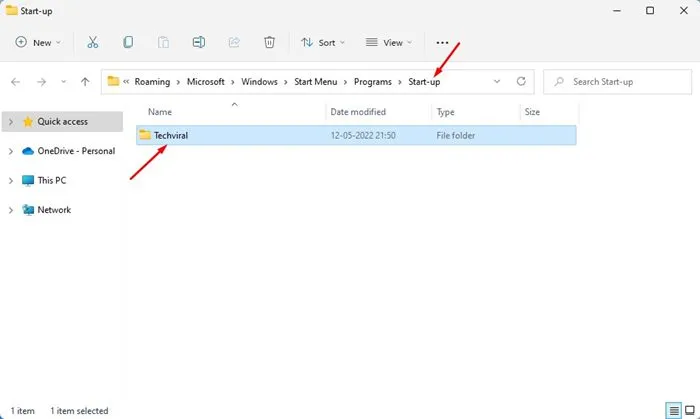
3. Hvis du bestemmer deg for at du ikke lenger vil at denne mappen skal åpnes når datamaskinen starter, sletter du den fra Oppstartsmappen.
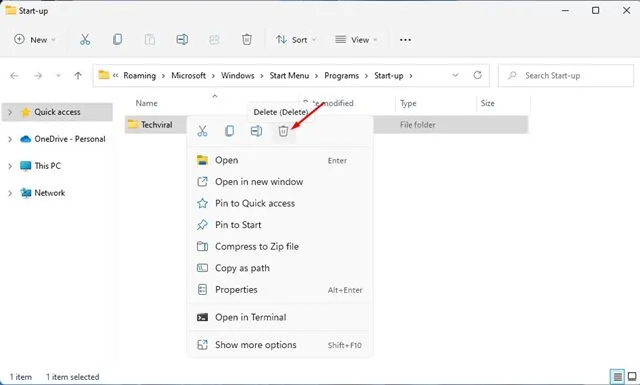
Ved neste omstart åpnes mappen automatisk.
2. Bruke Task Scheduler for å åpne en mappe automatisk
Denne tilnærmingen er ideell for de som ikke har tilgang til oppstartsmappen i Windows 11. Her vil vi sette opp en oppgave i Oppgaveplanleggeren for å starte mappen ved oppstart. Følg disse trinnene:
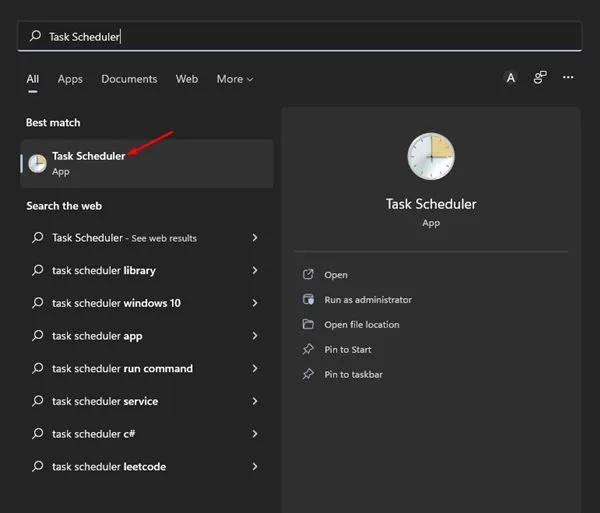
1. Begynn med å søke etter Task Scheduler i søkefeltet i Windows 11. Åpne Task Scheduler-appen fra søkeresultatene.
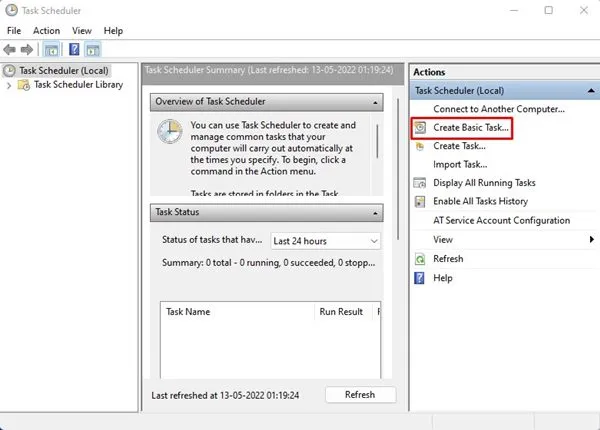
2. I oppgaveplanlegger-grensesnittet klikker du på Opprett grunnleggende oppgave på høyre side.
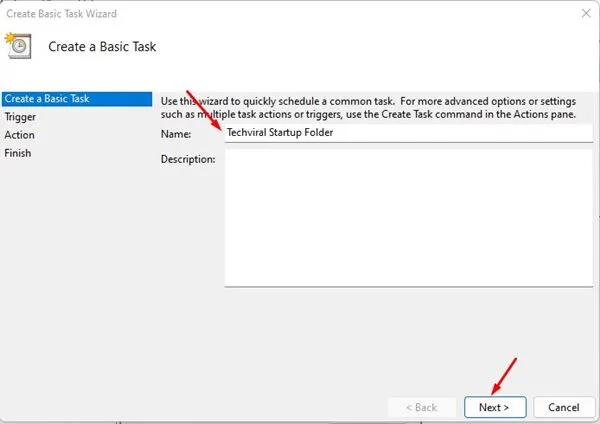
3. I dialogboksen Opprett en grunnleggende oppgave skriver du inn et navn for oppgaven i det angitte feltet, og klikker deretter på Neste -knappen.
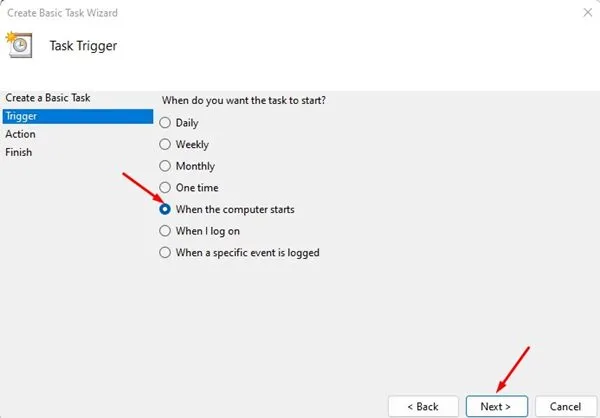
4. Når du blir bedt om å velge en utløser, velger du Når datamaskinen starter og klikker på Neste .
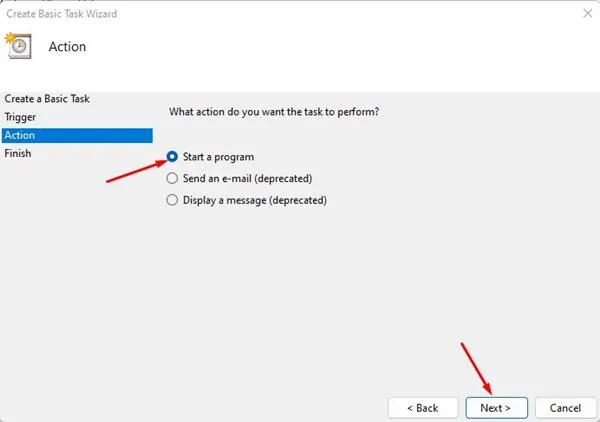
5. På handlingsskjermbildet, velg alternativet Start et program og fortsett ved å klikke på Neste .
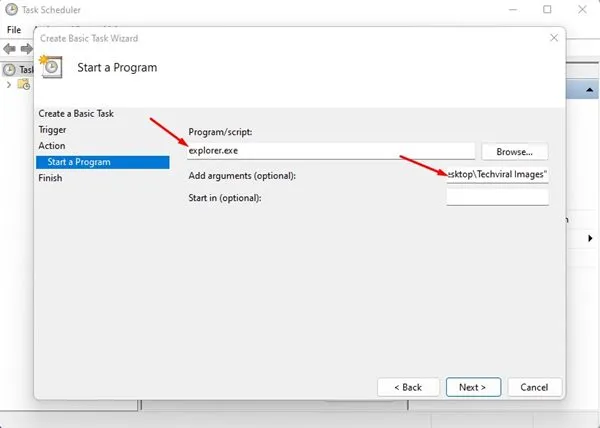
6. Nå, under Program/script-feltet, skriv inn explorer.exe . I boksen Legg til argumenter oppgir du banen til mappen du vil åpne ved oppstart . Klikk deretter på Neste .
7. Se gjennom sammendraget og klikk deretter på Fullfør for å fullføre oppgaveoppsettet. Når du er ferdig, avslutter du oppgaveplanleggeren.
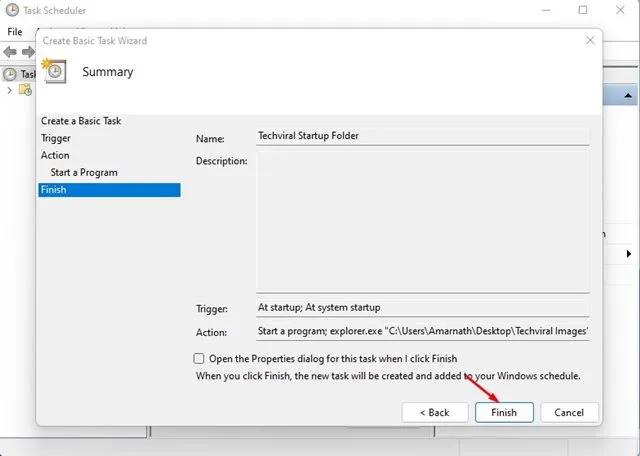
Den valgte mappen åpnes nå automatisk når du starter Windows 11.
Dette er de mest effektive metodene for automatisk å åpne en mappe ved oppstart i Windows 11. I likhet med mapper kan du også angi at programmer skal starte når systemet starter opp. Hvis du vet om alternative måter å åpne en mappe ved oppstart, del dem gjerne i kommentarfeltet!
Legg att eit svar