
Оповещение о подключении/отключении выполняет важную функцию для USB-устройств, поскольку предупреждает пользователей о том, что Windows распознала внешнее оборудование. Однако может вызывать беспокойство, когда слышишь звуки USB-подключения, которые кажутся случайными.
Эта тема возникла в результате многочисленных сообщений, которые мы получили от пользователей, утверждающих, что их компьютеры издают случайные звуки подключения/отключения USB-порта без какой-либо очевидной причины.
Если вы столкнулись с той же проблемой, вы попали по адресу. В этой статье мы опишем несколько эффективных решений для решения этой проблемы.
1. Повторно подключите USB-устройства.
Чтобы устранить случайные оповещения о подключении USB, начните с отключения всех USB-устройств, таких как внешние жесткие диски, твердотельные накопители и флэш-накопители.
После их удаления снова подключите устройства к компьютеру. Это простое действие может решить проблемы с драйверами и установкой. Поэтому разумно попробовать этот шаг, прежде чем изучать другие решения.
2. Проверьте USB-порт на наличие неисправностей.
При устранении непредвиденных звуков подключения/отключения USB-устройства в Windows крайне важно проверить USB-порты на предмет потенциальных неисправностей.
Неисправный USB-порт может привести к колебаниям напряжения и сбоям в распознавании подключенных устройств.
Если вы подозреваете, что USB-порт неисправен, может потребоваться его ремонт или замена.
3. Не используйте USB-концентраторы.
Хотя USB-концентраторы обеспечивают удобный способ расширения количества доступных портов, они часто подвержены повреждениям.
4. Используйте диспетчер устройств
Если вы слышите звуки при каждом подключении USB-устройства, это может быть связано с постоянным включением и выключением определенного драйвера устройства.
Чтобы исследовать, откройте Диспетчер устройств, выполнив поиск в меню Пуск. После открытия прокрутите вниз, чтобы найти USB-устройства.
Проверьте наличие ошибок, обозначенных желтым восклицательным знаком рядом с USB-устройством.
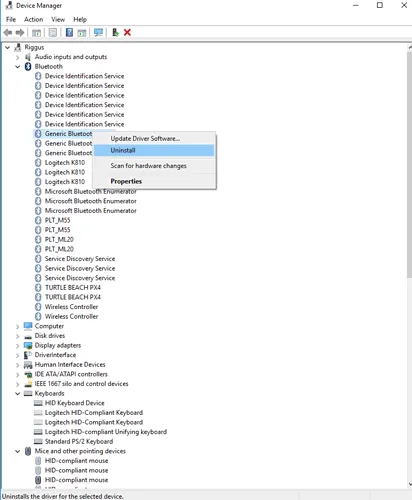
Обязательно проверьте также скрытые устройства. Любой файл драйвера, показывающий ошибку, может быть причиной шума. Если вы обнаружите проблемный драйвер, рассмотрите возможность его обновления или удаления.
5. Используйте USBDeview
Для тех, кто не знаком, USBDeview — это стороннее приложение, разработанное для одновременного точного мониторинга USB-устройств. Инструмент может помочь выявить потенциальные проблемы, связанные с USB.
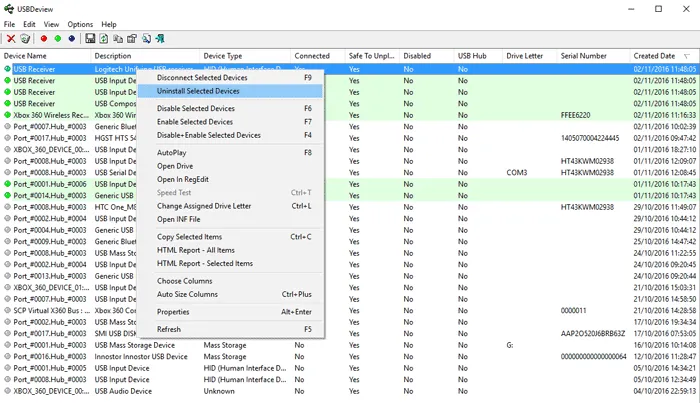
Это приложение позволяет вам просматривать подробный список всех USB-устройств, когда-либо подключенных к вашему компьютеру. Проверяя столбец «Последнее подключение/отключение», вы можете определить устройство, вызывающее оповещения об отключении.
Если вы обнаружите проблемное устройство, удалите его из USBDeview, отключите его, а затем снова подключите, чтобы можно было переустановить драйвер.
6. Отключите звуки уведомлений USB
Часто эти неожиданные шумы при подключении/отключении USB просто вызваны конфликтами между драйверами или перебоями в питании устройства. Если проблема в конкретном устройстве или его драйвере, отключение звуков уведомлений USB может быть жизнеспособным решением.
Чтобы отключить звуки уведомлений USB, щелкните правой кнопкой мыши значок динамика и выберите «Звуки». В разделе «Звуки» найдите «Программные события» , а затем выберите «Подключение устройства » . Установите для параметра «Звуки » значение «Нет» .
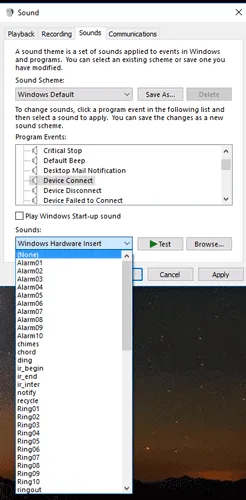
Повторите этот процесс для «Отключения устройства», чтобы отключить все уведомления USB на вашем компьютере.
7. Отключите функцию выборочной приостановки USB-устройства
USB Selective Suspend — это функция, которая экономит энергию, переводя определенные USB-порты в состояние ожидания, когда они не используются. Хотя эта функция полезна, она может вызывать случайные звуки подключения/отключения USB. Таким образом, ее отключение может помочь устранить проблему.
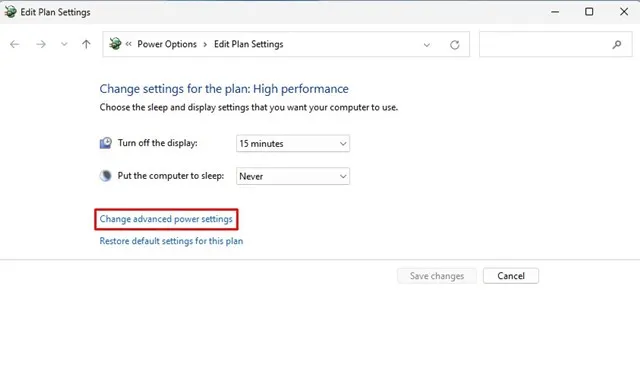
1. Начните с поиска «Изменить план электропитания» в Windows 11 и откройте приложение «Изменить план электропитания» .
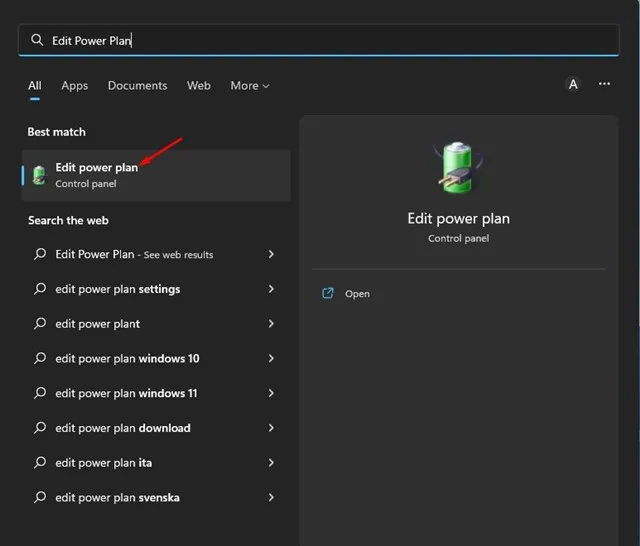
2. Нажмите кнопку « Изменить дополнительные параметры питания » на экране «Изменить параметры плана».
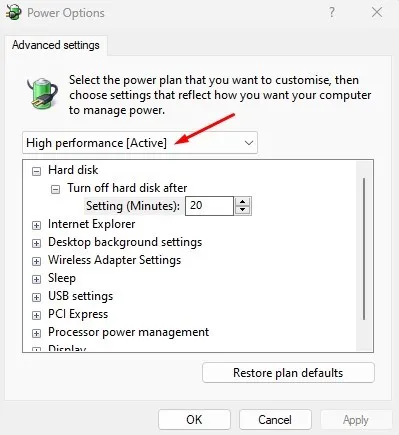
3. Выберите активный план электропитания из раскрывающегося меню.
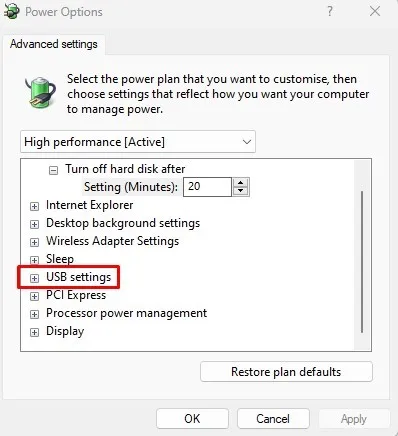
4. Затем найдите и разверните параметр «Выборочная приостановка USB» .
5. Наконец, измените настройки выборочной приостановки USB на Отключено .
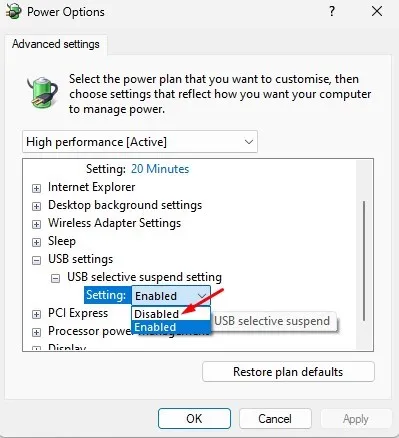
После внедрения этих изменений перезагрузите компьютер Windows. Это должно помочь устранить случайные шумы при подключении/отключении USB.
Это суммирует решения для прекращения случайных звуков подключения/отключения USB в системах Windows. Если у вас есть какие-либо вопросы, не стесняйтесь обращаться в комментариях ниже.
Добавить комментарий