
人工智慧技術已經滲透到我們生活的方方面面——從影像處理到自動編碼,甚至智慧型手機上的數位語音助理。這種演進也延伸到網路搜索,許多搜尋引擎現在嚴重依賴人工智慧來提供結果。例如,Google已經取消了在其搜尋結果中停用 AI 生成概覽的功能。儘管可以選擇切換到網路搜索,但它並不能完全複製人工智慧出現之前的體驗。
無論您是在尋找人工編輯的訊息,還是想要逃避由有缺陷的 AI 模型傳播的錯誤訊息,找到不使用 AI 生成內容進行搜尋的方法都已變得至關重要。本指南提供了實現無 AI 瀏覽體驗的各種方法。
利用 Google 搜尋中的網頁過濾器
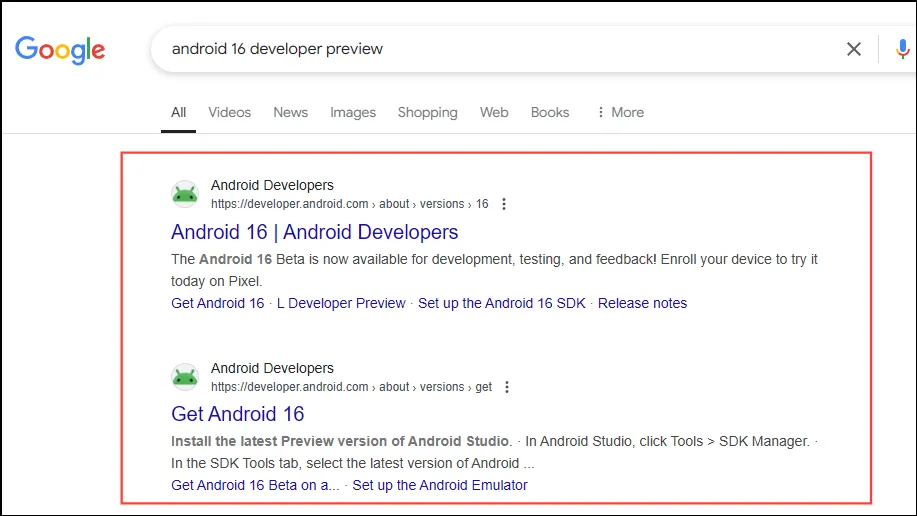
雖然無法在 Google 搜尋中直接停用 AI 概覽,但您仍然可以使用「Web」過濾器選擇傳統結果。
- 啟動您喜歡的網頁瀏覽器並執行 Google 搜尋。如果可用,AI 概覽將顯示在頂部。
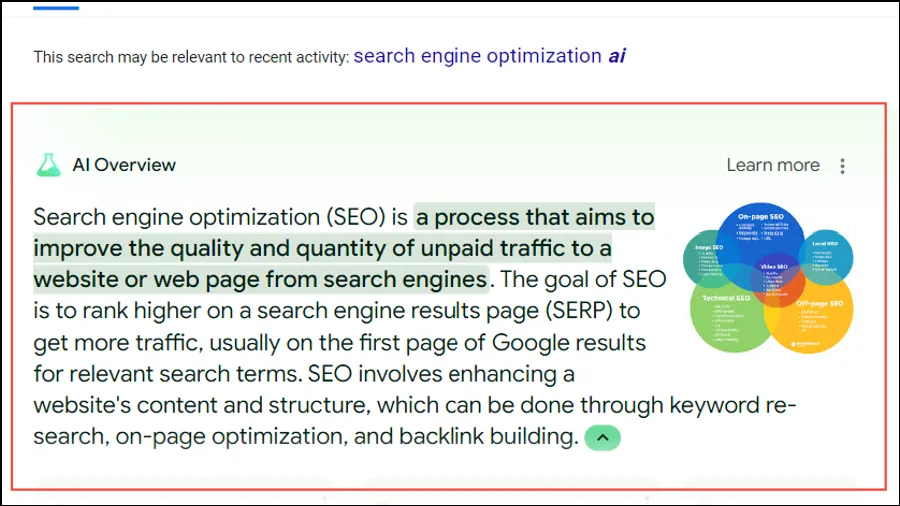
- 若要存取非 AI 結果,請按一下位於頂部的「Web」選項。如果您沒有立即看到它,可以在“更多”下找到它。
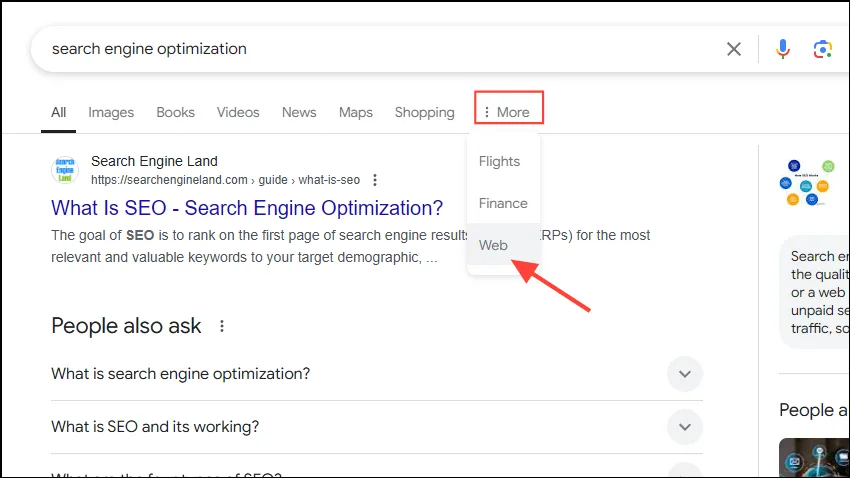
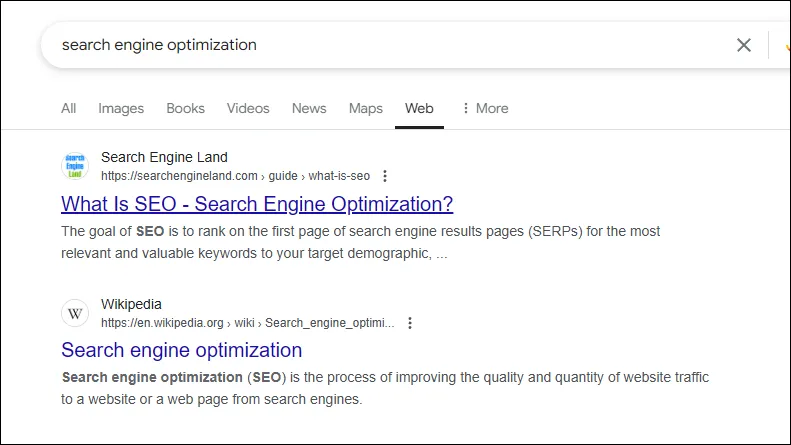
- 一旦啟動「Web」過濾器,AI 概覽將不再出現在您的結果中。
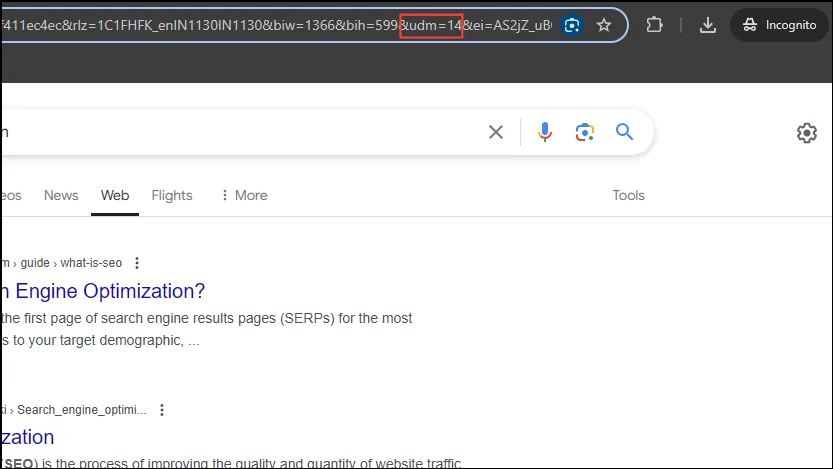
- 過濾後的搜尋結果 URL 將包含
&udm=14,這可確保您的搜尋不包含 AI 概述。
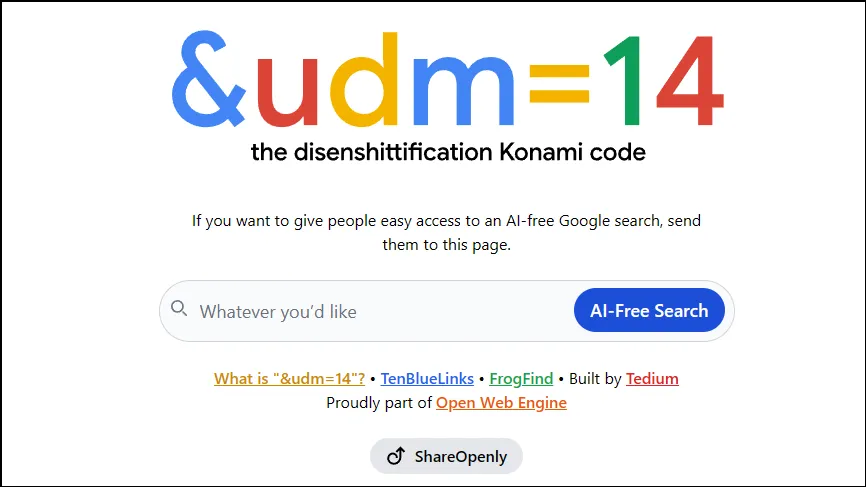
- 如果您不喜歡輸入 URL,請造訪此專門的搜尋頁面,其中所有結果預設不包含 AI 內容。
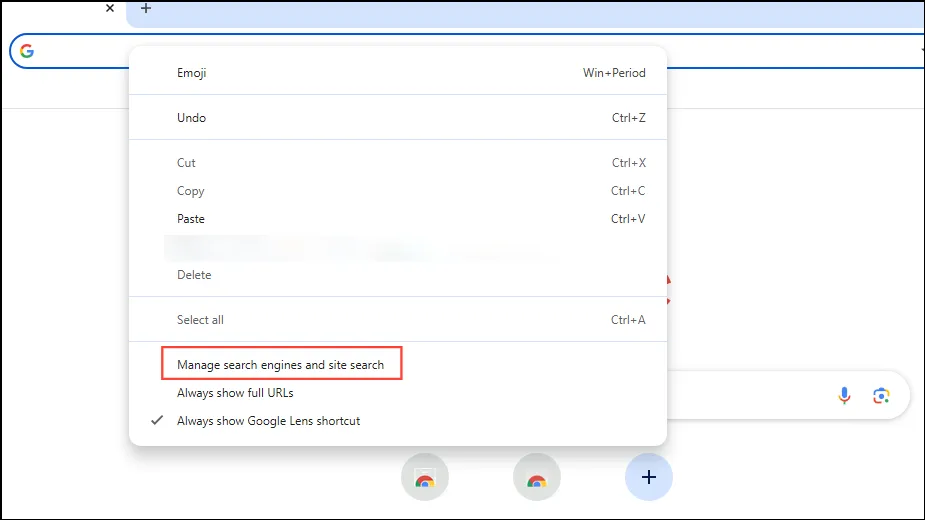
- 考慮將其設定為您的預設搜尋引擎。在 Chrome 中,右鍵單擊網址列並選擇「管理搜尋引擎和網站搜尋」。
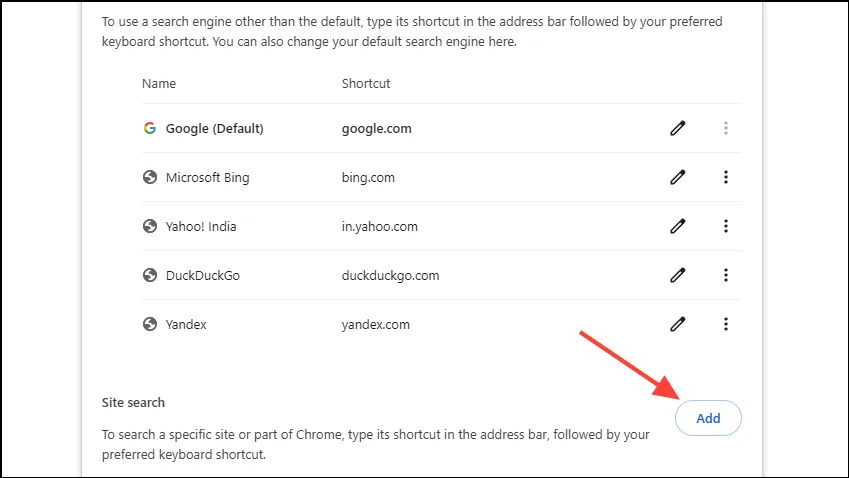
- 由於您無法直接修改 Google,請點擊「新增」按鈕建立新的搜尋捷徑。
Web Search)並插入https://www.google.com/search?q=%s&udm=14到 URL 欄位中。選擇您想要的快捷方式來啟動搜尋引擎,然後按一下「新增」。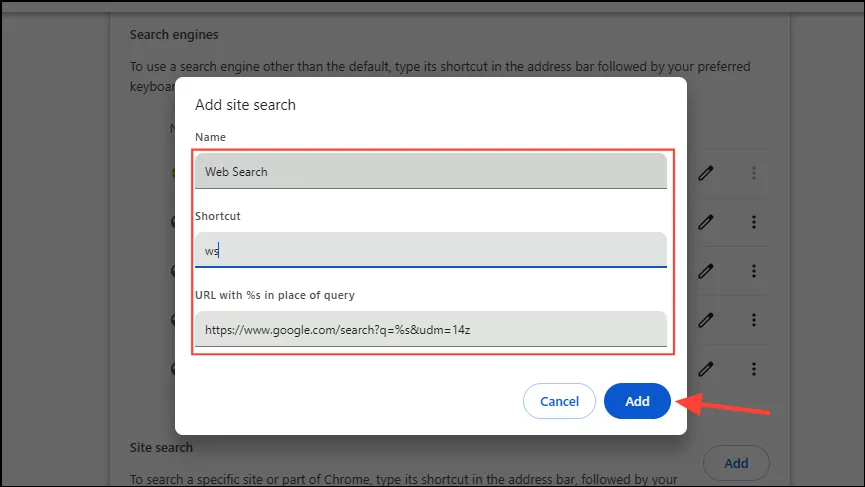
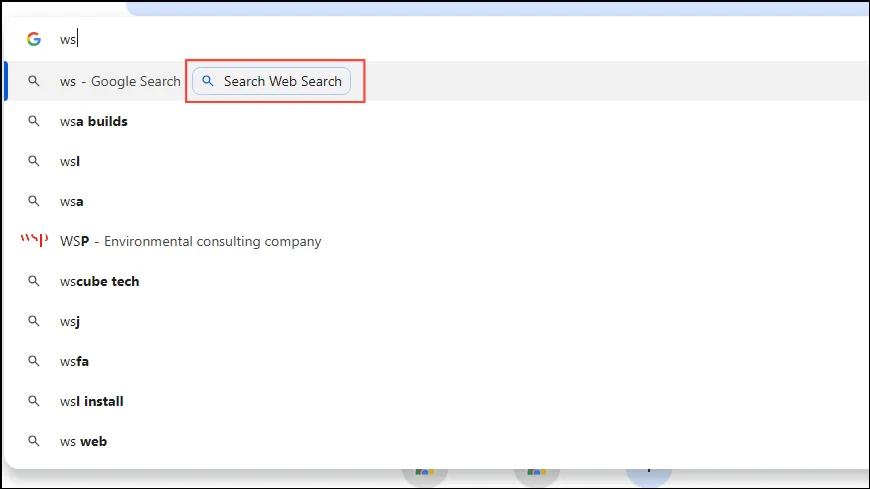
- 現在,只要您鍵入快捷方式(例如
ws),就會出現「搜尋 Web 搜尋」選項,讓您無需 AI 概述即可進行查詢。
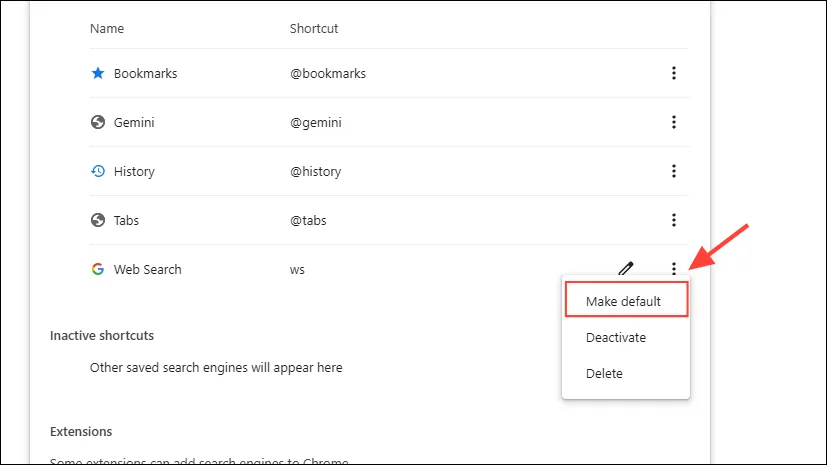
- 您也可以透過點擊旁邊的三個點並選擇「設為預設」將新的搜尋頁面設定為預設頁面。
安裝「隱藏 Google AI 概覽」Chrome 擴充功能
隱藏 Google AI 概覽擴充功能可以有效地從您的搜尋結果中過濾掉任何 AI 生成的資料,確保您只收到人類製作的內容。
- 造訪 Chrome 線上應用程式商店並安裝Hide Google AI Overviews 擴充功能。
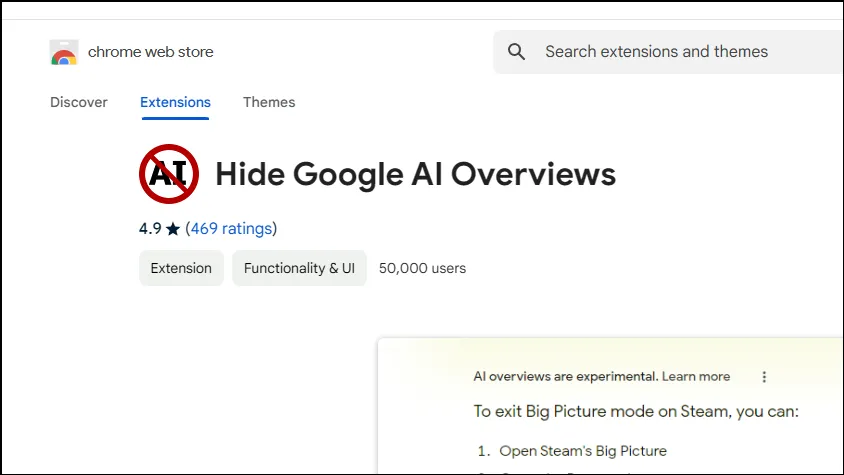
- 安裝後,擴充功能會立即激活,並無縫地從您的 Google 搜尋中刪除 AI 概覽。
- 若要管理或固定擴展,請按一下擴充按鈕,然後選擇隱藏 Google AI 概覽擴充。
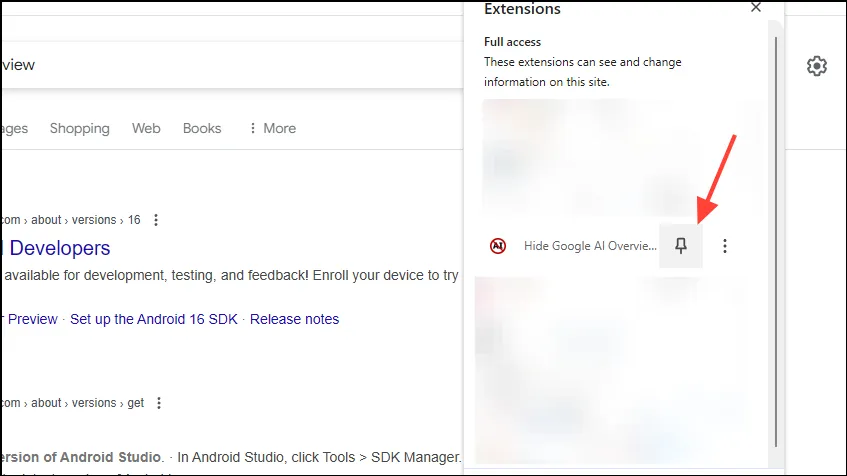
在 Firefox 中使用 Udm14 擴展
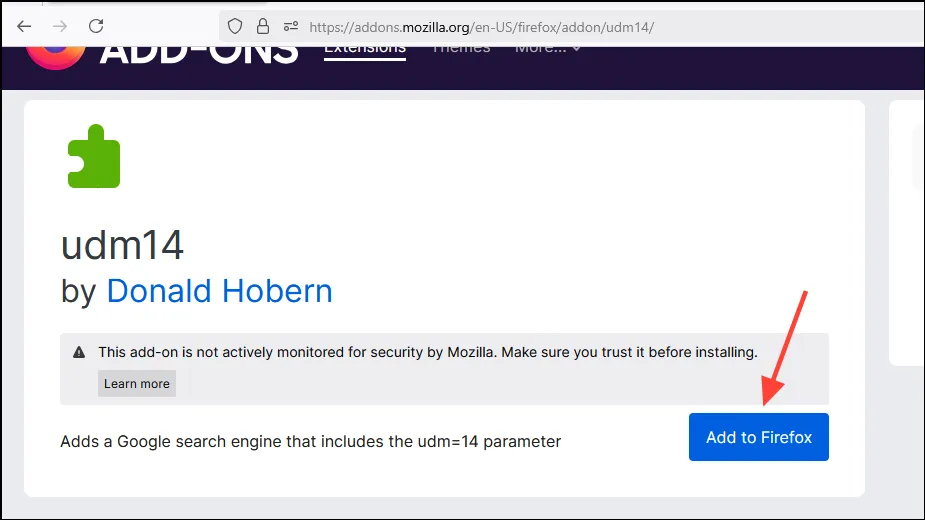
如果您選擇使用 Firefox 瀏覽器,Udm14 擴充功能會有效地從搜尋結果中消除 AI 概覽。
- 導航至Udm14 擴充頁面並點擊“新增至 Firefox”。
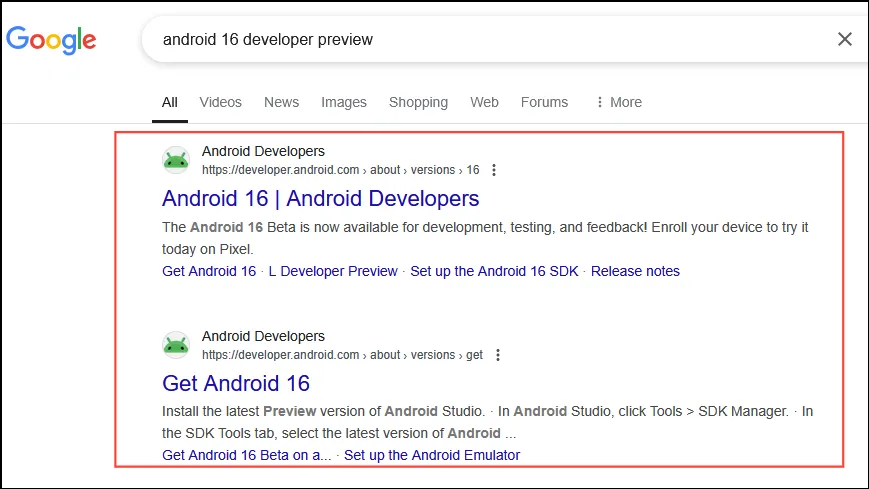
- 隨後嘗試進行 Google 搜索,以驗證 AI 概述是否從結果中消失。
在 Firefox 中將 Google Web 設定為預設搜尋引擎
在 Firefox 中過濾掉 AI 概述的另一種有效方法是更改預設搜尋引擎。
- 啟動 Firefox 並導覽至TenBlueLinks.org。
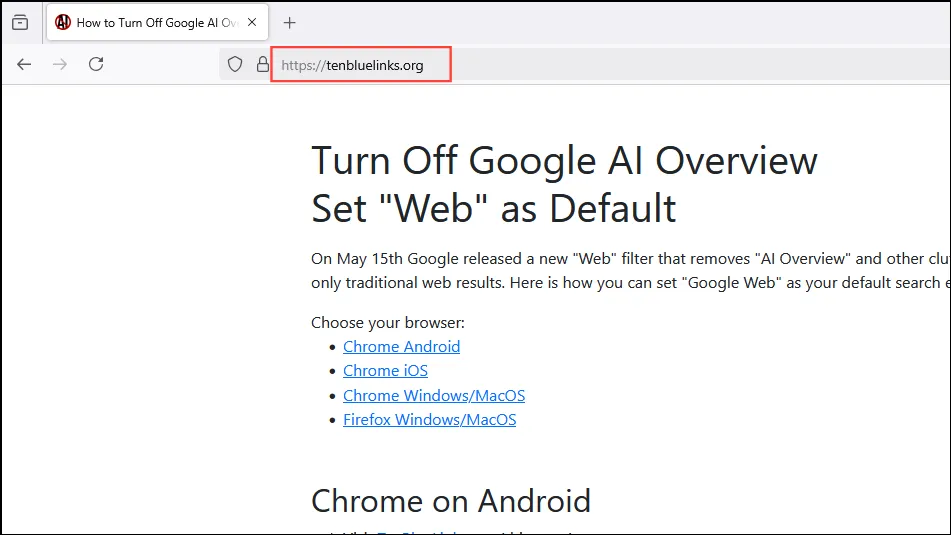
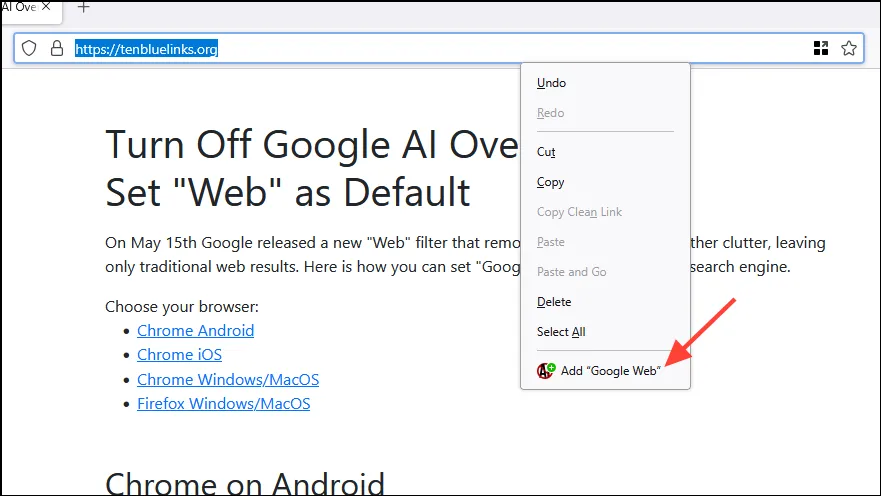
- 右鍵單擊網址列,然後選擇“新增 Google Web”。
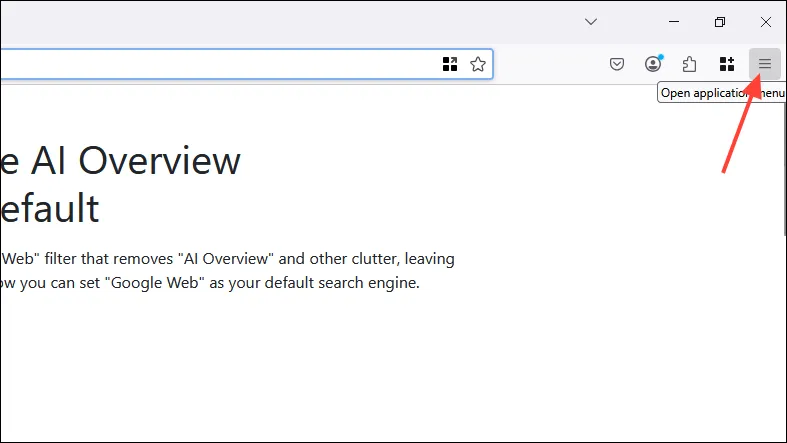
- 接下來,點擊右上角的漢堡菜單(三條水平線)。
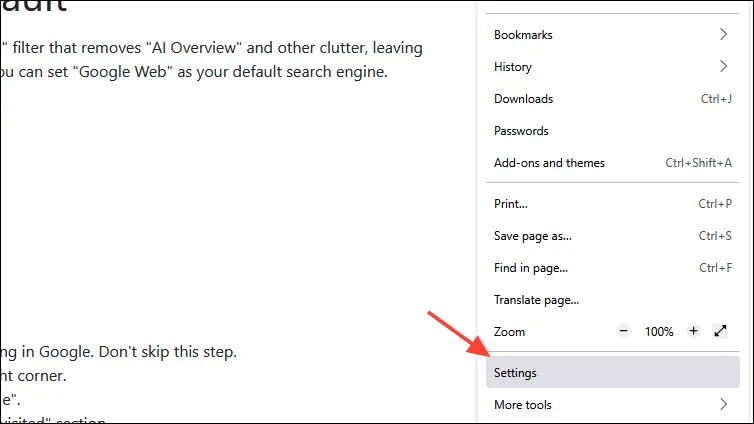
- 從下拉式選單中選擇“設定”。
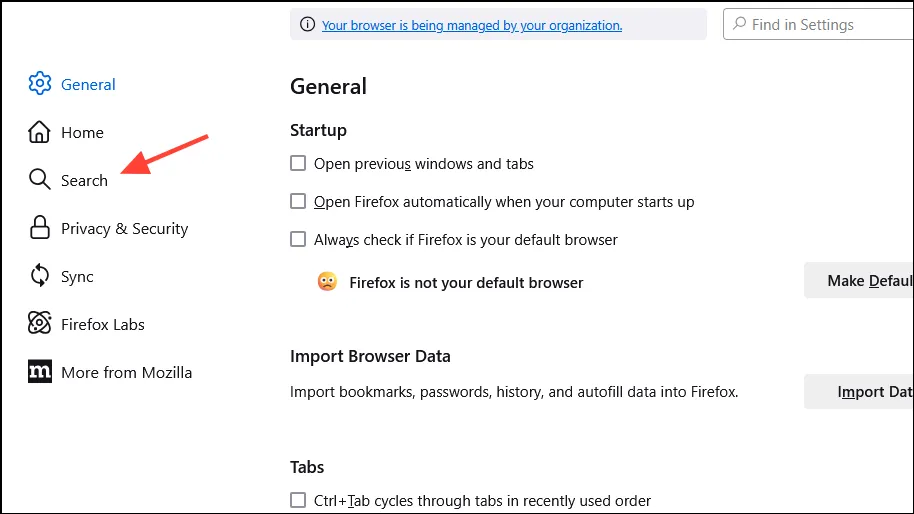
- 點選設定頁面左側欄上的「搜尋」。
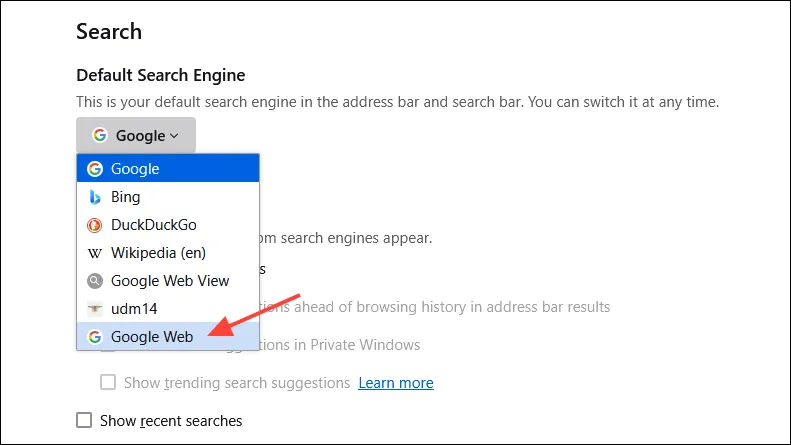
- 從「預設搜尋引擎」下拉式選單中選擇「Google Web」。
在 DuckDuckGo 中停用 AI 功能
在鼎盛時期,DuckDuckGo 是少數不包含 AI 生成內容的搜尋引擎之一——儘管這種情況最近有所改變。幸運的是,斷開這些 AI 功能仍然很簡單。
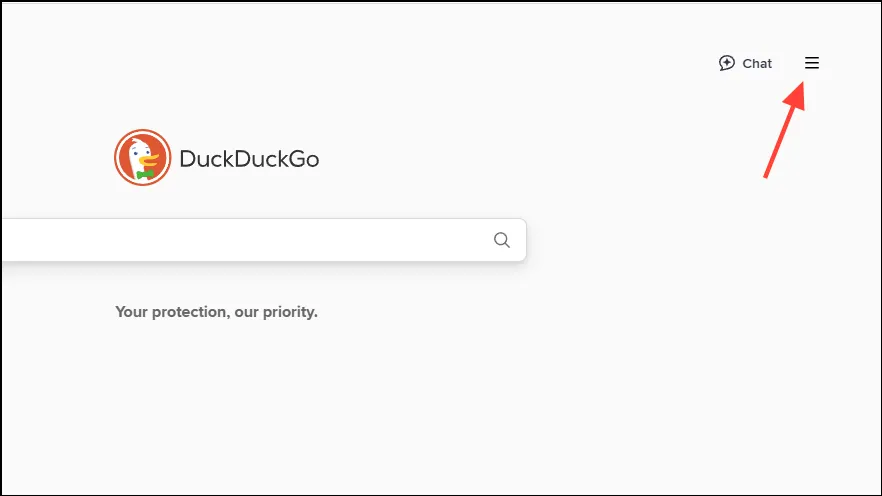
- 開啟DuckDuckGo瀏覽器,點選位於右上角的漢堡選單。
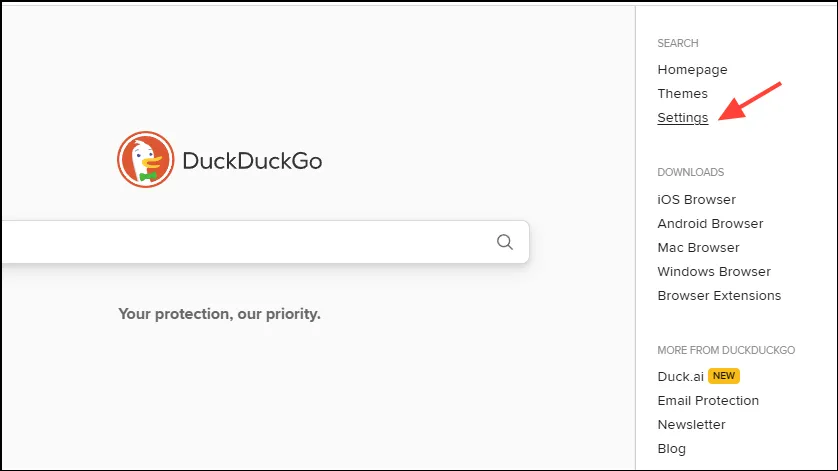
- 從下拉清單中選擇“設定”。
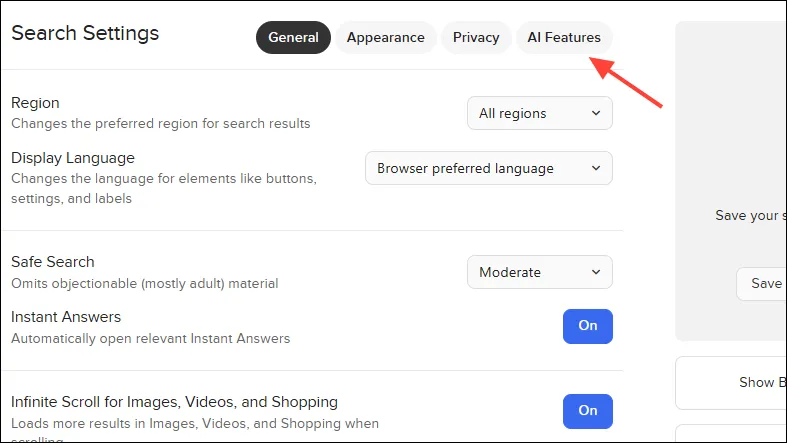
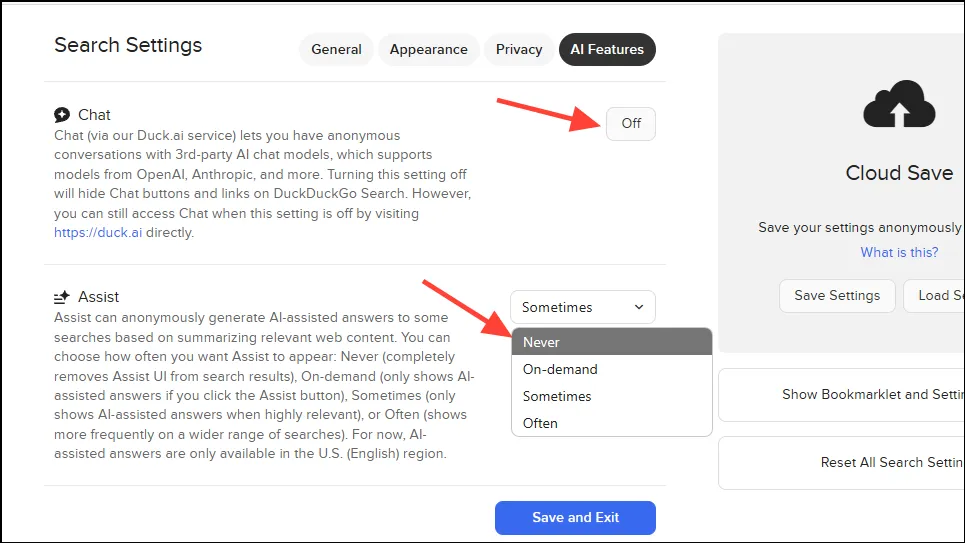
- 導覽至「設定」頁面上的「AI 功能」標籤。
- 關閉“聊天”按鈕並將“協助”下拉式選單更改為“從不”。不要忘記點擊“儲存並退出”來完成您的選擇。
停用 Brave 搜尋引擎中的 AI 結果
對於那些重視隱私並選擇 Brave 作為搜尋引擎的人,以下是如何停用 AI 功能的方法。
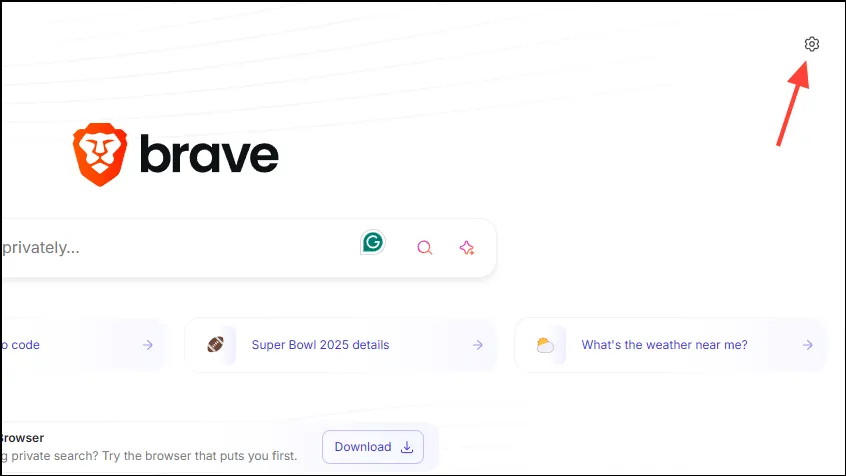
- 造訪Brave 主頁並點擊右上角的齒輪圖示。
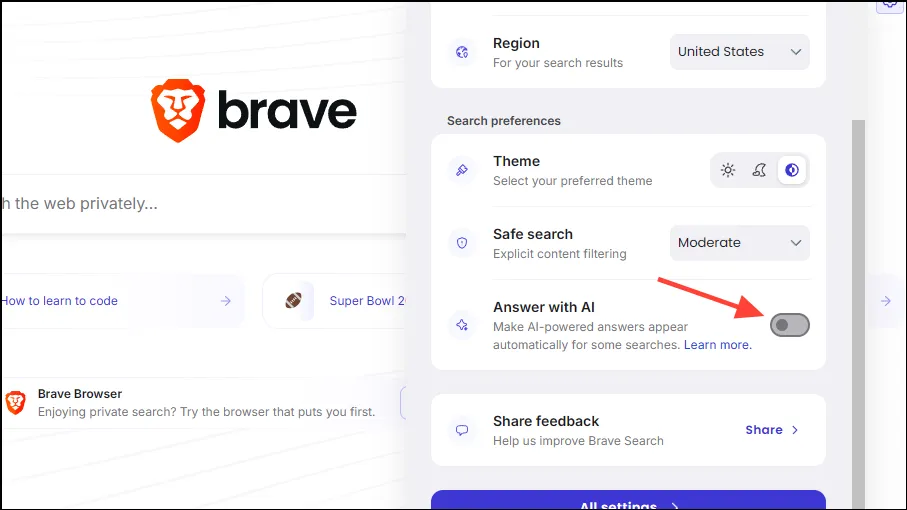
- 向下捲動到「搜尋偏好」部分並停用「使用 AI 回答」旁的切換按鈕。
在 Android 版 Chrome 中停用 AI 搜尋結果
雖然不是特別直觀,但可以在 Android 上的 Chrome 中關閉 AI 搜尋結果。
- 在您的 Android 裝置上開啟 Chrome 並導航至TenBlueLinks.org。
- 開啟新標籤並執行 Google 搜尋。點選右上角的三個點。
- 從下拉式選單中選擇“設定”。
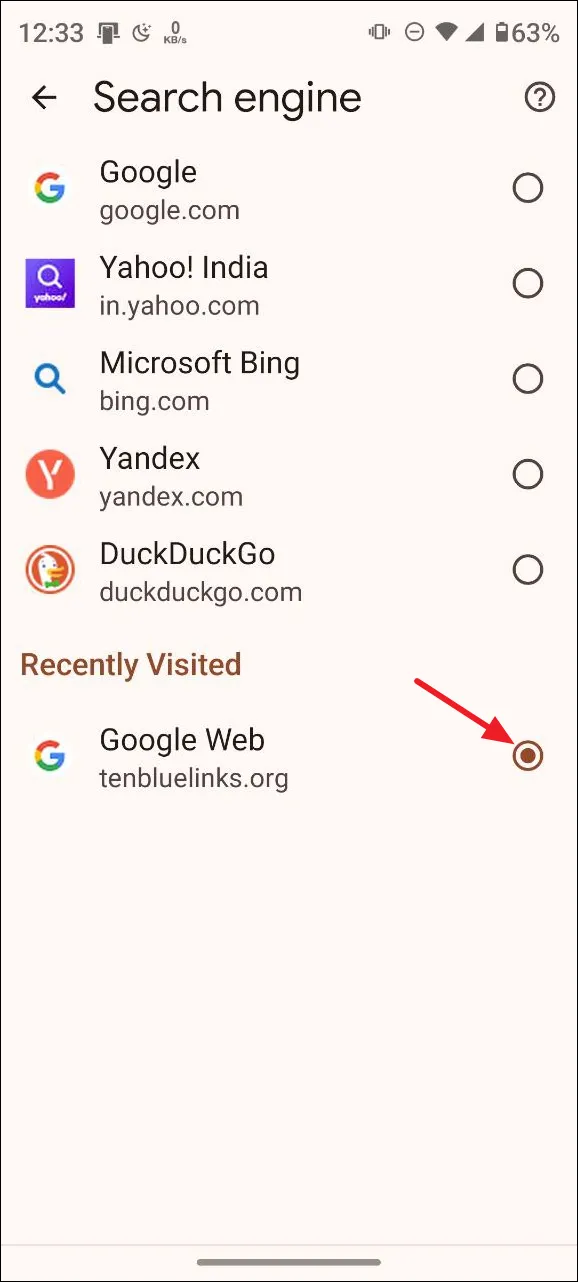
- 然後,點選「搜尋引擎」。
- 從「最近造訪」部分中選擇「Google Web」以消除 Android 上 Chrome 中的 AI 結果。
在 iOS 版 Chrome 中停用 AI 搜尋結果
您可以使用類似的方法來停用 iPhone 上的 AI 搜尋結果。
- 在 iPhone 上開啟 Chrome 並導航至TenBlueLinks.org。
- 然後,啟動新標籤並執行 Google 搜尋。
- 點擊右下角的三個點並選擇“設定”。
- 在設定頁面,選擇「搜尋引擎」。
- 最後,選擇「Google Web」檢查 AI 結果。
消除 Android 版 Firefox 中的 AI 搜尋結果
如果您在 Android 上使用 Firefox,Udm14 擴充功能將不會有幫助;以下是禁用 AI 結果的方法。
- 啟動 Firefox,點擊右上角的三個點。
- 從下拉式選單中選擇“設定”。
- 接下來,點選「搜尋」。
- 然後,點選「預設搜尋引擎」。
- 按‘+ 新增搜尋引擎’。
- 命名
Web Search並輸入到https://google.com/search?q=%s&udm=14URL 欄位中。
- 最後,將「網路搜尋」設為預設搜索,現在您在搜尋時就不會看到 AI 結果了。
重要注意事項
- 「Web」過濾器也可以在 Firefox 等瀏覽器中運行,但將其設定為預設過濾器則更為複雜。
- 大多數搜尋引擎都在採用人工智慧功能;然而,Brave 和 DuckDuckGo 等其他應用程式提供了簡單的切換按鈕來停用這些功能。對於其他搜尋引擎,可能需要第三方擴充。
- 如果使用 Edge,您可能需要按照 Chrome 提供的說明停用 Copilot 功能以及搜尋引擎修改。
常見問題
1.如何避免 Google 搜尋中出現 AI 產生的內容?
您可以使用 Google 搜尋中的「網路」篩選器。可以透過點擊搜尋結果頁面上的「Web」來排除 AI 概述。您也可以新增&udm=14到您的搜尋 URL 或使用專用頁面,例如udm14.com。
2.是否有瀏覽器擴充功能可以過濾掉 AI 產生的結果?
是的,Chrome 的「隱藏 Google AI 概覽」擴充功能和 Firefox 的「udm14」擴充功能非常適合過濾 AI 產生的搜尋結果,提供更以人為本的搜尋體驗。
3.我可以自訂我的預設搜尋引擎以消除 AI 功能嗎?
當然,Chrome 和 Firefox 都允許您設定自訂搜尋引擎,例如隨附的 Google Web &udm=14,這有助於避免 AI 生成的內容出現在搜尋結果中。
發佈留言