Una guida per controllare la temperatura dell’SSD in Windows 11
Quando si tratta di Solid State Drive (SSD), le preoccupazioni sulla perdita di dati sono significativamente inferiori rispetto ai tradizionali Hard Disk Drive (HDD) a causa dell’assenza di parti mobili, che li rende meno inclini a danni fisici. Tuttavia, per garantire prestazioni ottimali e longevità del tuo SSD, devi monitorare alcuni fattori, con la temperatura come uno dei più critici. Gli SSD possono subire danni se esposti a temperature elevate, quindi è essenziale controllare regolarmente la temperatura del tuo SSD e mantenerla entro limiti operativi sicuri.
Metodo 1: utilizzo di Gestisci dischi e volumi
- Avvia l’app Impostazioni premendo i
Win + Itasti , quindi clicca su “Sistema” nella barra laterale sinistra.
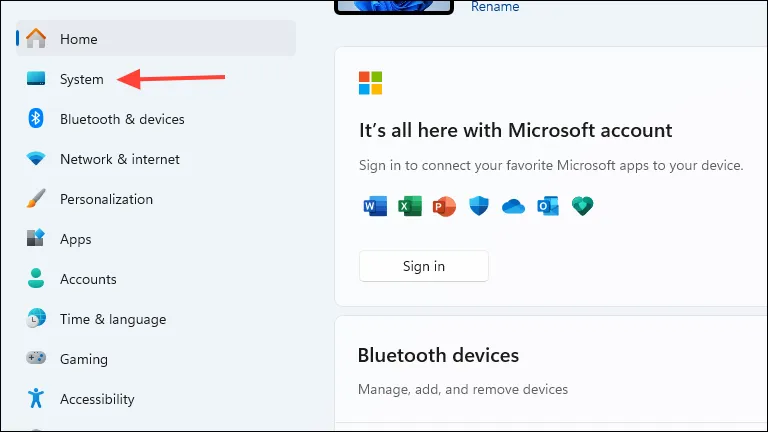
- Nella pagina Sistema, vai alla sezione “Archiviazione”.
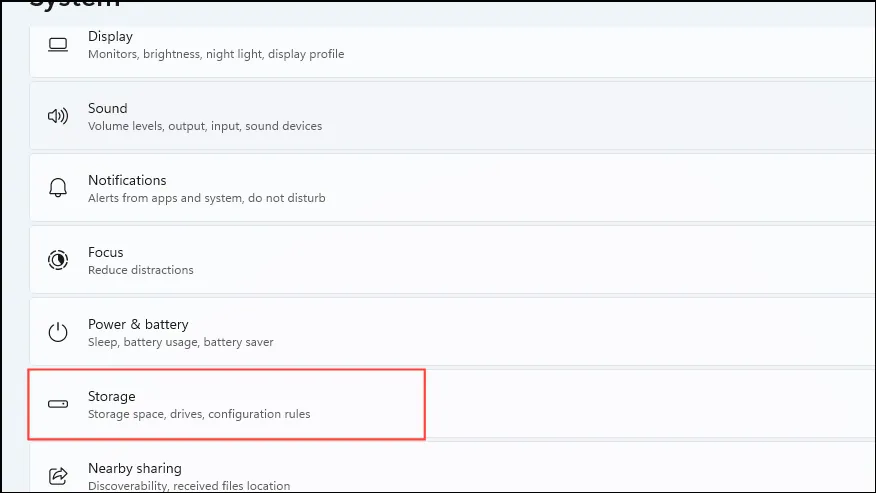
- Quindi, fare clic su “Impostazioni di archiviazione avanzate”.
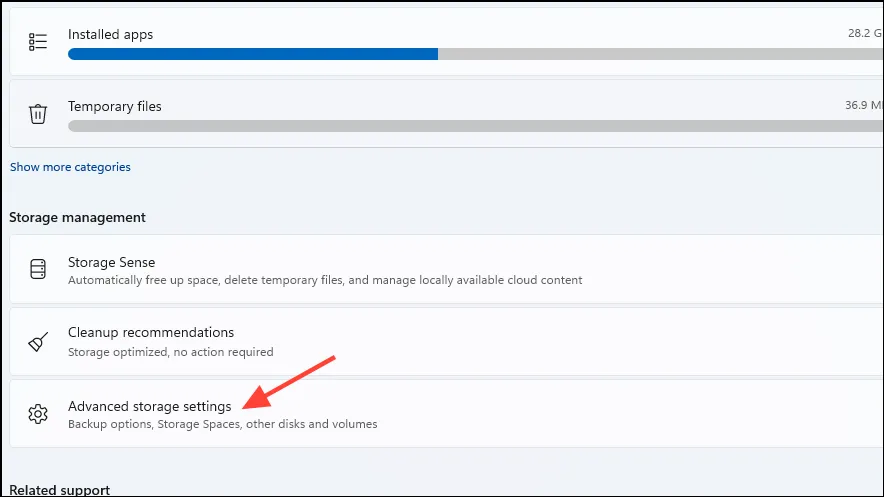
- Selezionare “Dischi e volumi” per accedere a informazioni dettagliate sulle unità del sistema.
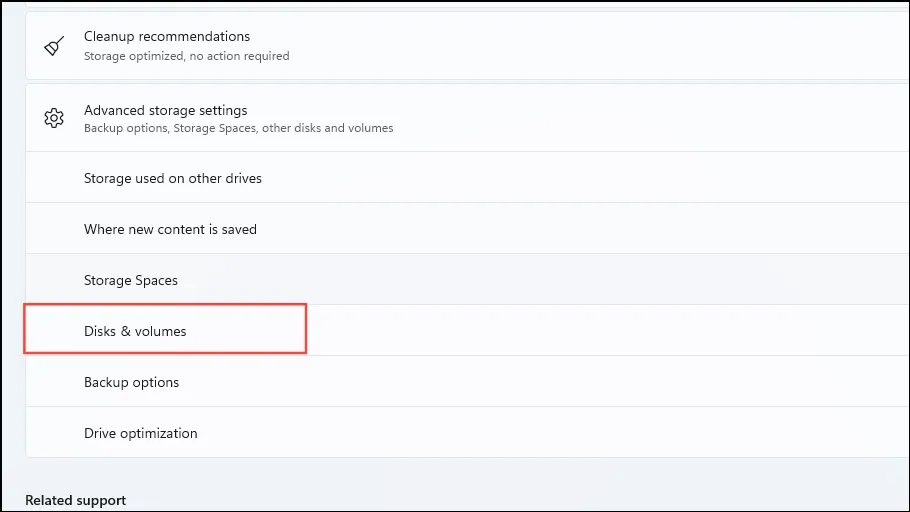
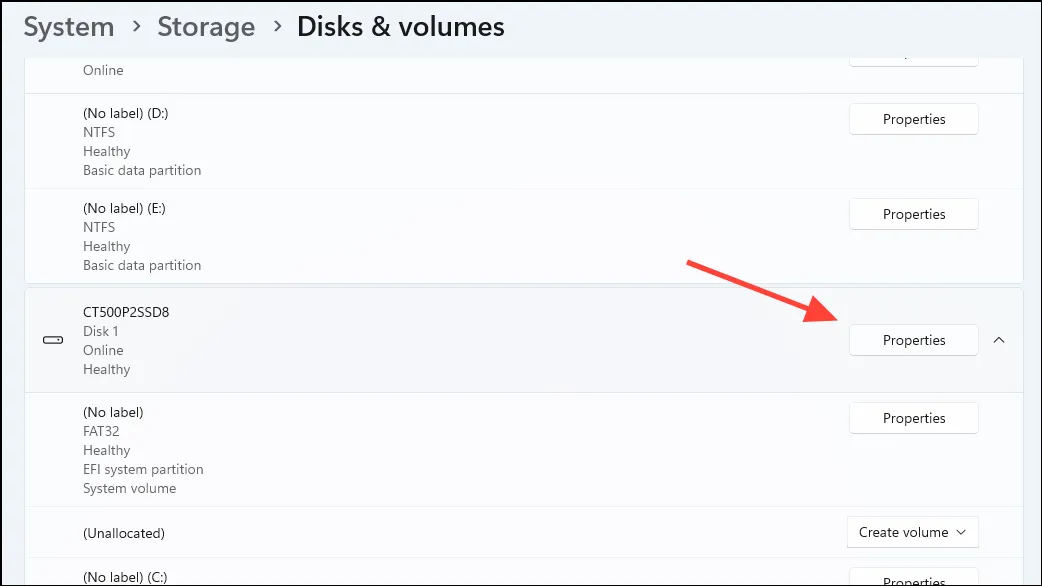
- La pagina seguente mostrerà tutte le tue unità. Individua il tuo SSD e clicca sul pulsante “Proprietà” per visualizzare maggiori dettagli.
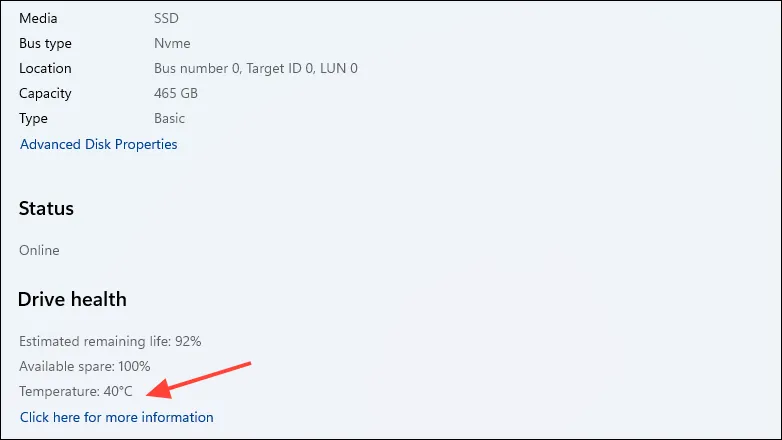
- Nella sezione ‘Drive Health’, troverai la temperatura dell’SSD. Nota che questo metodo ti consente di controllare la temperatura di un’unità alla volta.
Metodo 2: utilizzo di HWMonitor
HWMonitor è un software gratuito che fornisce una miriade di importanti statistiche di sistema, tra cui le letture della temperatura.
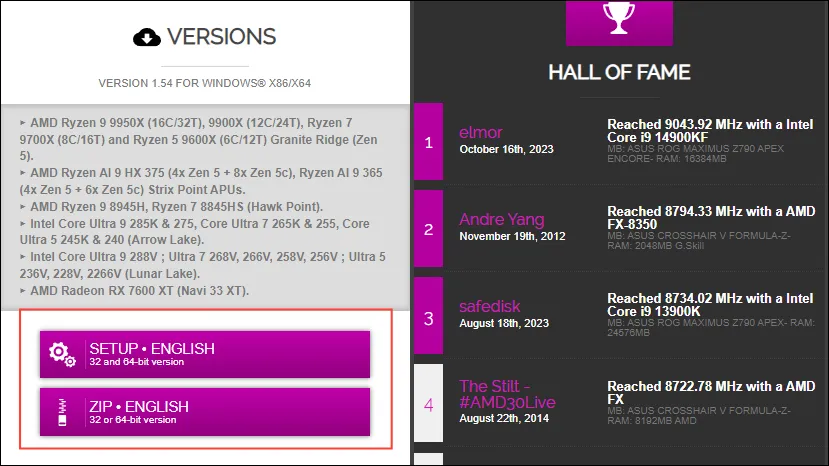
- Visita questo link , scorri verso il basso e clicca sul pulsante “Setup” o “Zip” per scaricare l’eseguibile o il programma di installazione zip, in base alle tue preferenze.
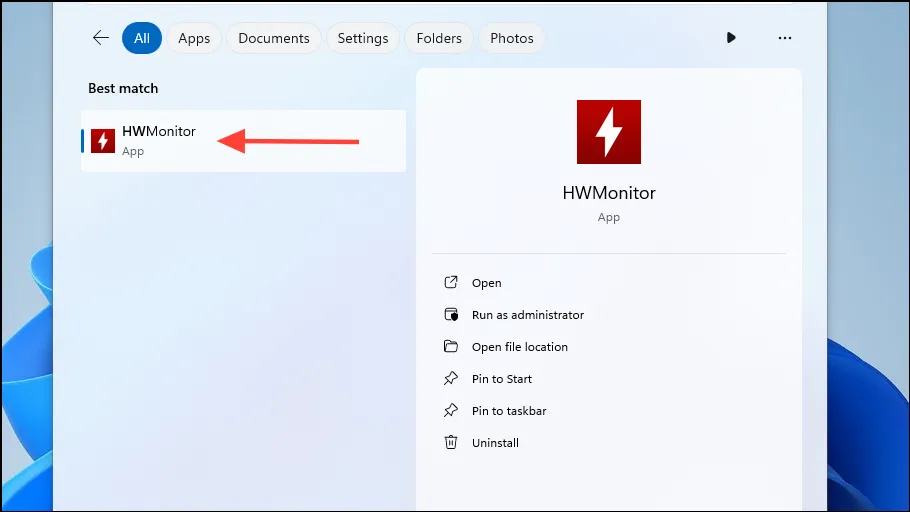
- Dopo aver scaricato l’installer, eseguilo per installare il programma. Quindi cerca ‘HWMonitor’ nel menu Start per avviarlo.
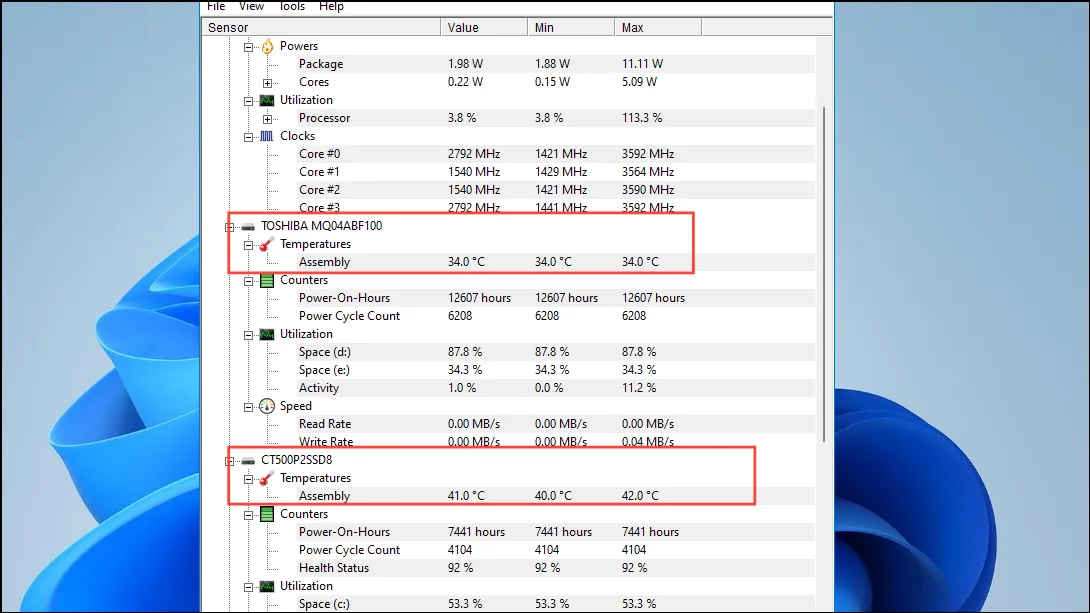
- Il programma visualizzerà informazioni estese sullo schermo. Le temperature di tutte le unità saranno mostrate separatamente, consentendo un facile accesso alla temperatura del tuo SSD. A differenza del metodo precedente, HWMonitor ti consente di visualizzare le temperature di più unità contemporaneamente.
Metodo 3: utilizzo di CrystalDiskInfo
Un altro strumento efficace per monitorare la temperatura dell’SSD è CrystalDiskInfo.
- Scarica CrystalDiskInfo da questo link e installalo sul tuo PC.
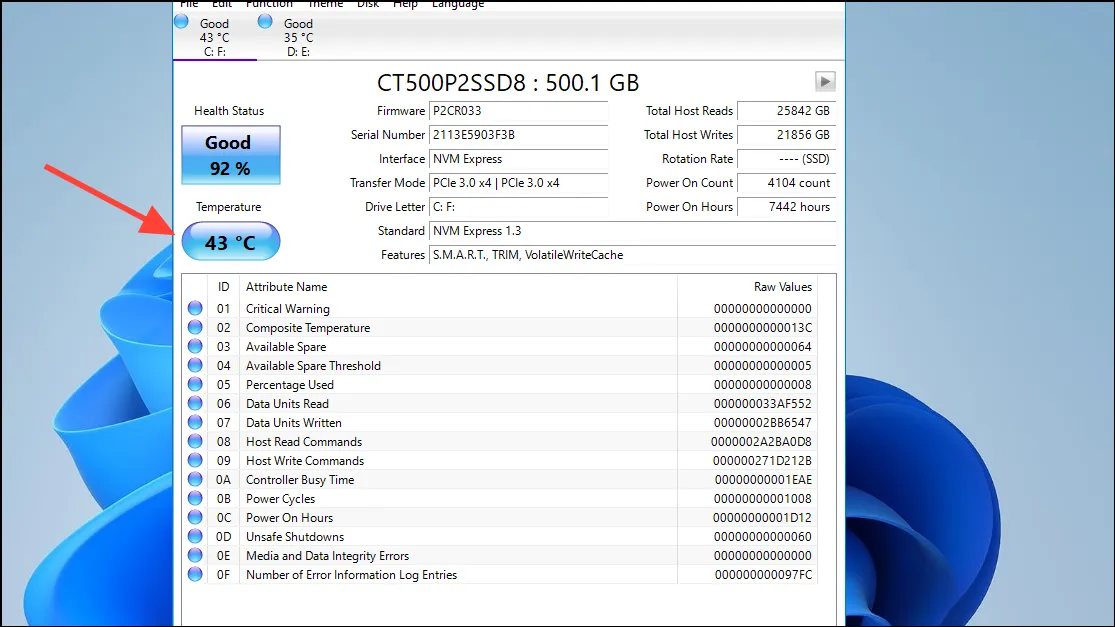
- Dopo l’installazione, apri l’applicazione e vedrai la temperatura del tuo SSD visualizzata sul lato sinistro, sotto “Stato di integrità”.
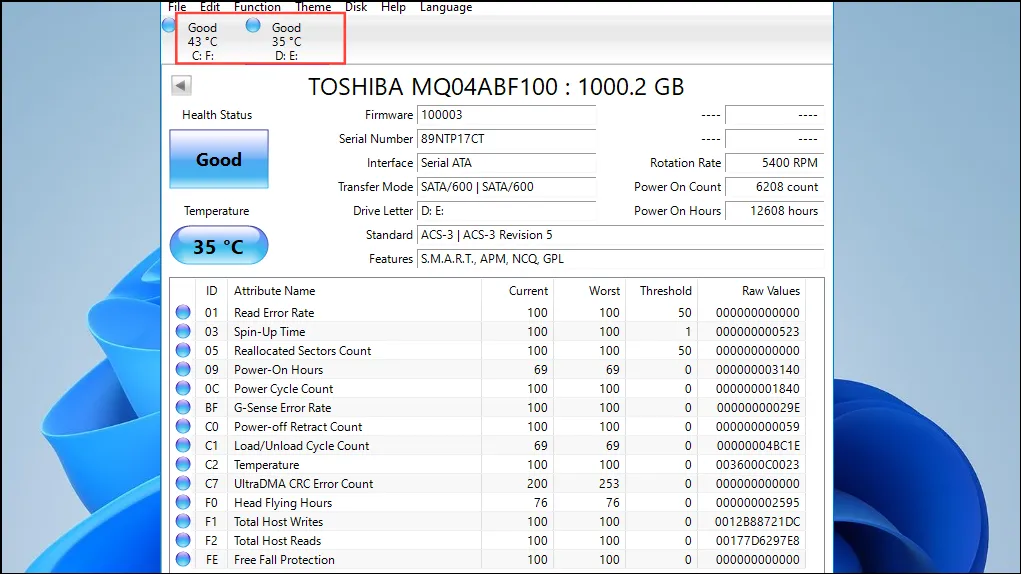
- Se disponi di più unità, puoi spostarti tra di esse utilizzando le schede situate nella parte superiore.
Cose da sapere
- L’intervallo di temperatura ottimale per gli SSD è compreso tra 20 e 60 gradi Celsius. Se l’unità supera frequentemente i 60 gradi, potrebbe indicare problemi di fondo.
- Se l’SSD funziona a temperature pari o superiori a 70 gradi Celsius per un periodo prolungato, potrebbero verificarsi problemi quali crash del sistema, blocchi o potenziale perdita di dati.
- Le temperature elevate dell’SSD possono derivare dall’esecuzione di applicazioni o giochi ad alta intensità di risorse per periodi prolungati, nonché da ventilazione e flusso d’aria inadeguati nel sistema. È prudente esaminare questi fattori prima di concludere che l’SSD è difettoso.
- Se si verificano problemi con il tuo SSD, potresti ricevere uno stato di avviso. In tal caso, esegui subito il backup dei tuoi dati e prendi in considerazione la ricerca di un’unità sostitutiva.