Creazione di un collegamento sul desktop per l’arresto in Windows 11
Creare un collegamento sul desktop per spegnere rapidamente il computer Windows 11 può essere estremamente utile. Questo metodo consente di spegnere il PC senza dover navigare nel menu Start e cliccare sul pulsante di accensione. Inoltre, è possibile eseguire questa azione senza usare il mouse configurando un collegamento da tastiera. È inoltre possibile personalizzare il collegamento utilizzando icone di Windows o di terze parti per ottenere l’estetica desiderata.
Passaggio 1: crea un pulsante di spegnimento per il desktop
Non sono necessarie applicazioni di terze parti per creare un pulsante Spegnimento sul desktop.
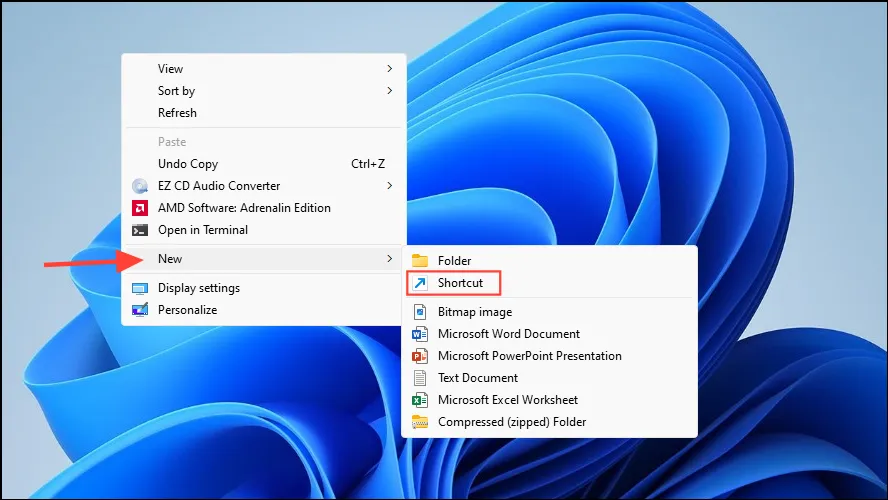
- Fai clic con il pulsante destro del mouse su un’area vuota del desktop, passa il mouse su “Nuovo” e seleziona “Collegamento”.
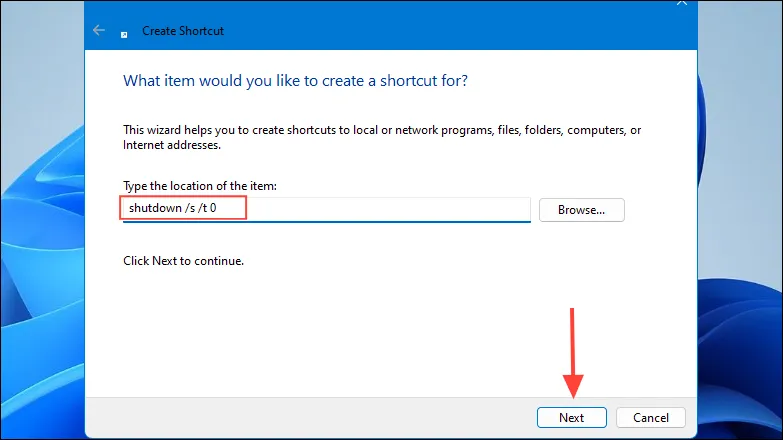
- Digitare nel campo della posizione
shutdown /s /t 0e fare clic sul pulsante “Avanti”.
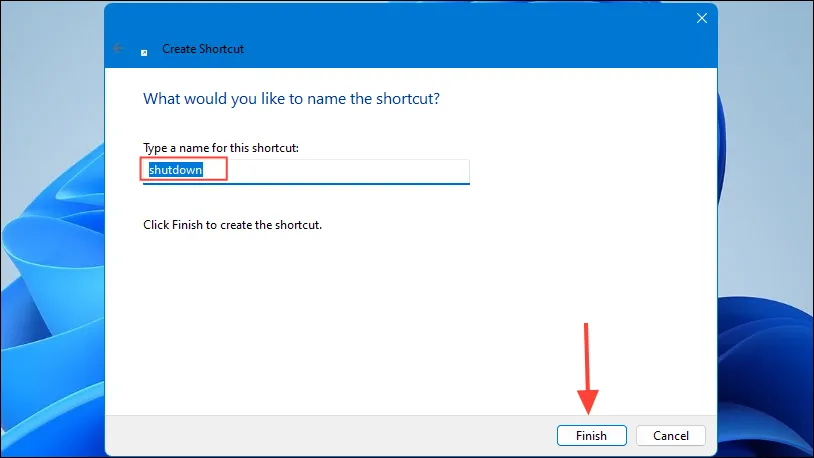
- Assegna un nome al collegamento, quindi fai clic sul pulsante “Fine”.
- Ora puoi fare doppio clic sul collegamento sul desktop ‘Shutdown’ per spegnere il computer. I seguenti passaggi sono facoltativi e ti consentono di personalizzare ulteriormente il collegamento.
Passaggio 2: personalizzare il collegamento di arresto
Dopo aver creato il collegamento sul desktop “Arresta il sistema”, puoi modificarne l’aspetto.
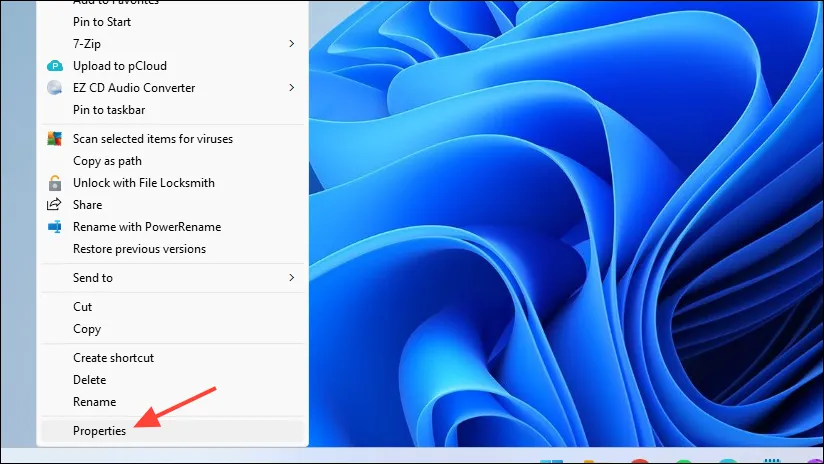
- Fare clic con il tasto destro del mouse sul collegamento e selezionare “Proprietà”.
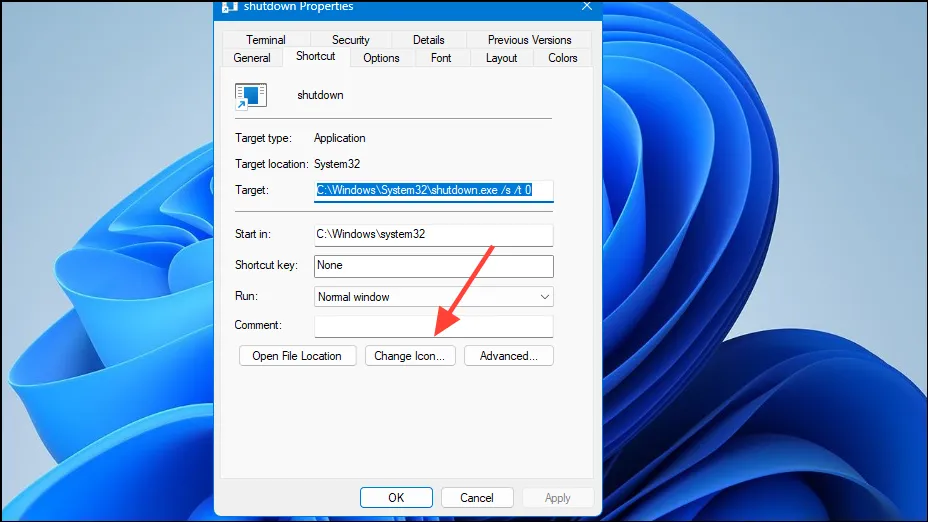
- Nella finestra di dialogo delle proprietà che si apre, fare clic sul pulsante “Cambia icona” che si trova nella scheda “Collegamento”.
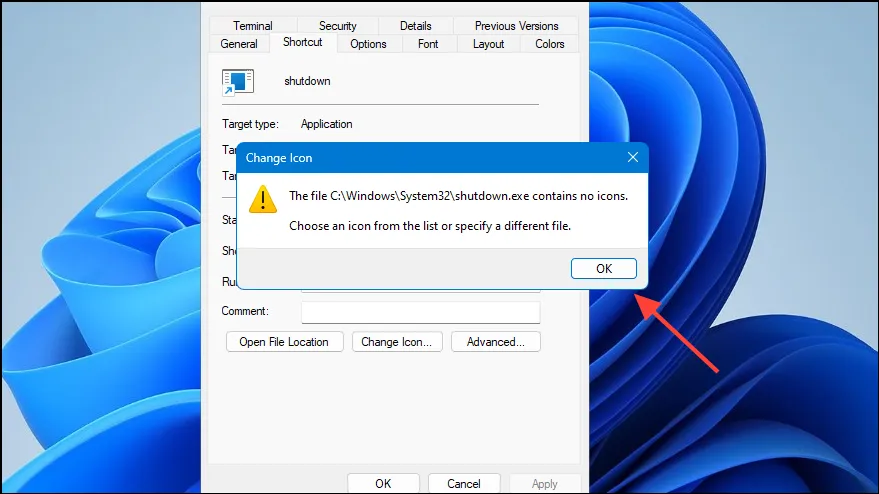
- Nella finestra pop-up che appare, fare clic sul pulsante “OK”.
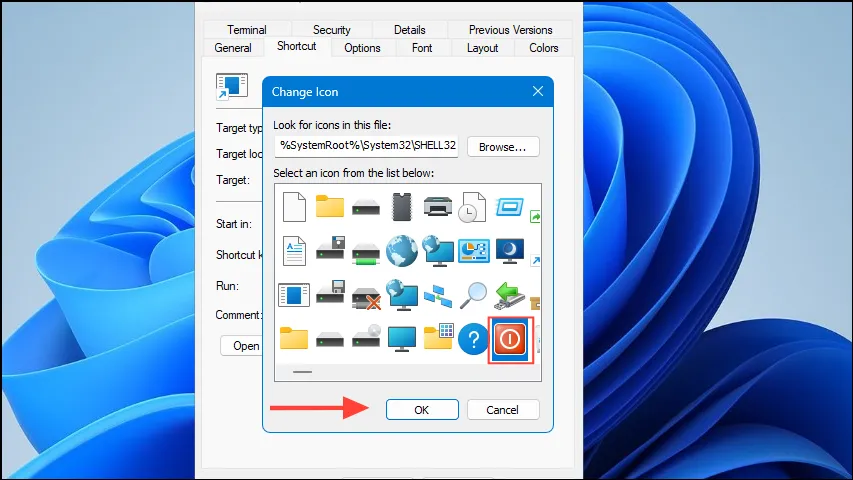
- Scegli un’icona tra le opzioni disponibili e clicca sul pulsante ‘OK’. In alternativa, puoi scaricare icone desktop personalizzate da Internet, se lo desideri.
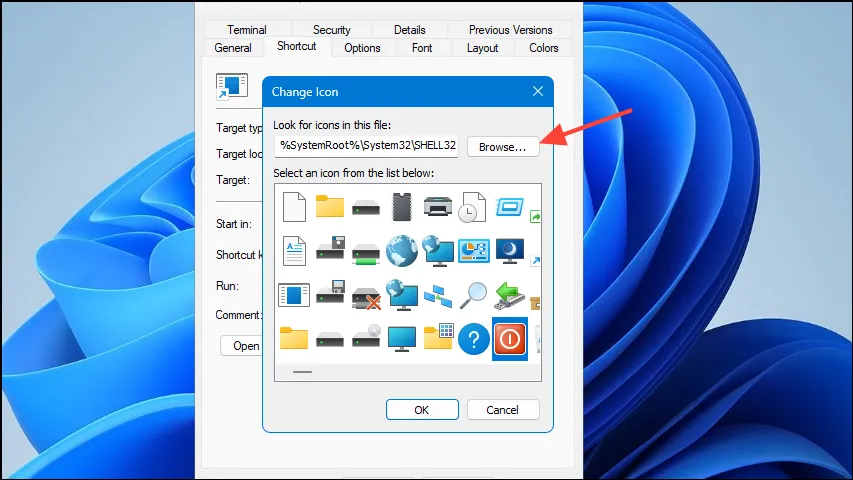
- Per usare un’icona personalizzata, ripeti i passaggi precedenti e clicca sul pulsante ‘Sfoglia’. Vai alla posizione dell’icona scaricata e selezionala.
Passaggio 3: aggiungi il collegamento alla barra delle applicazioni
Se preferisci, puoi aggiungere il collegamento di Arresto alla barra delle applicazioni per accedervi più facilmente, anziché posizionarlo sul desktop.
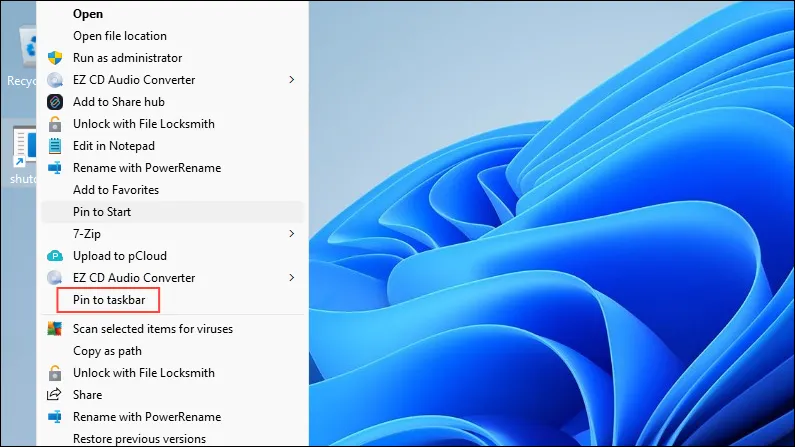
- Fare clic con il tasto destro del mouse sul collegamento e selezionare “Aggiungi alla barra delle applicazioni”.
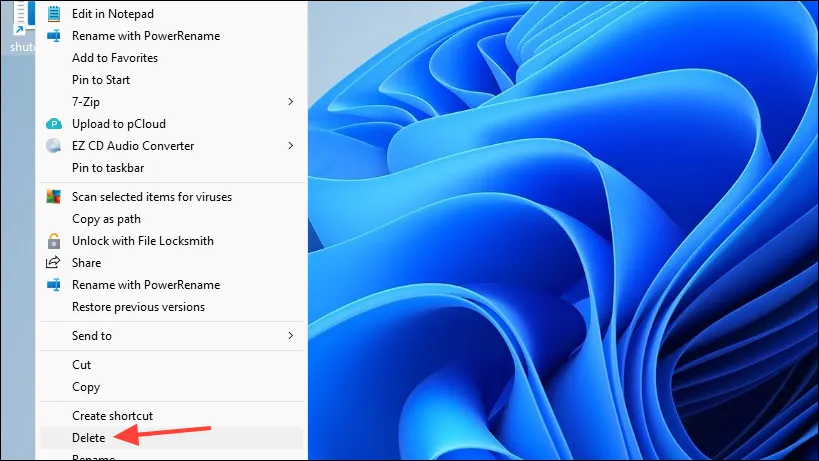
- Se lo desideri, puoi eliminare il collegamento dal desktop in seguito. Fai clic destro sul collegamento e seleziona “Elimina”.
Passaggio 4: imposta una scorciatoia da tastiera per il pulsante di spegnimento
Oltre ad aggiungere il collegamento alla barra delle applicazioni, puoi anche creare una scorciatoia da tastiera per accedervi più rapidamente.
- Fare clic con il tasto destro del mouse sul collegamento creato e selezionare “Proprietà”.
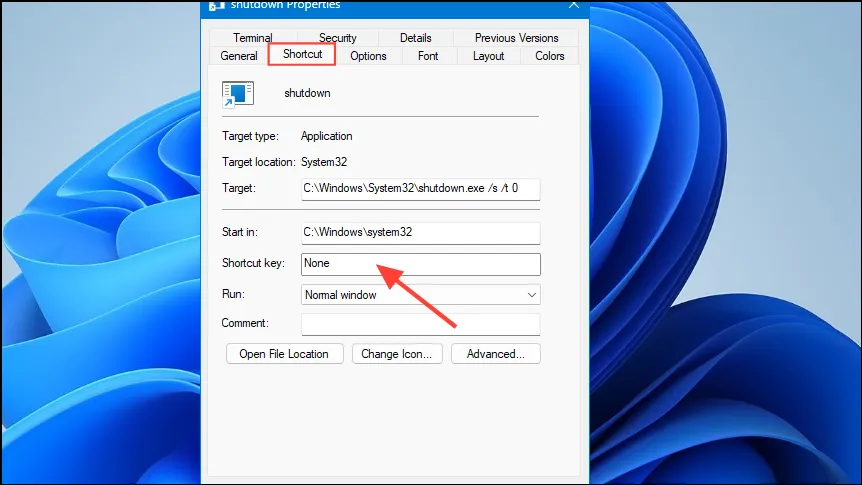
- Nella scheda Collegamento, fare clic nella casella di testo “Tasto di scelta rapida”.
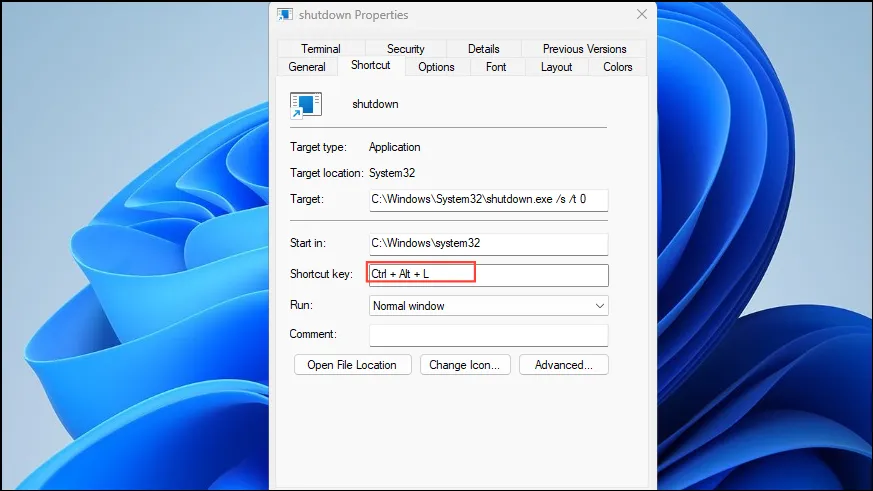
- Premi la combinazione di tasti che vuoi usare per spegnere il computer, ad esempio
Ctrl + Alt + L. Quindi, clicca sul pulsante ‘OK’.
- Ora puoi utilizzare la scorciatoia da tastiera che hai assegnato per spegnere rapidamente il computer.
Cose da sapere
- Quando scegli un’icona per il collegamento sul desktop per lo spegnimento, assicurati che non sia già utilizzata da un’altra applicazione per evitare confusione.
- Quando selezioni una combinazione di tasti per la scorciatoia, scegli i tasti che hanno meno probabilità di essere premuti accidentalmente.
- Per far funzionare il tasto di scelta rapida, il collegamento Shutdown deve rimanere sul desktop. Eliminandolo, il tasto di scelta rapida non sarà più operativo.