How To
Guida alla creazione e alla modifica della firma di Gmail
In Gmail, hai la possibilità di creare una firma email personalizzata che viene aggiunta automaticamente a tutte le tue email in uscita. Questa firma può includere il tuo nome, titolo lavorativo, numero di telefono, link ai social media e qualsiasi altra informazione che desideri condividere. Di seguito sono riportati i passaggi per impostare la tua firma in Gmail tramite piattaforme web e mobili.
Come creare e aggiornare la tua firma su Gmail Web
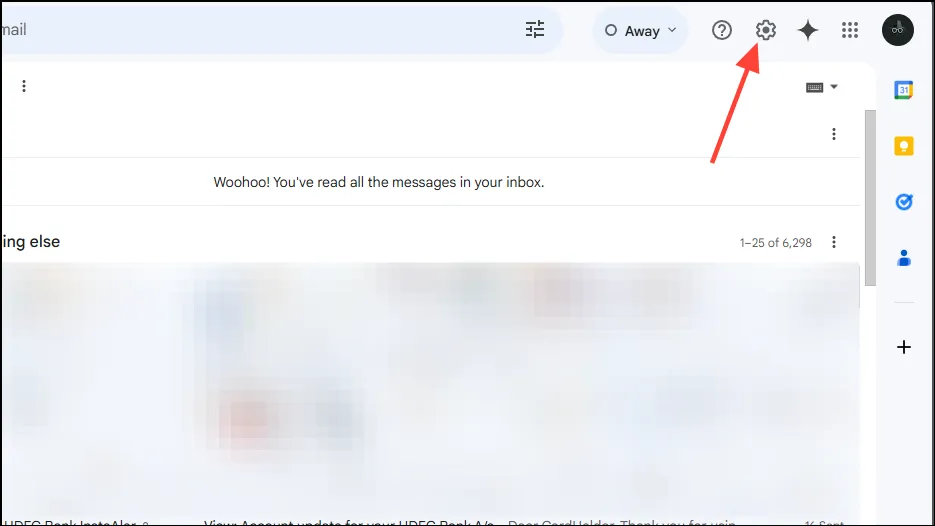
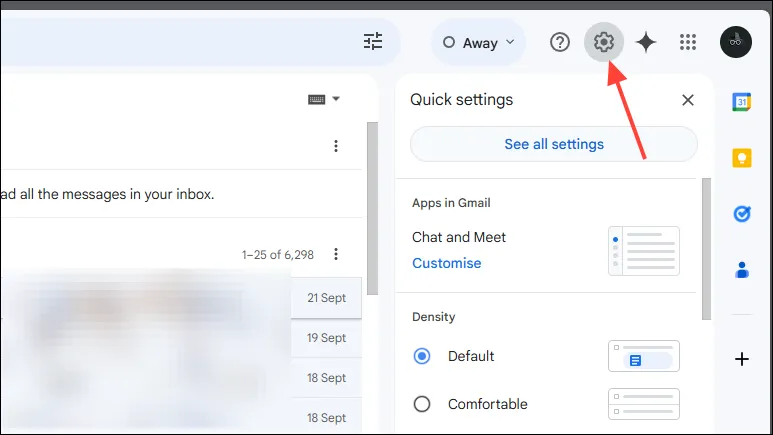
- Apri Gmail e clicca sull’icona dell’ingranaggio situata in alto per accedere alle impostazioni del tuo account Gmail.
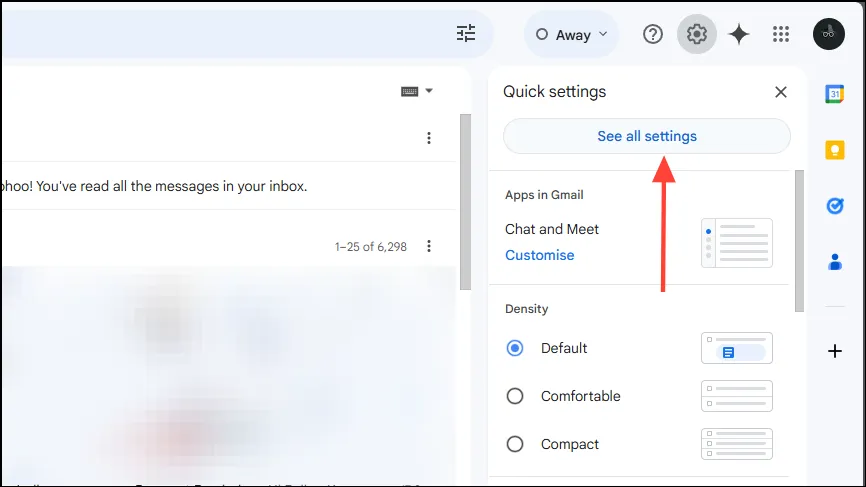
- Seleziona “Visualizza tutte le impostazioni” dal menu a discesa.
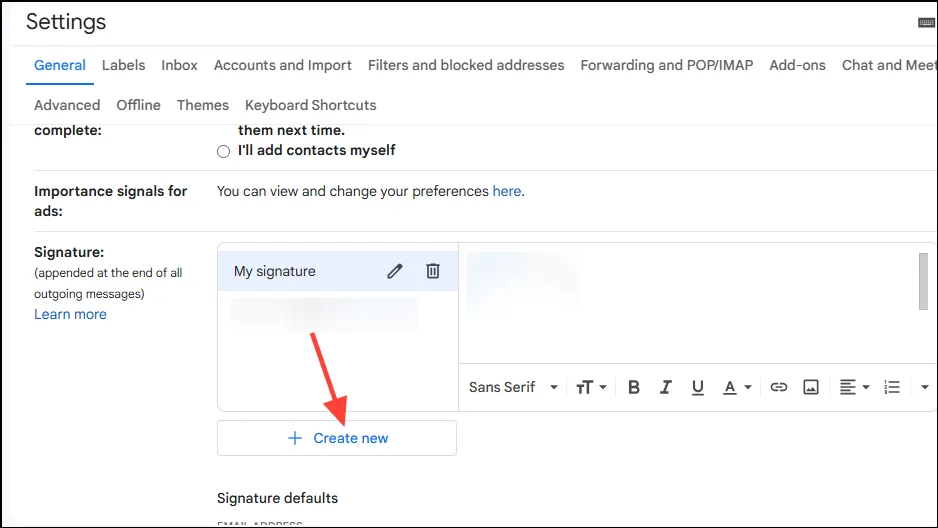
- Una volta nella pagina Impostazioni, scorri verso il basso fino alla sezione “Firma” e clicca su “Crea nuovo”.
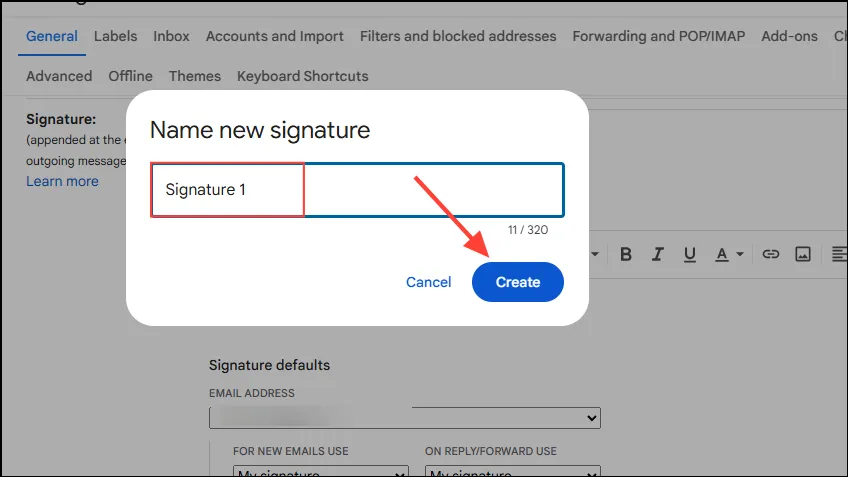
- Nella finestra pop-up, inserisci un nome per la tua firma e premi il pulsante “Crea”.
- Ora digita il testo che desideri includere nella tua firma sul lato destro.
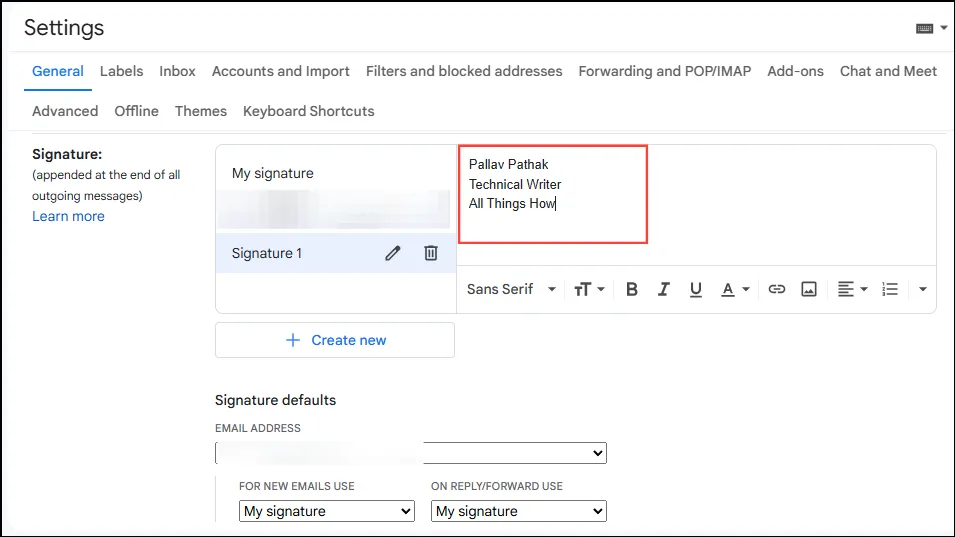
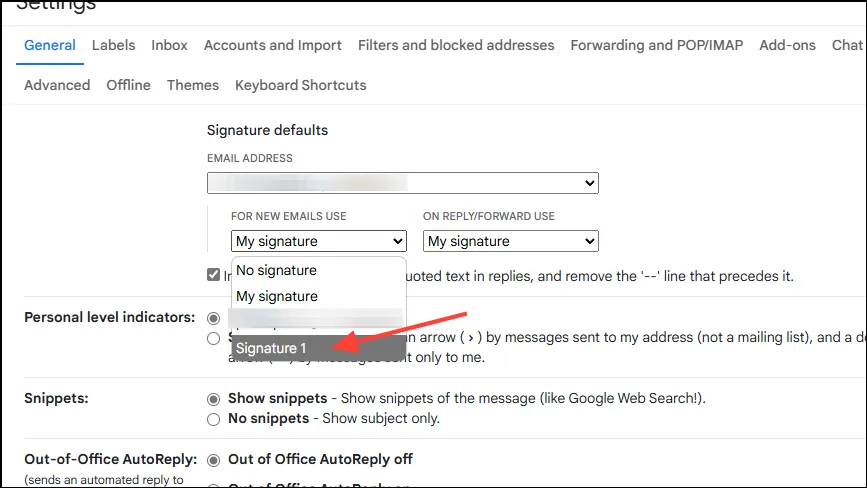
- Scorri verso il basso fino alla sezione ‘Firma predefinita’ e seleziona la tua firma appena creata dal menu a discesa per impostarla come predefinita per tutte le nuove email. Hai anche la possibilità di impostarla per le email ‘Rispondi/Inoltra’ sul lato destro.
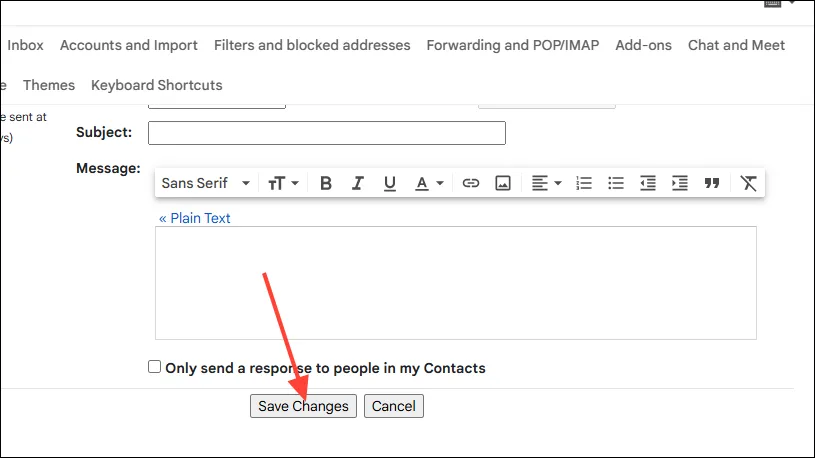
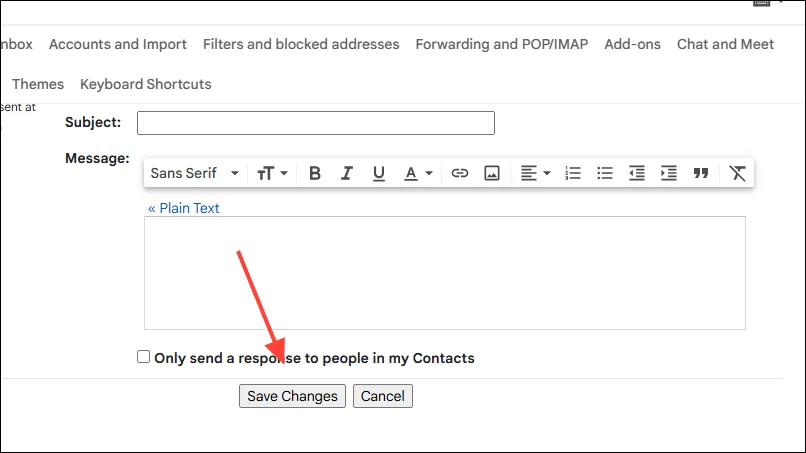
- Infine, scorri fino in fondo alla pagina e clicca sul pulsante “Salva modifiche”.
- Per modificare la tua firma su Gmail Web, fai clic sull’icona dell’ingranaggio e torna a “Tutte le impostazioni”.
- Scorri verso il basso fino alla sezione Firma e clicca sulla firma che vuoi modificare.
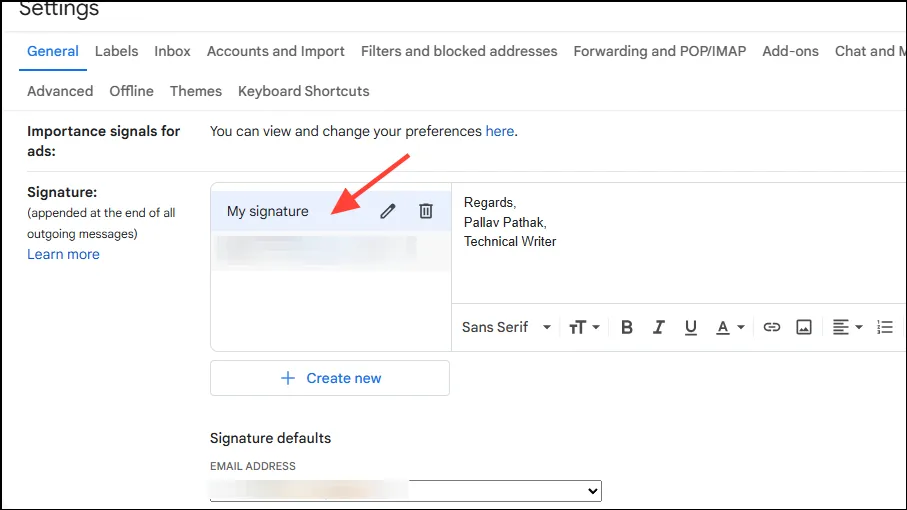
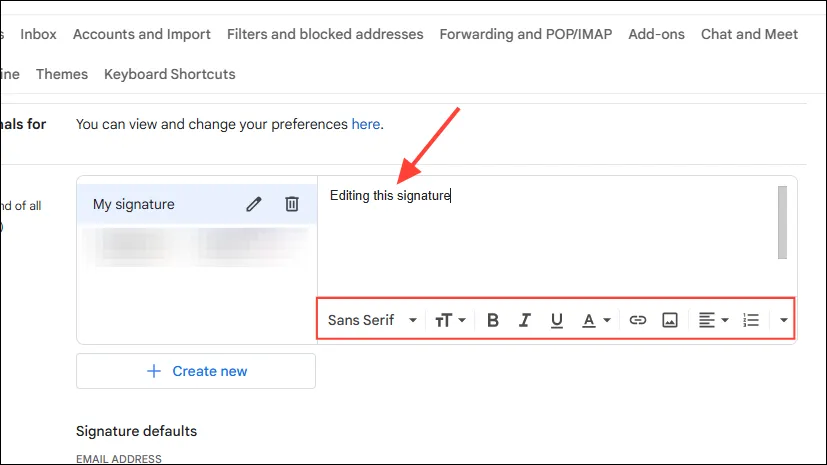
- Apporta le modifiche desiderate e utilizza le varie opzioni di formattazione disponibili in basso per modificare il carattere, rendere il testo in grassetto, corsivo, sottolineato o persino inserire un’immagine.
- Una volta che sei soddisfatto delle modifiche, scorri verso il basso e clicca su “Salva modifiche”.
Creazione e aggiornamento della firma sull’app mobile di Gmail
Puoi impostare firme specifiche per dispositivi mobili nell’app Gmail, che sovrascriveranno le versioni web quando invii email dal tuo dispositivo mobile.
- Apri l’app Gmail sul tuo dispositivo mobile e tocca il menu a forma di hamburger (le tre linee orizzontali) in alto a sinistra.
- Quindi, tocca “Impostazioni”.
- Su Android, tocca il tuo indirizzo email o l’immagine del profilo per accedere alle impostazioni della firma, quindi seleziona l’opzione “Firma mobile”.
- Su iPad o iPhone, tocca “Impostazioni firma” nel menu Impostazioni e attiva l’opzione “Firma mobile”.
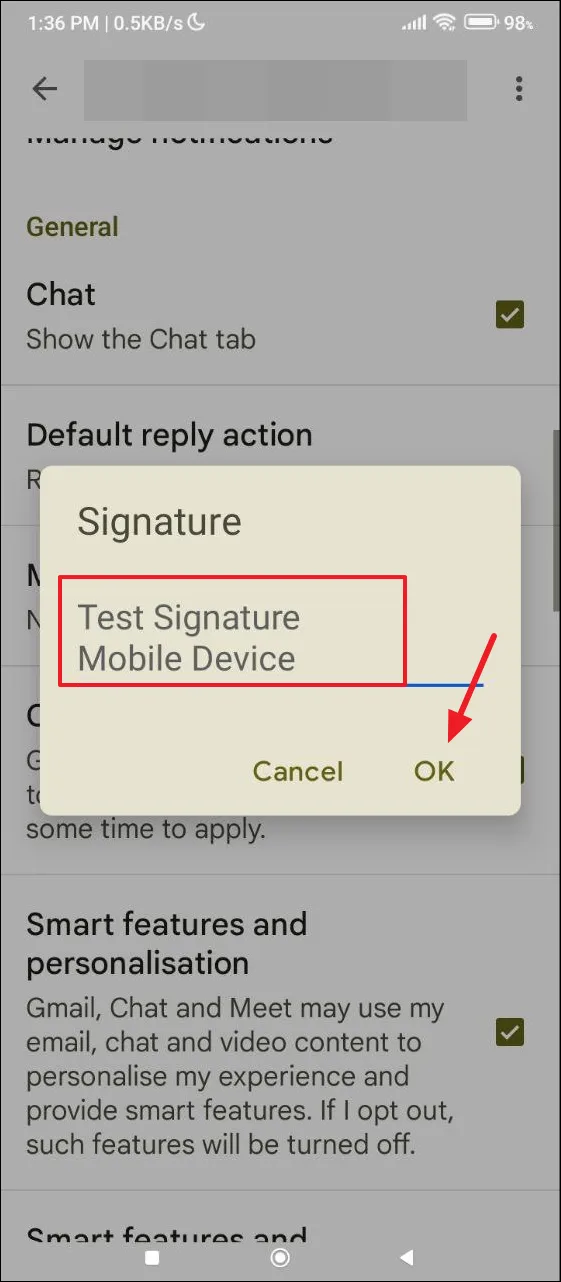
- Infine, inserisci il testo della firma e tocca “OK”.
Aggiornare la tua firma su Android
- Per modificare la firma su un dispositivo Android, apri l’app Gmail e tocca il menu a comparsa in alto.
- Quindi seleziona “Impostazioni” dal menu a discesa.
- Tocca il tuo indirizzo email.
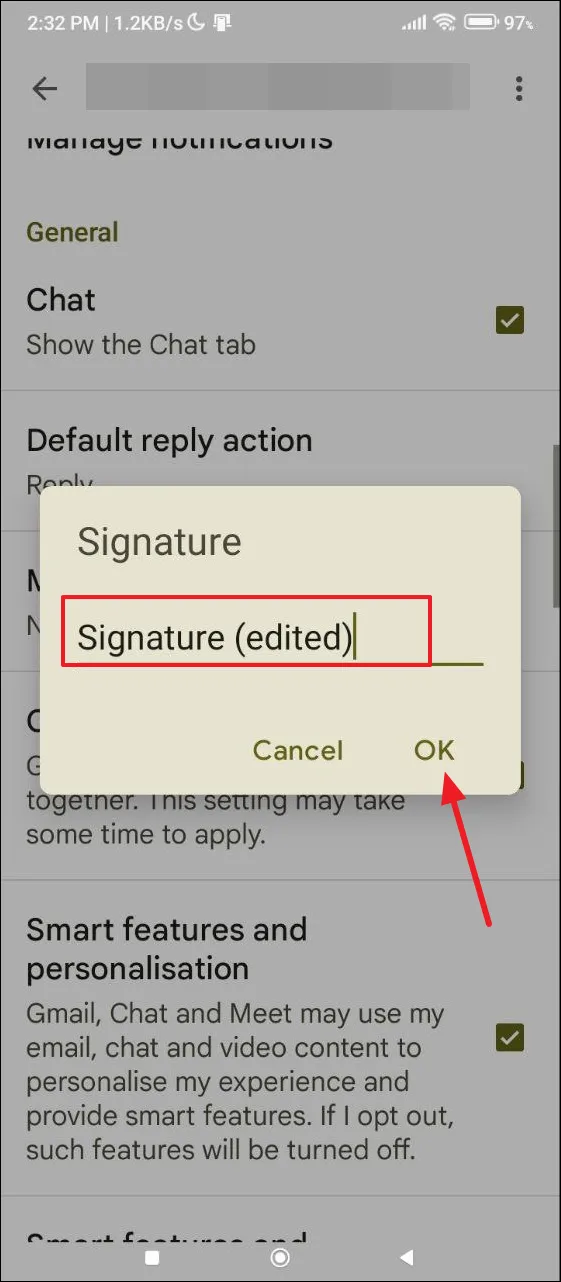
- Scorri verso il basso e tocca “Firma mobile”.
- Ora digita la tua nuova firma nella casella fornita.
Aggiornare la tua firma su iPhone e iPad
La procedura per modificare la firma in Gmail su iPhone o iPad è leggermente diversa da quella su Android.
- Apri l’app Gmail e vai su Impostazioni tramite il menu a discesa.
- Quindi seleziona “Impostazioni firma”.
- Tocca la tua firma esistente per modificarla.
Punti importanti da notare
- Se non crei una firma mobile, la firma impostata nella versione web verrà inclusa nelle e-mail inviate dal tuo dispositivo mobile.
- La firma impostata tramite il tuo dispositivo mobile verrà visualizzata solo quando invii e-mail tramite l’app mobile; in caso contrario, per le altre piattaforme verrà utilizzata per impostazione predefinita la firma della versione web.
- Gmail consente di utilizzare più firme per usi diversi, personalizzandole tramite le opzioni di formattazione disponibili.
- Di default, nessuna firma è preimpostata sia nella versione web che in quella mobile di Gmail. Puoi anche rimuovere qualsiasi firma esistente in qualsiasi momento se preferisci non includerle nelle tue email in uscita.