Guida all’utilizzo efficace dello strumento demo di Claude Computer
Anthropic ha introdotto un’innovativa funzionalità sperimentale nota come Claude’s computer use tool, che consente all’assistente AI di interagire con un’interfaccia computerizzata in modo simile a come farebbe un essere umano. Questa funzionalità consente agli sviluppatori di guidare Claude nell’esecuzione di attività tramite movimenti simulati del mouse, clic e immissioni da tastiera, facilitando l’automazione di processi complessi e multi-step in varie applicazioni software standard.
Requisiti
Prima di procedere, conferma di soddisfare i seguenti criteri:
- Una chiave API Anthropic con accesso a Claude 3.5 Sonnet v2.
- Docker installato sul tuo sistema.
- Conoscenza di base dei comandi della riga di comando.
Configurazione del computer di Claude Usa demo
Per iniziare a usare la demo del computer Claude, segui queste istruzioni:
- Clonare il repository demo da GitHub di Anthropic utilizzando il comando:
git clone https://github.com/anthropics/anthropic-quickstarts.git - Cambia la tua directory nella cartella computer-use-demo:
cd anthropic-quickstarts/computer-use-demo - Imposta la tua chiave API Anthropic come variabile d’ambiente eseguendo:
export ANTHROPIC_API_KEY=your_api_key_here - Avvia la demo eseguendo il seguente comando Docker:
docker run -e ANTHROPIC_API_KEY=$ANTHROPIC_API_KEY -v $HOME/.anthropic:/home/computeruse/.anthropic -p 5900:5900 -p 8501:8501 -p 6080:6080 -p 8080:8080 -it ghcr.io/anthropics/anthropic-quickstarts:computer-use-demo-latest
- Se utilizzi un’architettura x86, assicurati di includere il flag della piattaforma nel tuo comando Docker:
--platform linux/amd64 - Dopo aver avviato correttamente il contenitore Docker, apri un browser web e vai su:
http://localhost:8080/ - Dovresti vedere l’interfaccia per lo strumento di utilizzo del computer, con un pannello di chat e un ambiente desktop virtuale.
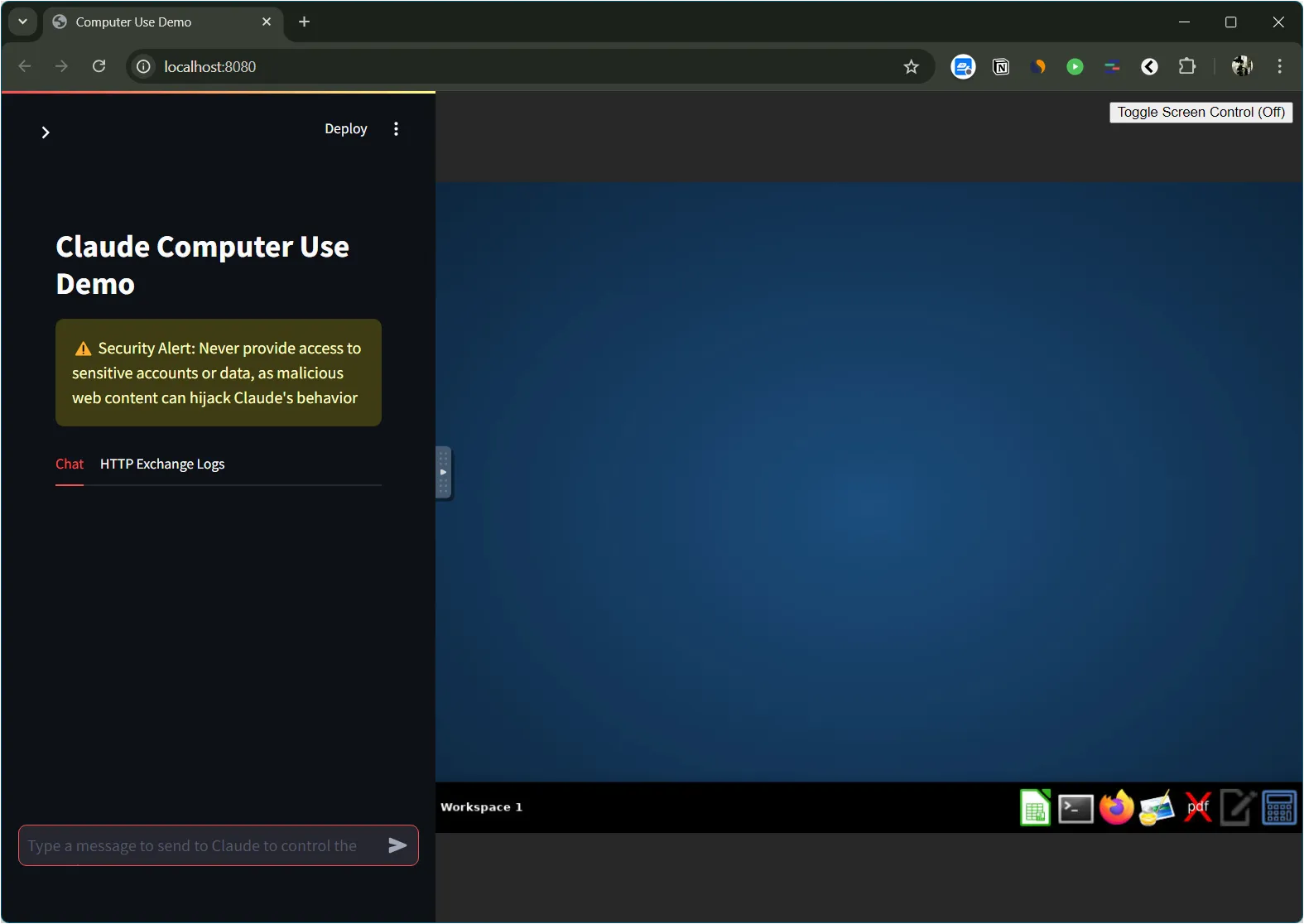
Navigazione nello strumento di utilizzo del computer
Una volta completata la configurazione, sei pronto a guidare Claude nell’esecuzione delle attività sul desktop virtuale.
- Digita un comando nel pannello della chat affinché Claude lo esegua. Ad esempio:
Launch Firefox and go to "google.com". Look for "Anthropic press release"and format the findings into clean markdown. - Claude elaborerà la tua richiesta e replicherà le azioni del mouse e gli input della tastiera necessari per portare a termine il compito.
- Osserva l’esecuzione di Claude in tempo reale sul desktop virtuale.
- Una volta completato, Claude visualizzerà l’output nel pannello della chat.
Seguendo i passaggi descritti, potrai esplorare le potenzialità dello strumento informatico di Claude.