How To
Come riordinare i risultati di ricerca di Google
Google ha lanciato la sua Web View qualche mese fa, che mostra i risultati di ricerca come un elenco di link correlati ai termini di ricerca e alle frasi che includono anche informazioni sui siti Web e anteprime di testo. Non ci sono box di prodotto, caroselli video, immagini, riepiloghi AI e knowledge panel, quindi puoi trovare ciò che stai cercando senza perdere tempo. Puoi passare alla nuova visualizzazione decluttered seguendo questi passaggi.
In Chrome
- Esegui una normale ricerca su Google come fai normalmente.
- Una volta visualizzati i risultati della ricerca, cerca l’opzione ‘Web’ sotto la casella di ricerca e cliccaci sopra. Potresti dover cliccare sull’opzione ‘Altro’ se non è visibile direttamente.
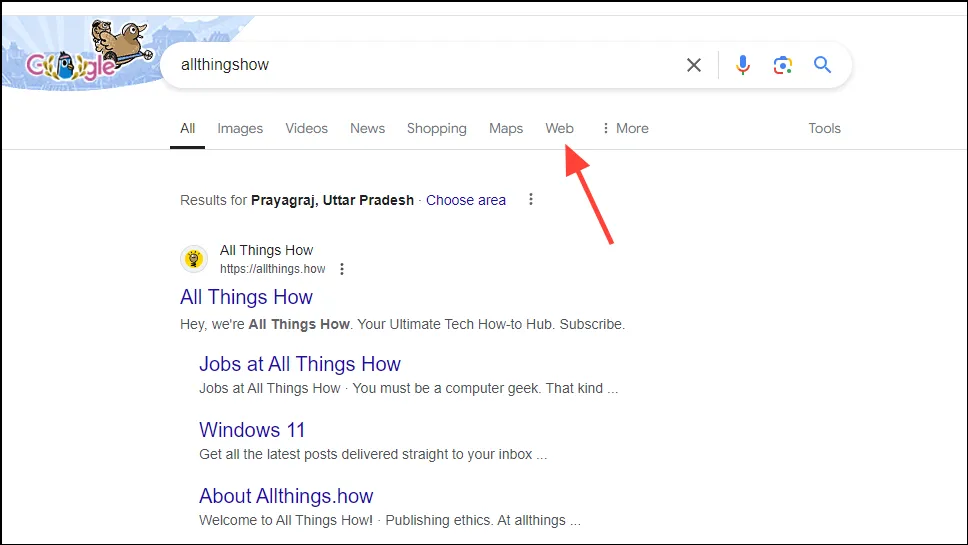
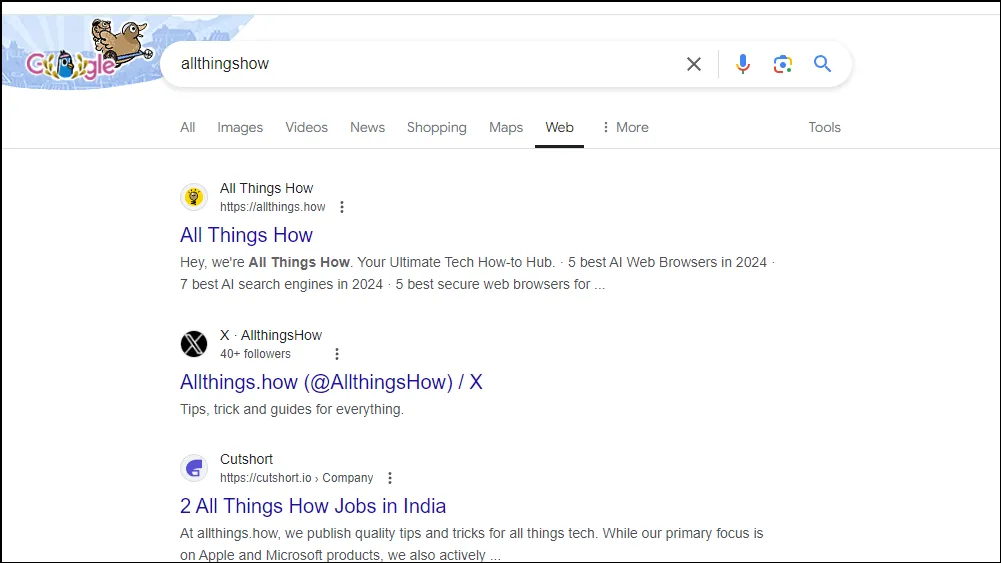
- Dopo aver cliccato sull’opzione “Web”, verrà visualizzata una versione semplificata della pagina dei risultati di ricerca, senza elementi di distrazione.
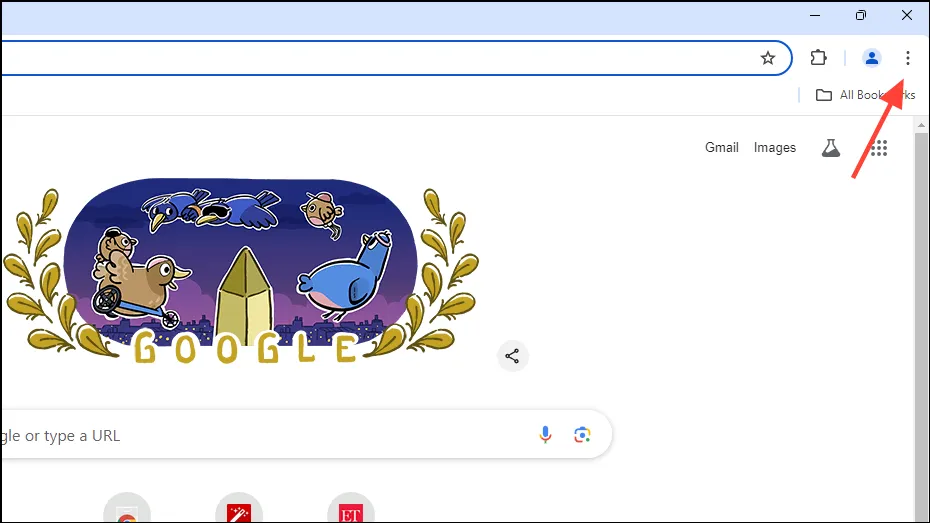
- Puoi impostare questa Web View come visualizzazione predefinita, ma funziona solo sui browser desktop, non su quelli mobili. Nei browser basati su Chromium, fai clic sui tre puntini in alto a destra per aprire il menu a discesa.
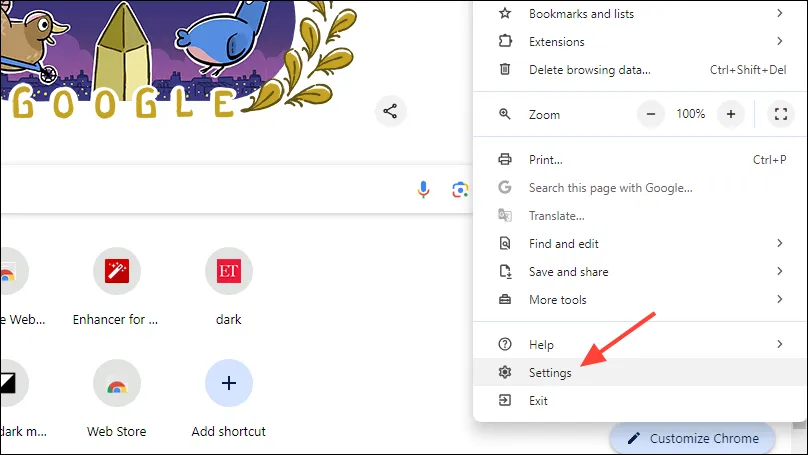
- Nel menu a discesa, fare clic su “Impostazioni” in basso.
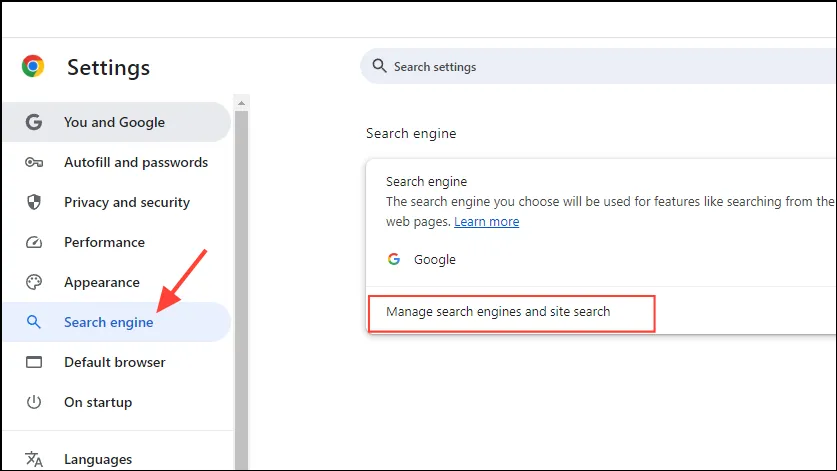
- Quando si apre la pagina Impostazioni, fare clic su “Motore di ricerca” a sinistra e poi su “Gestisci motori di ricerca e ricerca nel sito”.
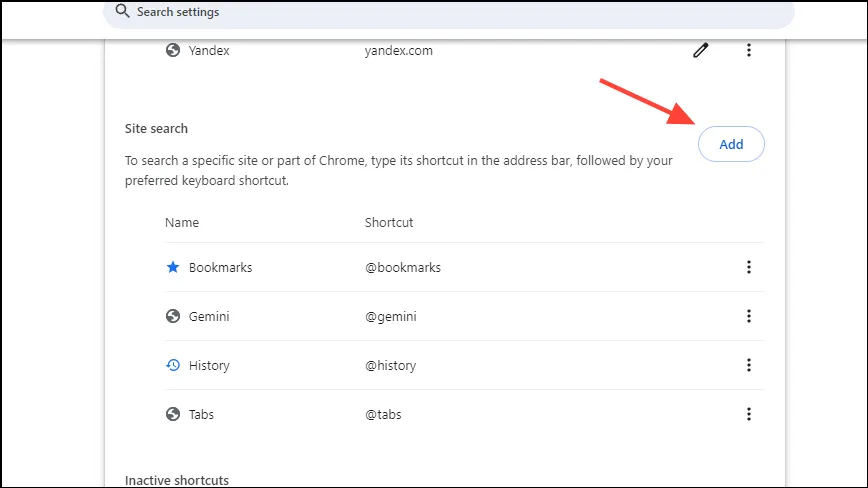
- Nella pagina successiva, scorri verso il basso fino alla sezione Ricerca nel sito e clicca sul pulsante “Aggiungi”.
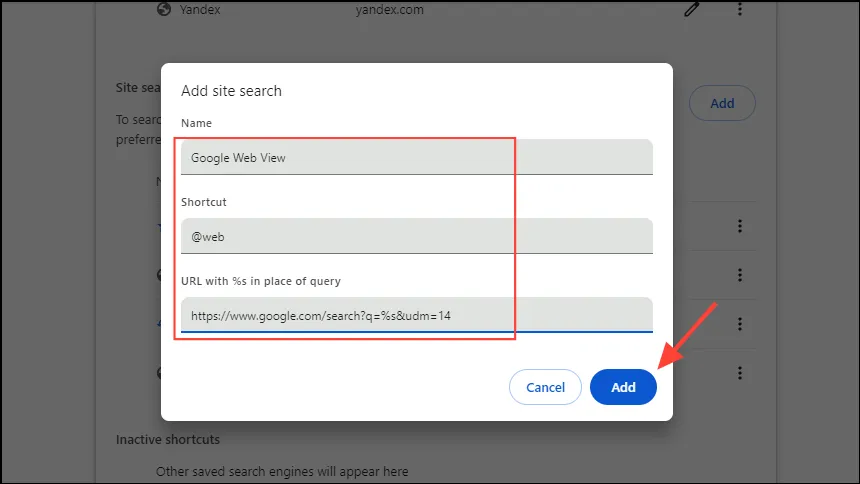
- Digita il nome della scorciatoia, ad esempio
Google Web View, e poi una scorciatoia nel campo successivo, ad esempio@web. Incolla quanto segue nel campo URLhttps://www.google.com/search?q=%s&udm=14e poi clicca sul pulsante “Aggiungi”.
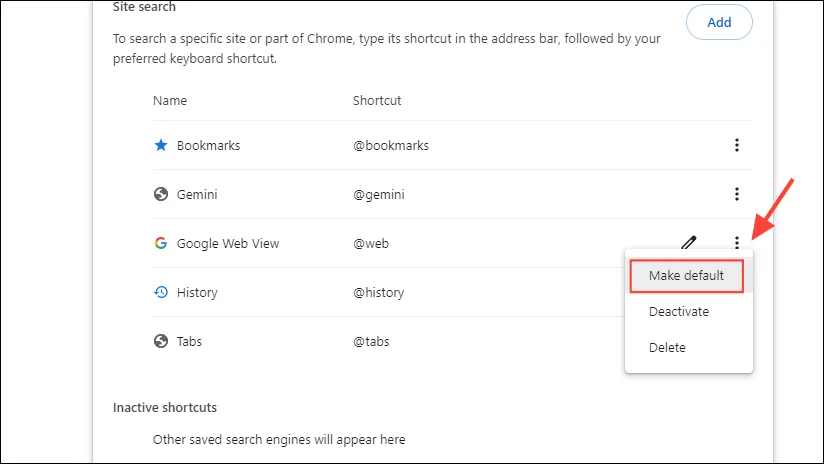
- Ora puoi usare la
@webscorciatoia per usare Google Web View durante la navigazione. Per impostarla come predefinita, clicca sui tre puntini a destra e poi clicca su ‘Make Default’.
Su Firefox
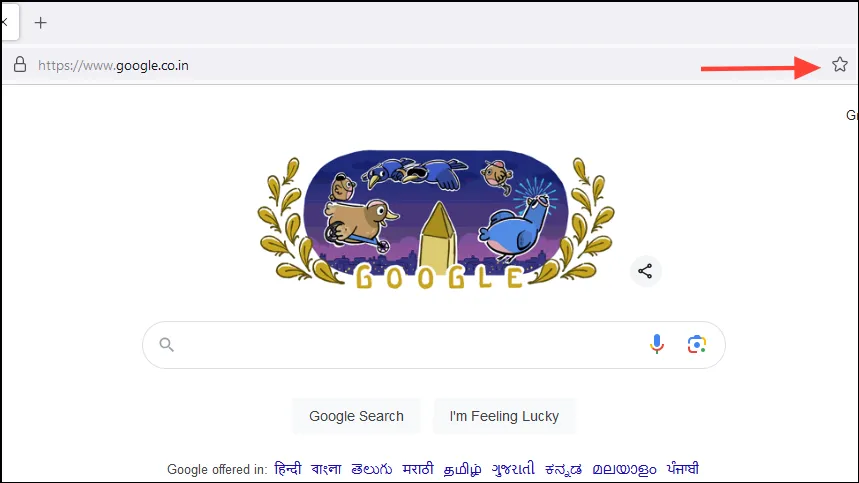
- Apri Firefox e vai su Google search. Una volta arrivato lì, crea un segnalibro cliccando sull’icona a forma di stella in alto.
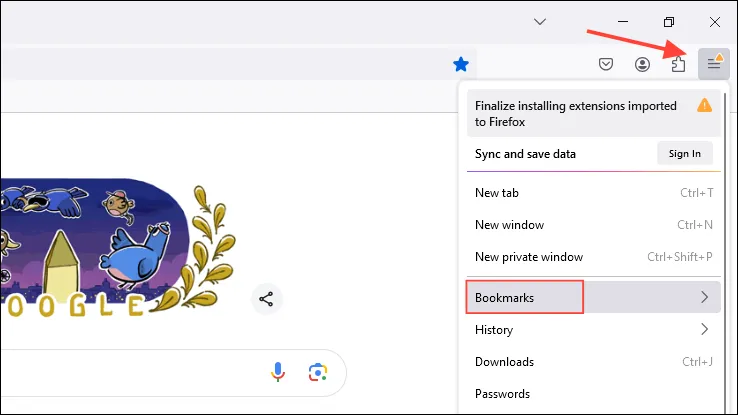
- Ora clicca sul menu a forma di hamburger che appare in alto a destra, quindi su “Segnalibri” per visualizzare tutti i segnalibri.
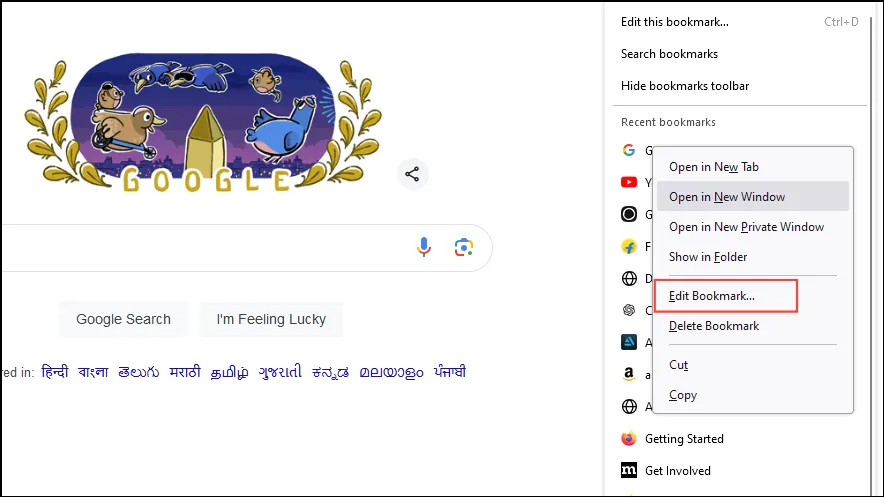
- Fai clic con il pulsante destro del mouse sul segnalibro appena creato e clicca su “Modifica segnalibro”.
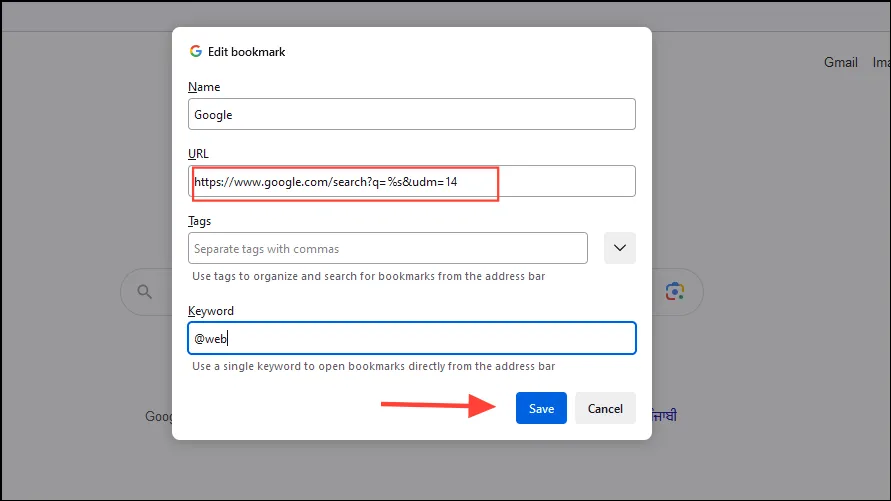
- Incolla il seguente URL nella casella URL
https://www.google.com/search?q=%s&udm=14e aggiungi una parola chiave come@webnella sezione parole chiave prima di fare clic sul pulsante “Salva”.
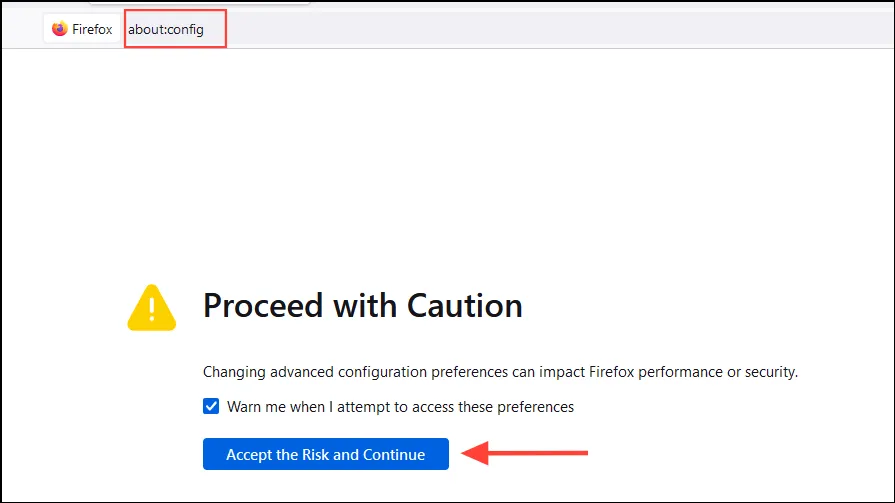
- Ora puoi usare ‘@web’ o qualsiasi parola chiave tu abbia selezionato per condurre una ricerca diretta. Ora, incolla quanto segue nella barra degli indirizzi e premi Invio:
about:config. Fai clic sul pulsante ‘Accetta il rischio e continua’.
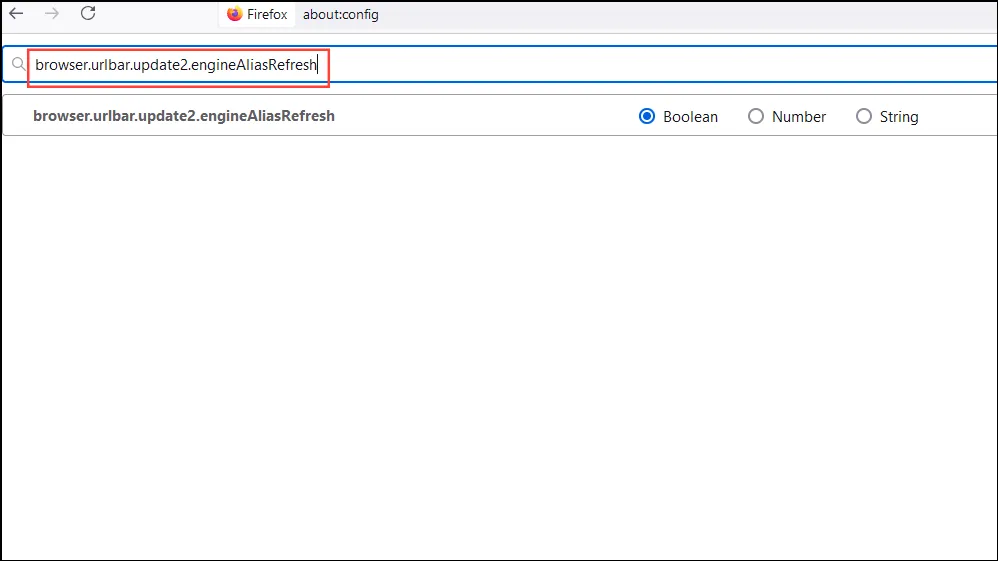
- Ora, incolla quanto segue nella casella in alto:
browser.urlbar.update2.engineAliasRefresh
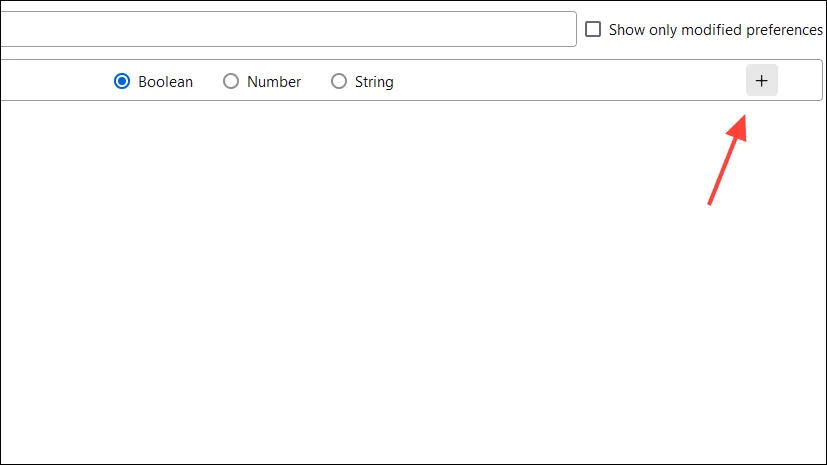
- Fare clic sul segno ‘+’ a destra.
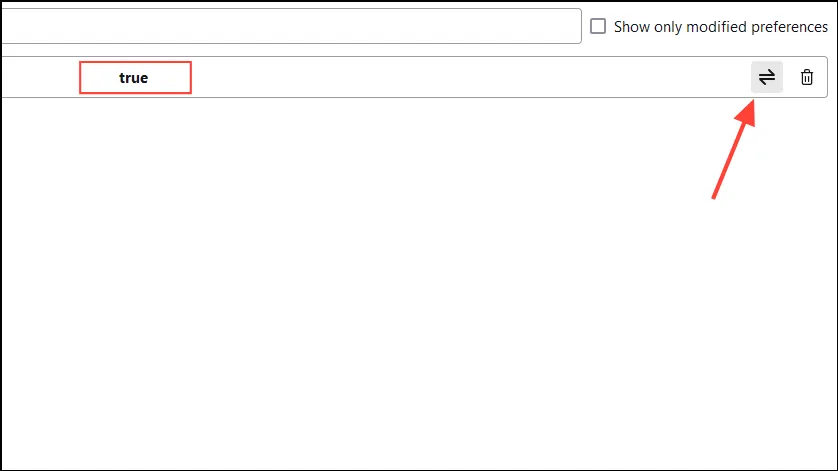
- Controlla che “true” appaia al centro della casella. Se appare “false”, clicca sulla doppia freccia a destra per attivarla in modo che dica “true”.
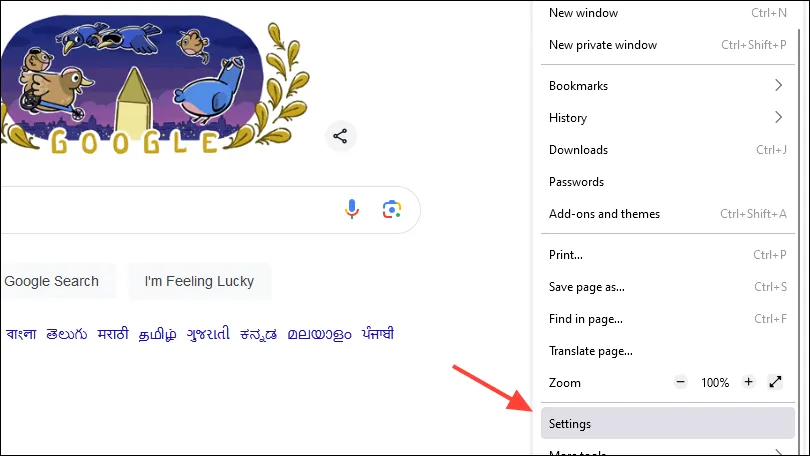
- Ora clicca sul menu a forma di hamburger in alto a destra e poi su “Impostazioni”.
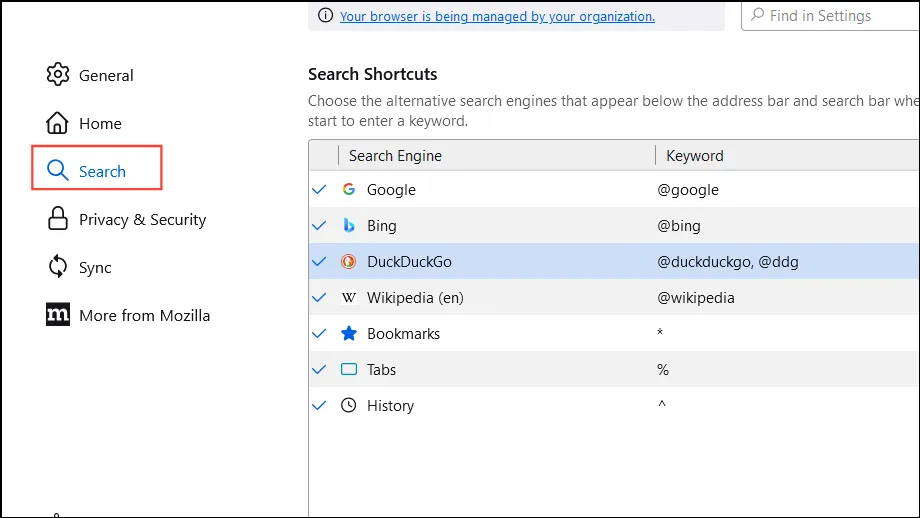
- Nella pagina Impostazioni, clicca su “Cerca” a sinistra, quindi scorri verso il basso fino alla sezione Collegamenti di ricerca.
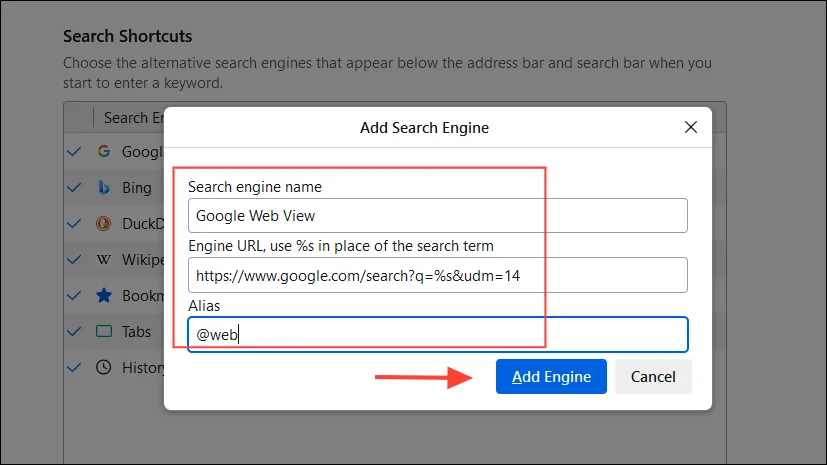
- Fare clic sul pulsante “Aggiungi” e immettere le informazioni come in precedenza, assegnando un nome al motore di ricerca e l’URL prima di fare clic sul pulsante “Aggiungi motore”.
https://www.google.com/search?q=%s&udm=14
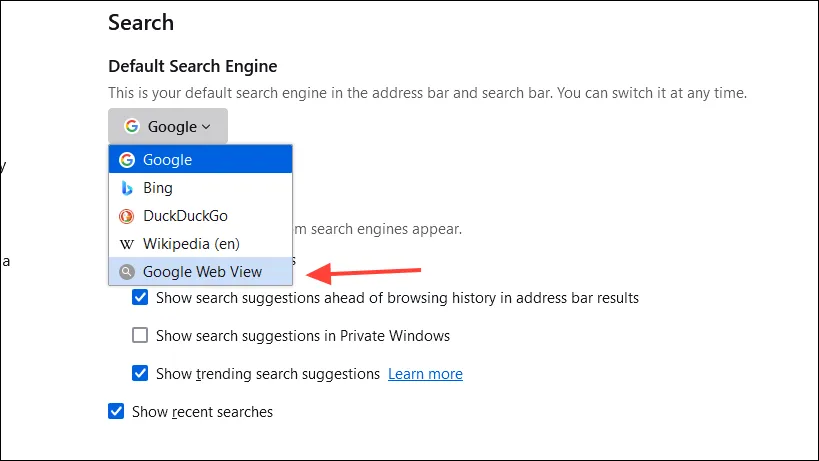
- Infine, scorri fino alla parte superiore della pagina, quindi fai clic sul menu a discesa e seleziona il collegamento appena creato per renderlo l’opzione predefinita.
Cose da sapere
- È possibile tornare alle impostazioni predefinite in qualsiasi momento accedendo alle impostazioni del browser e modificando il motore di ricerca predefinito.
- In alternativa, puoi mantenere le impostazioni predefinite e cliccare semplicemente sull’opzione “Web” per le ricerche per le quali non desideri informazioni aggiuntive.
- Evita di apportare altre modifiche alle impostazioni del motore di ricerca, soprattutto in Firefox, poiché ciò potrebbe impedire il corretto funzionamento del tuo browser web.