How To
Guida passo passo per eliminare le etichette in Gmail
Le etichette in Gmail semplificano l’organizzazione delle tue email, consentendoti di individuare rapidamente messaggi specifici. Mentre Google fornisce diverse etichette predefinite, crearne di aggiuntive può portare a un numero enorme di etichette. Ciò potrebbe ingombrare l’interfaccia di Gmail e complicare la ricerca di email. Fortunatamente, rimuovere le etichette in Gmail è semplice. Di seguito è riportata una guida su come eliminare le etichette su diverse piattaforme.
Sul desktop
Per rimuovere un’etichetta in Gmail utilizzando il desktop, segui questi passaggi:
- Apri Gmail nel tuo browser web preferito, dove troverai tutte le tue etichette elencate sul lato sinistro sotto l’intestazione “Etichette”.
- Passa il mouse sull’etichetta che desideri eliminare e clicca sui tre puntini che compaiono.
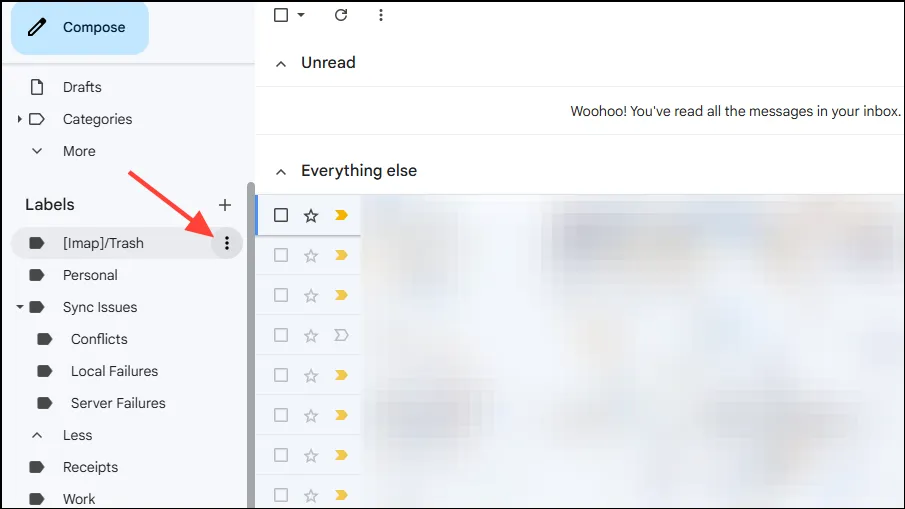
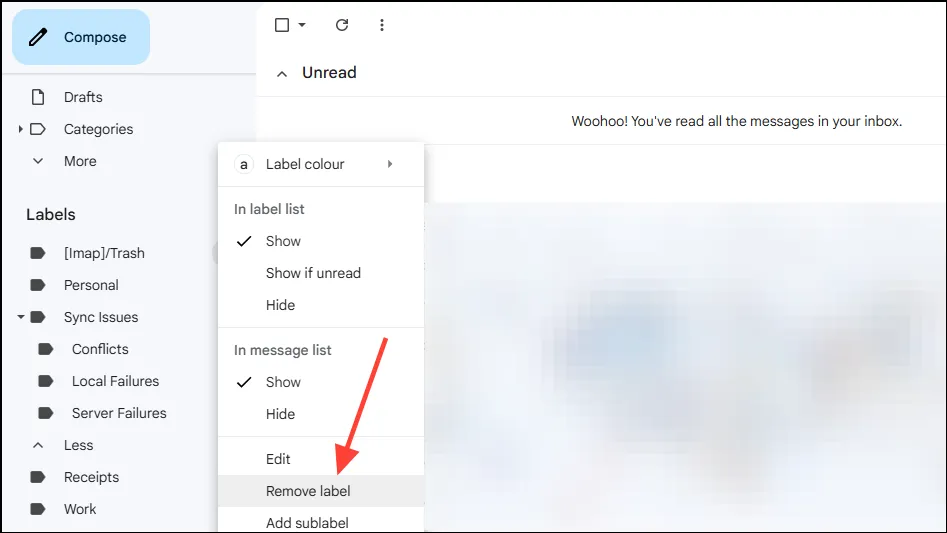
- Seleziona l’opzione ‘Rimuovi etichetta’ per eliminarla. Nota che questa azione non avrà effetto sulle email associate a quell’etichetta.
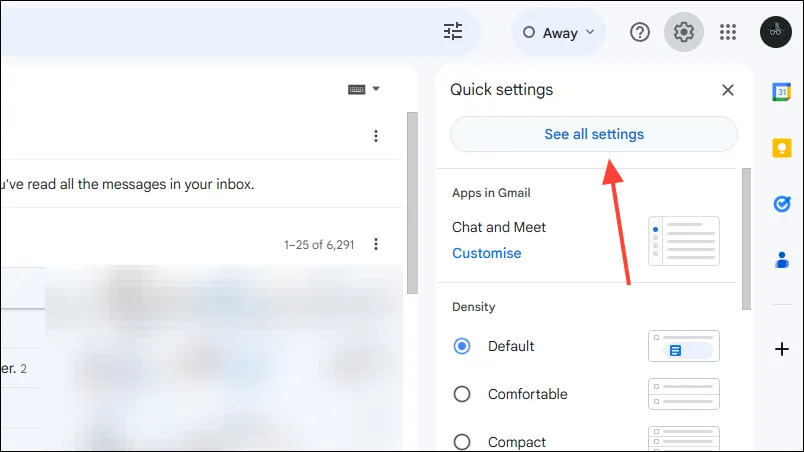
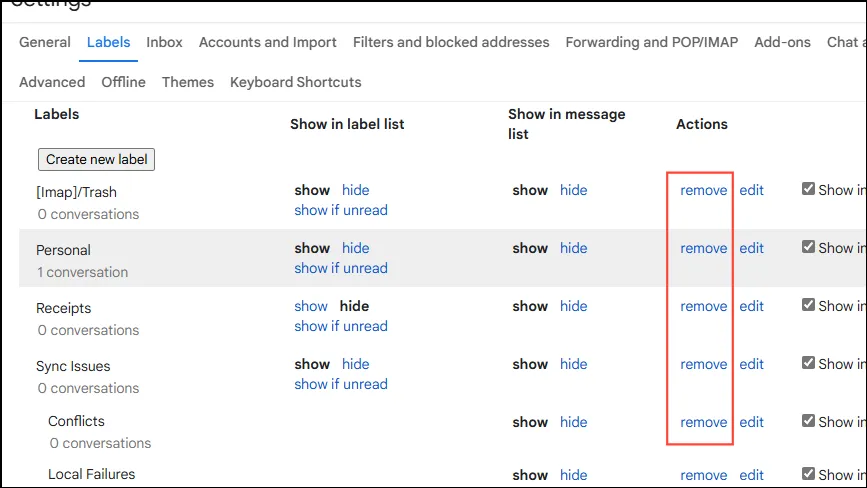
- Se devi eliminare più etichette, clicca sull’icona dell’ingranaggio nell’angolo in alto a destra e seleziona “Visualizza tutte le impostazioni”.
- Vai alla scheda “Etichette” e scorri verso il basso fino alla sezione Etichette.
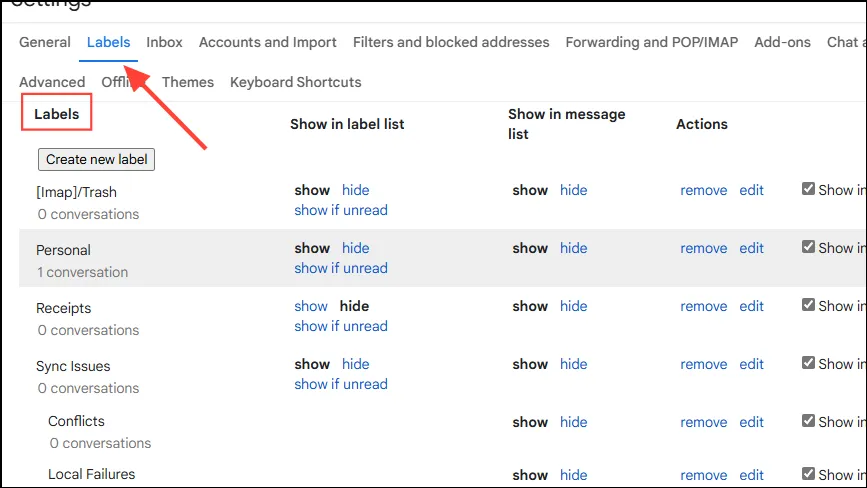
- Ora puoi cliccare sull’opzione “Rimuovi” accanto a qualsiasi etichetta che desideri eliminare.
Su iPad e iPhone
- Apri l’app Gmail e tocca il menu a forma di hamburger, indicato da tre linee orizzontali nell’angolo in alto a sinistra.
- Selezionare “Impostazioni” dal menu a discesa.
- Nel menu Impostazioni, tocca “Personalizzazioni Posta in arrivo” nella sezione “Posta in arrivo”.
- Successivamente, tocca “Etichette” sotto “Suggerimenti per la Posta in arrivo” per visualizzare tutte le etichette di Gmail.
- Tocca il nome dell’etichetta che intendi eliminare.
- Infine, tocca “Elimina [nome etichetta]” in fondo alla pagina e conferma la tua decisione.
Informazioni importanti
- Sebbene non sia possibile eliminare le email direttamente tramite l’app Gmail per Android, puoi gestirle tramite un browser web.
- Se per errore rimuovi un’etichetta che volevi conservare, puoi ricrearla e riassegnarla alle email di cui hai bisogno.
- Se scegli di non eliminare un’etichetta ma desideri tenerla nascosta, fai clic sui tre puntini accanto ad essa e seleziona l’opzione “Nascondi”.
- Tieni presente che la rimozione di un’etichetta non elimina le email in essa contenute; per eliminare tali email, devi selezionarle e fare clic sull’icona del cestino.