Guida dettagliata per visualizzare tutti gli account utente in Windows 11
Al primo avvio di Windows 11, crei un account utente. Nel tempo, potresti aver aggiunto più account tramite l’applicazione Impostazioni. Ti sei mai chiesto come accedere a un elenco di tutti questi account? Fortunatamente, Windows 11 fornisce diversi metodi per visualizzare tutti gli account utente sul tuo sistema. Di seguito sono riportati i vari approcci che puoi adottare.
1. Visualizzazione di tutti gli account utente tramite Impostazioni
Il modo più semplice per visualizzare tutti gli account utente è tramite l’interfaccia Impostazioni. Segui questi passaggi:
- Apri l’ applicazione Impostazioni sul tuo dispositivo Windows 11.
- Vai alla scheda Account sul lato sinistro. Sul lato destro, seleziona Altri utenti .
- Ora vedrai un elenco di tutti gli account utente presenti sul tuo dispositivo insieme ai relativi tipi di account.
2. Accesso a tutti gli account utente tramite PowerShell
Se hai familiarità con gli strumenti da riga di comando, PowerShell è un altro metodo per elencare tutti gli account utente:
- Digitare PowerShell nella barra di ricerca di Windows 11 e aprire l’ applicazione PowerShell dai risultati.
- Nella finestra aperta, immettere il comando Get-LocalUser e premere Invio.
- Per salvare queste informazioni, utilizzare il seguente comando:
Get-LocalUser > C:\Users\YourUsername\Desktop\accounts.txt
Nota: sentiti libero di modificare il percorso del file che inizia con ‘C:\’ in base alle tue esigenze.
3. Elencare gli account utente con il prompt dei comandi
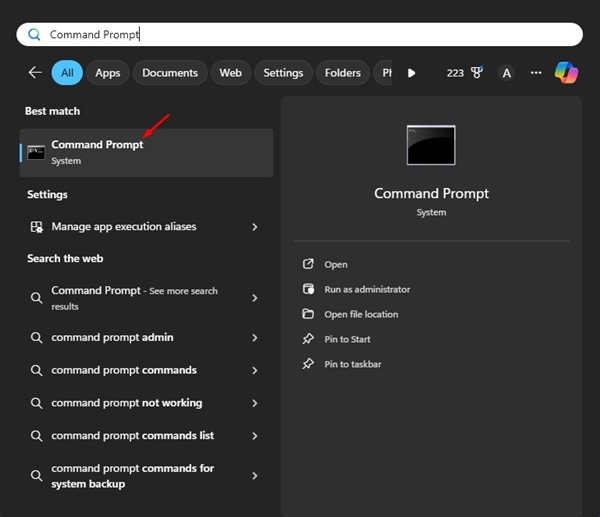
- Aprire il Prompt dei comandi cercandolo in Windows 11.
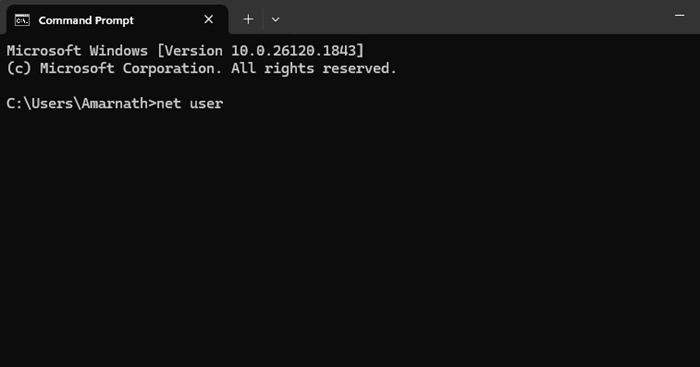
- Una volta visualizzato il Prompt dei comandi, digitare il seguente comando:
- Se si desidera creare un file di testo con questi dati, eseguire il comando:
utente netto
net user > C:\Utenti\NomeUtente\Desktop\accounts.txt
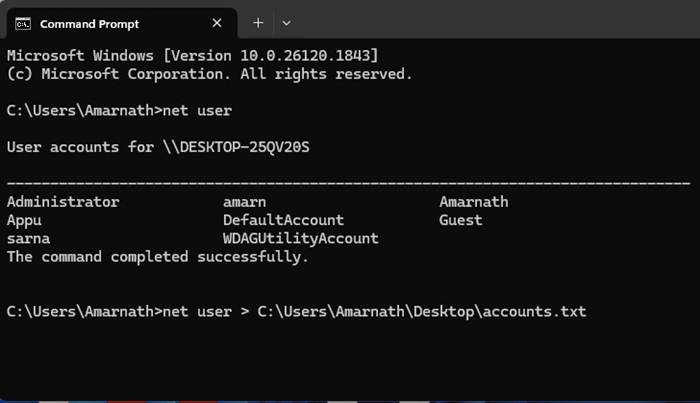
Nota: modificare il percorso del file che inizia con ‘C:\’ se necessario.
4. Controllo degli account utente tramite il comando RUN
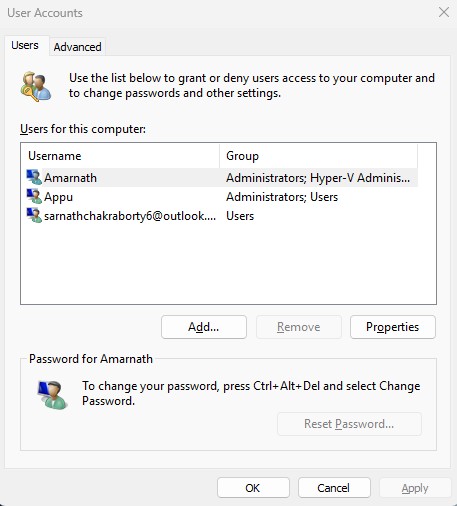
Un’ulteriore opzione semplice per visualizzare tutti gli account utente è tramite l’utilità Netplwiz tramite il comando RUN:
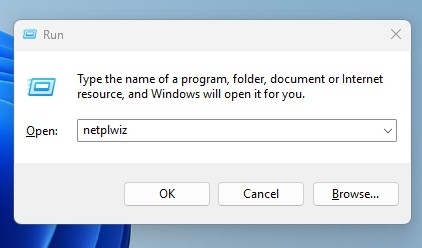
- Premere contemporaneamente i tasti Windows + R per avviare la finestra di dialogo ESEGUI .
- Nella finestra di dialogo ESEGUI, immettere il seguente comando e premere Invio:
- Verrà visualizzato l’elenco di tutti gli account utente. Puoi anche modificare gli account da questa finestra.
netplwiz
5. Visualizzazione degli account utente tramite utenti e gruppi locali
Se utilizzi Windows 11 Pro, puoi utilizzare la funzionalità Utenti e gruppi locali per visualizzare tutti gli account utente:
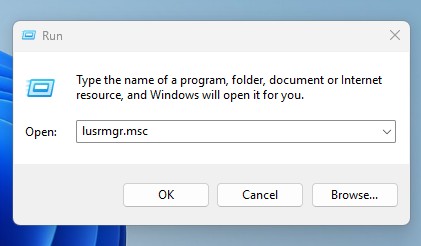
- Premere il tasto Windows + R per aprire la finestra di dialogo ESEGUI.
- Digitare lusrmgr.msc nella finestra di dialogo e premere Invio.
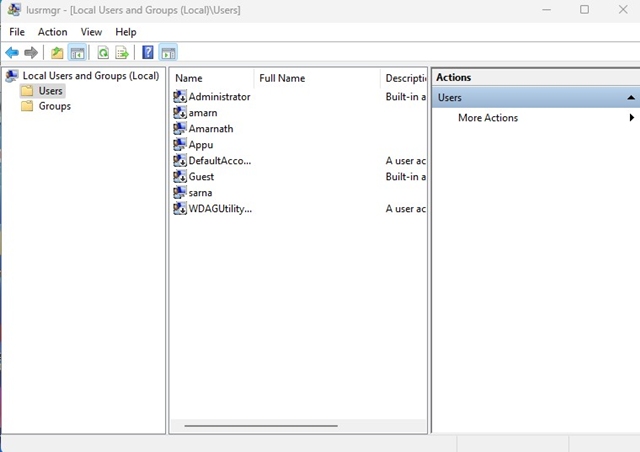
- Verrà visualizzata la finestra Utenti e gruppi locali , in cui sono visualizzati tutti gli account utente.
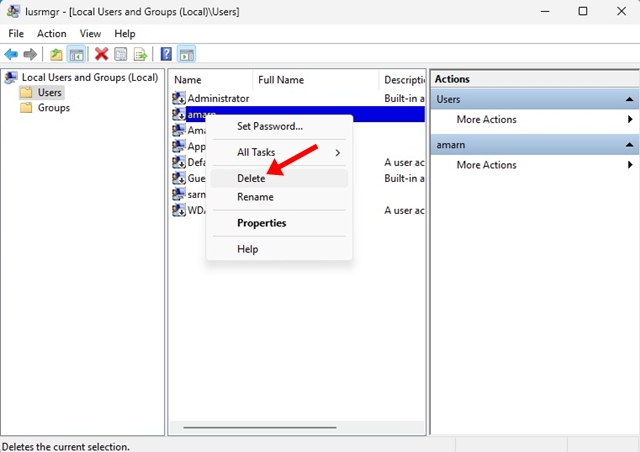
- Tramite questa interfaccia è anche possibile disattivare o eliminare gli account.
Questi metodi ti forniscono modi affidabili per visualizzare tutti gli account utente sul tuo sistema operativo Windows 11. Con questa conoscenza, puoi gestire efficacemente i tuoi account utente. Se hai altre domande o hai bisogno di assistenza, sentiti libero di chiedere nella sezione commenti.